¶ ⚙️ Gerenciamento
Manual Técnico Liberty
¶ ⚙️ Gerenciamento
Para contemplar o funcionamento total do módulo, o usuário deverá cadastrar os campos a seguir.
- Regiões - Contemplando os cadastros feitos anteriormente na tela de Cidades
- Colaboradores
- Fase - Campos
- Fase - Dados
- Fase
Desta forma, os cadastros do sistema estão descritos nos assuntos a seguir.
¶ 🎯 Chance de Pagamento
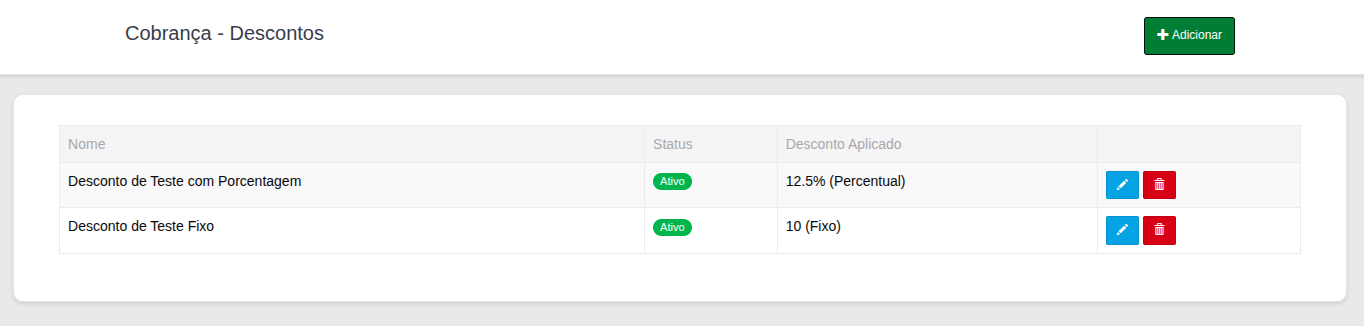
Aqui é possível cadastrar possíveis descontos que o colaborador poderá dar para o cliente durante a sua negociação:
¶ 💸 Descontos
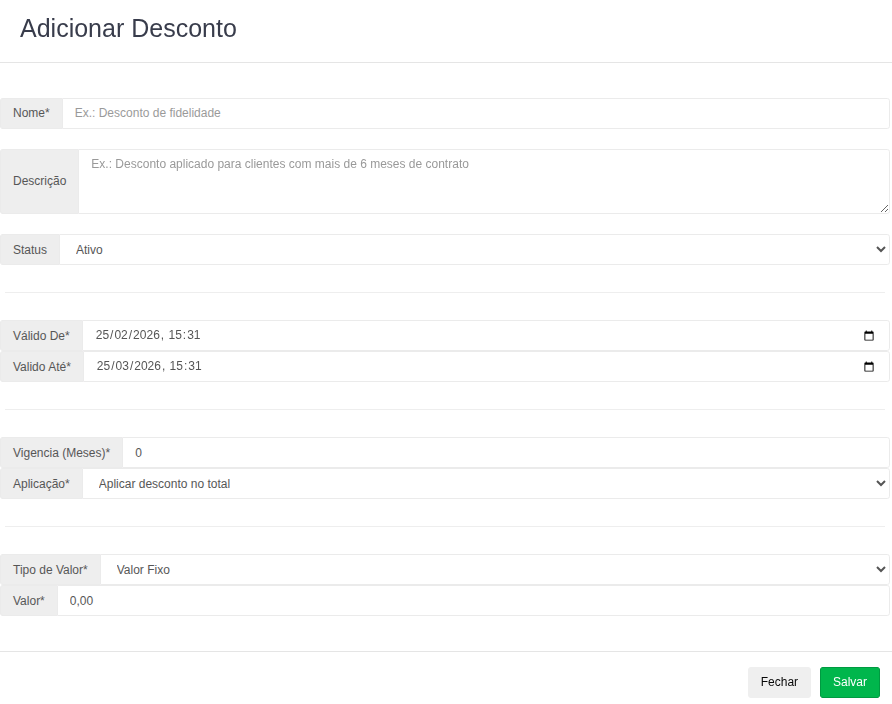
Para cadastrar um novo desconto, basta clicar no botão "+ Adicionar" no canto superior direito e preencher os seguintes campos.
- Nome
- Descrição
- Status
- Válido de:
- Válido até:
- Vigência (Meses)
- Aplicação (Valor total | Valor da fatura | Valor da multa)
- Tipo de Valor (Fixo | Percentual)
- Valor
Com esses cadastros, o usuário poderá aplicar os descontos para o cliente.
¶ 📏 Regras
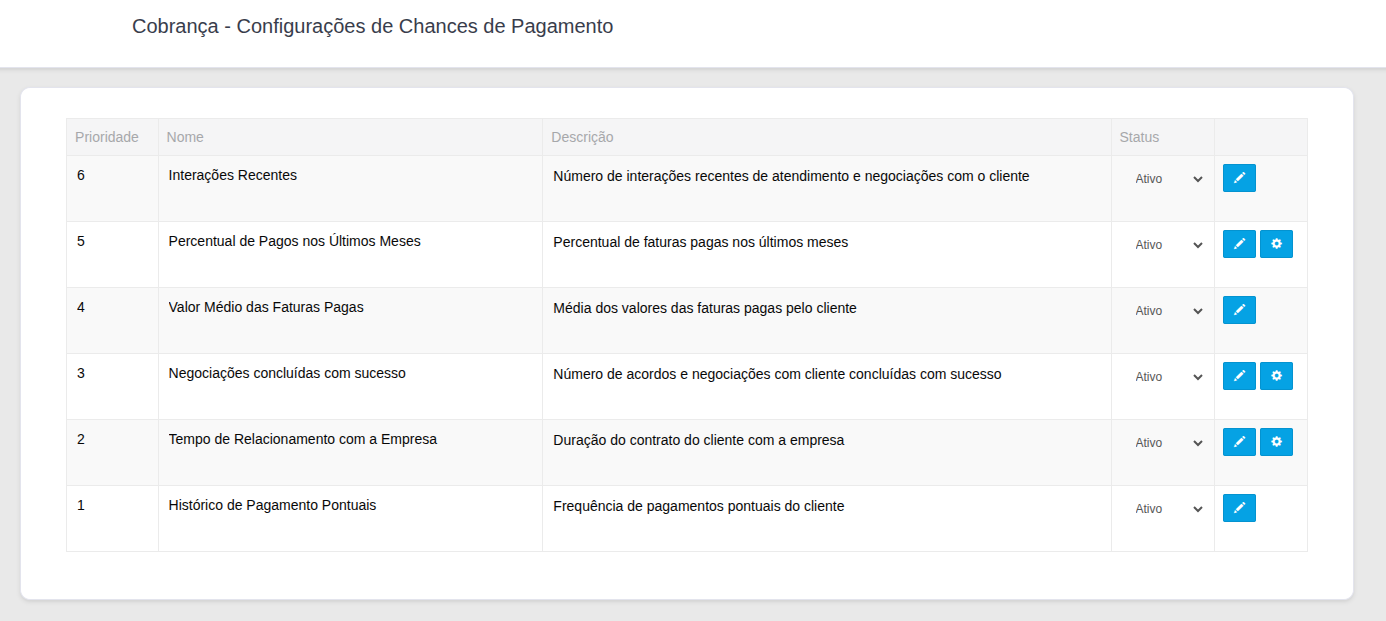
A configuração da chance de pagamentos se dá através de 06 regras fixadas, sendo elas:
- Histórico de Pagamento Pontuais: Frequência de pagamentos pontuais do cliente
- Tempo de Relacionamento com a Empresa: Duração do contrato do cliente com a empresa
- Negociações concluídas com sucesso: Número de acordos e negociações com cliente concluídas com sucesso
- Valor Médio das Faturas Pagas: Média dos valores das faturas pagas pelo cliente
- Percentual de Pagos nos Últimos Meses: Percentual de faturas pagas nos últimos meses
- Interações Recentes: Número de interações recentes de atendimento e negociações com o cliente
Desta forma, o usuário com a permissão necessária poderá alterar a ordenação dessas regras a fim de definir melhor a forma de negociação com o cliente.
Para as opções a seguir, uma configuração extra é necessária, sendo elas:
- Percentual de Pagos nos Últimos Meses: O usuário poderá definir um percentual mínimo e máximo a partir dos descontos cadastrados na página Chance de Pagamento - Descontos
- Negociações concluídas com sucesso: O usuário poderá adicionar número de renegociações finalizadas para fornecer um desconto.
- Tempo de Relacionamento com a Empresa: O usuário poderá configurar o tempo de relacionamento com a empresa a fim de fornecer um desconto. Desta forma, deve-se cadastrar o tempo em meses de início e fim.
Conforme a ordenação cadastrada, o item com maior prioridade será mostrado antes dos demais durante o processo de negociação.
¶ 🏷️ Categorias
Para cadastrar um nova categoria, o usuário deverá clicar no botão “+” no canto superior direito e preencher os campos de nome e status. Desta forma, esse registro poderá ser vinculado nos Modelos de Mensagens (de Whatsapp) que poderão ser enviadas pelo sistema.
¶ 👥 Colaboradores
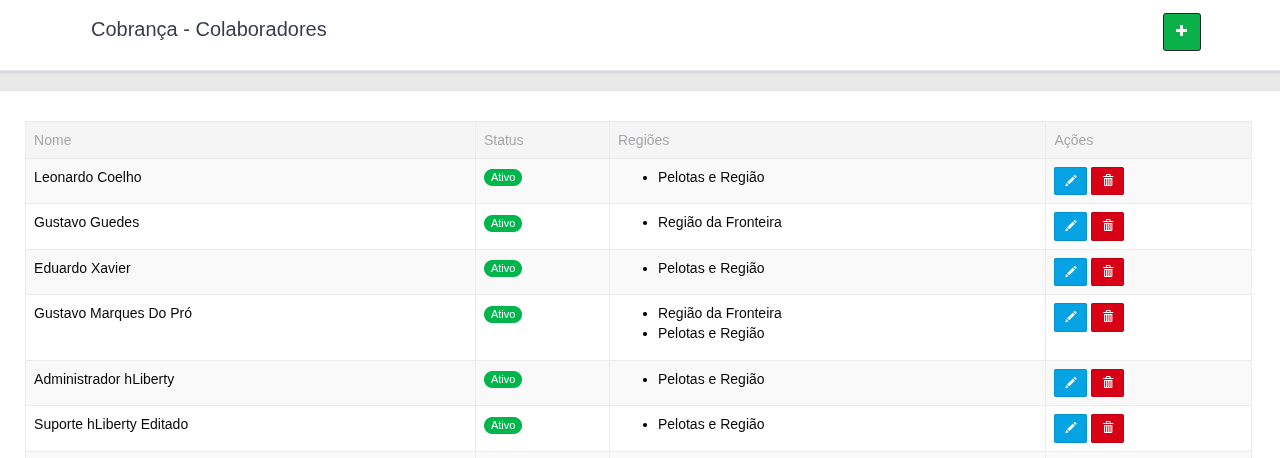
Para cadastrar um novo colaborador, o usuário deverá clicar no botão “+” no canto superior direito, selecionar o colaborador e vinculá-lo à uma região, conforme imagem abaixo.
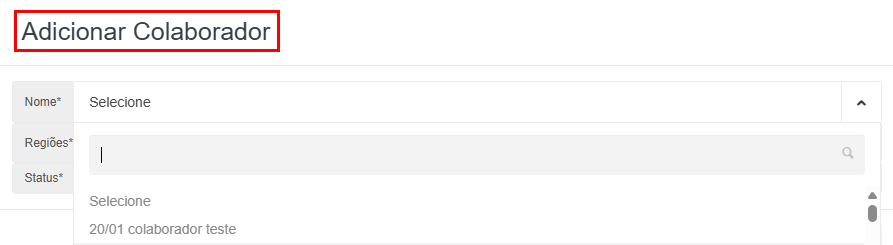
Desta forma, o usuário poderá receber cards de clientes das regiões onde ele está inserido, conforme orientado na seção Dashboard ↗ na página anterior.
¶ ⚙️ Configurações
A página de Configurações permite ao usuário estabelecer as diretrizes operacionais do módulo, abrangendo desde a integração de dados e réguas de comunicação até os critérios de negativação e análise estatística de pagamentos.
Estruturadas para sustentar o fluxo de automação do quadro Kanban, as configurações estão divididas nos seguintes pilares:
¶ 📊 Dashboard e Item
- Status dos Contratos: Permite o usuário de cadastrar os status de contratos que devem cair na fase sendo configurada.
- Tipo de Documento do Cliente: Permite o usuário escolher quais tipos de documentos serão mostrados nessa fase.
¶ 🌍 Distribuição
- Distribuir Itens por Região (Sim | Não): Permite que os cards sejam distribuídos conforme a região do cliente e colaborador.
- Limitar Qtd. Máxima de Itens Distribuídos: Valor numérico representante o máximo de cards que um colaborador terá durante uma distribuição. Caso haja mais cards que esse valor cadastrado, a distribuição levará os demais cards incluídos à uma fila de espera.
- Distribuir Itens Antigos (Sim | Não): Permite que o script distribua cards antigos que estão sem responsável.
- Distribuir Item ao Finalizar Outro: Distribuir um item da fila de espera conforme a conclusão de um card ou haja sua distribuição para outro colaborador.
¶ ⚖️ Geral
As demais configurações não fazem referência à uma fase do quadro Kanban e sim ao funcionamento geral do módulo.
📊 Dashboard e Item:
• Ambiente de Dados: Ambiente onde os dados estão sendo extraídos.
• Link Externo para Dados: URL para abrir links externos dos dados.
📝 Protocolo:
• Ambiente e Protocolos: Ambiente onde os protocolos serão abertos.
📩 Mensagem:
• Ambiente de SMS: Ambiente de envio de SMS.
• SMS de Teste: Número de telefone que receberão notificações via SMS para teste (separar por vírgula, sem espaçoes e caracteres especiais).
• E-mails de Teste: E-mails que receberão notificações para teste (separar por vírgula e sem espaços).
• Ambiente de Whatsapp: Ambiente de envio de mensagens via Whatsapp.
• Whatsapp de Teste: Números de telefone que receberão notificações via Whatsapp para teste (separar por vírgula, sem espaços e caracteres especiais).
⚙️ Equipamento:
• Remoção de ONU: Define o procedimento padrão para a desvinculação técnica de equipamentos de fibra.
• Busca de Serial/Dados: Sistemas onde o CRM buscará informações técnicas para identificar o hardware (Equipamentos e OLTs) do cliente.
• Bloqueio/Desbloqueio e Consulta de SIM: Integração para a gestão e consulta de status de chips de dados.
• Tipo de Bloqueio de SIM: Define se o inadimplente terá suspensão Total (sem sinal) ou Parcial (velocidade reduzida).
🏦 Serasa:
• Incluir Faturas Abertas no Serasa: Incluir todas as faturas abertas do contrato no Serasa.
• Tipos de Documentos Aceitos: Tipos de documentos aceitos para incluir o cliente no Serasa.
• Natureza da Anotação: Natureza da anotação para incluir na remessa.
• Status do Contrato: Status do contrato para incluir na remessa.
• SPC é Aceito: Faturas já incluídas no SPC podem ser incluídas no Serasa.
• Abrir Solicitação de Inclusão Serasa: Abrir protocolo quando item for incluído no Serasa.
• Tipo de Solicitação de Inclusão Serasa: ID do tipo de solicitação para o protocolo de inclusão Serasa.
• Status do Protocolo de Inclusão Serasa: ID do status de abertura para o protocolo de inclusão Serasa.
• SLA do Protocolo de Inclusão Serasa (Aplicado na Voalle): SLA para o protocolo de inclusão Serasa.
• Matriz do Protocolo de Inclusão Serasa: ID da matriz para o protocolo de inclusão Serasa (Aplicado no ERP cadastrado).
• Abrir Solicitação de Exclusão Serasa: Abrir protocolo quando item for excluído no Serasa.
• Tipo de Solicitação de Exclusão Serasa: ID do tipo de solicitação para o protocolo de exclusão Serasa.
• Status do Protocolo de Exclusão Serasa: ID do status de abertura para o protocolo de exclusão Serasa.
• SLA do Protocolo de Exclusão Serasa (Aplicado na Voalle): SLA para o protocolo de exclusão Serasa.
• Valor da Anotação: Valor da anotação para incluir na remessa, podendo ser conforme o Valor do Documento ou do Título.
• Matriz do Protocolo de Exclusão Serasa: ID da matriz para o protocolo de exclusão Serasa (Aplicado no ERP cadastrado).
📈 Chances de Pagamentos e Descontos:
• Limite em meses para Consulta de Percentuais de Pagamentos (Desativar para tornar ilimitado): Limite de meses para consulta dos percentuais de pagamentos em dia do contrato.
• Limite em meses para Consulta do Histórico de Pagamentos (Desativar para tornar ilimitado): Limite de meses para consulta do histórico de pagamentos em dia do contrato.
📑 Tipos de Débitos e Ações:
Classifica o que deve ser cobrado e qual o registro gerado.
• Naturezas (Faturas/Multas/Equipamentos/Outros): Seleção múltipla das categorias financeiras.
¶ 🗂️ Fase
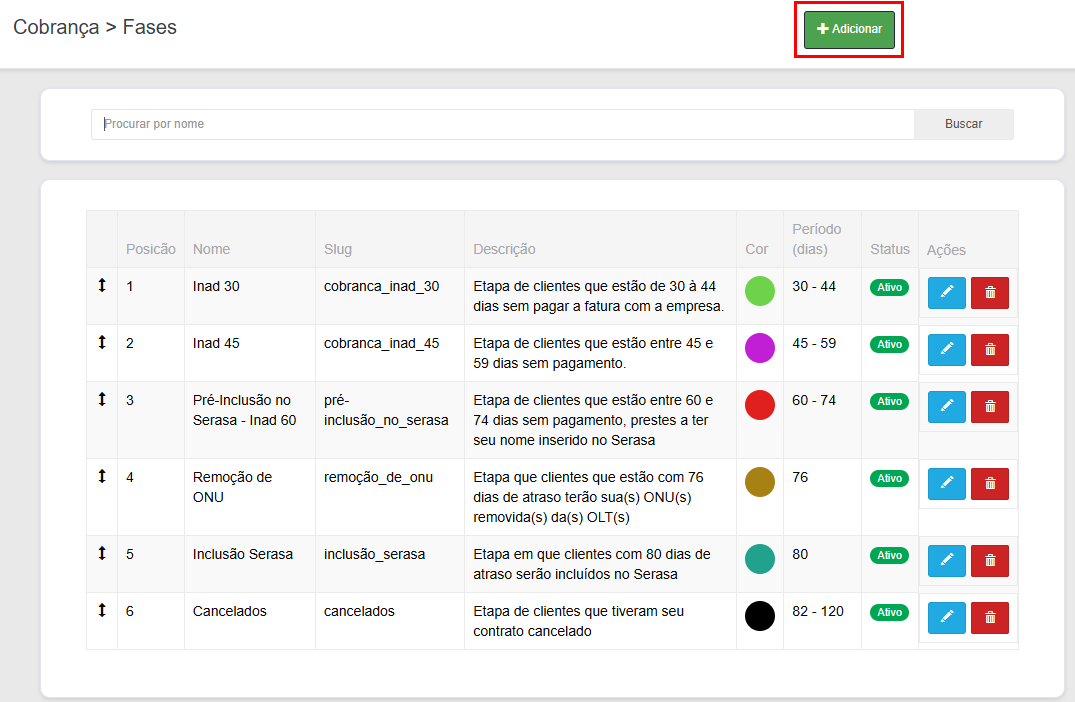
Esta seção é responsável por definir a estrutura do Quadro Kanban, onde cada fase representa um período específico de inadimplência e as ações automáticas ou manuais que devem ser tomadas.
¶ Como Adicionar uma Nova Fase
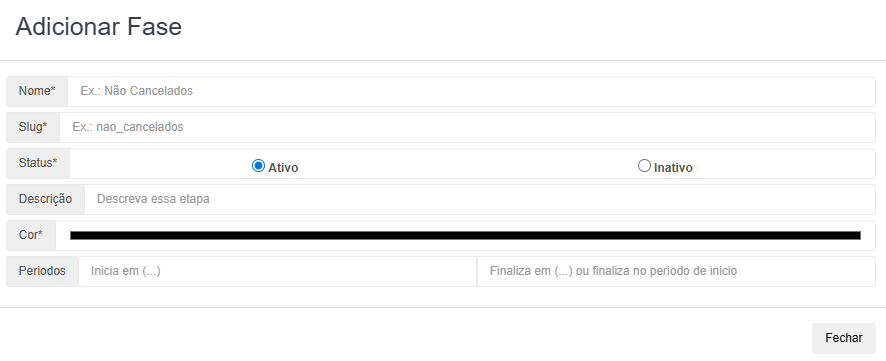
Para incluir uma nova etapa no fluxo, clique no botão "+ Adicionar" localizado no canto superior direito da tela e preencha os seguintes campos:
- Nome: Título amigável da fase que aparecerá no quadro (Ex: Inad 30).
- Slug: Tag de identificação interna do sistema. Recomenda-se o uso de letras minúsculas e "_" para separar palavras (Ex: cobranca_inad_30).
- Status: Define se a fase está Ativa ou Inativa no fluxo operacional.
- Descrição: Detalhamento sobre o objetivo da fase ou perfil dos clientes nela contidos.
- Cor: Identificação visual da fase para facilitar a gestão no Kanban.
- Período (dias): Define a contagem de dias (mínimo e máximo) de atraso que o cliente deve ter para entrar ou permanecer nesta fase.
¶ Layout Expandido
Para editar as informações do card expandido, o usuário pode definir quais dados estarão visíveis para o colaborador responsável e sua ordem de exibição.
¶ Layout Card
Semelhante ao layout expandido, o usuário poderá definir a ordem, quais dados estarão visíveis, qual é o dado usado para o título do card. Além disso, é possível definir um HTML Personalizado para cada categoria de dado.
¶ 🗂️ Fase - Campos
Os campos são as unidades de coleta de dados preenchidas pelos usuários durante o fluxo. Para cadastrar novos campos que deverão ser preenchidos, o usuário deverá seguir o seguinte fluxo da cadastro.
¶ 🛠️ Fluxo de Cadastro
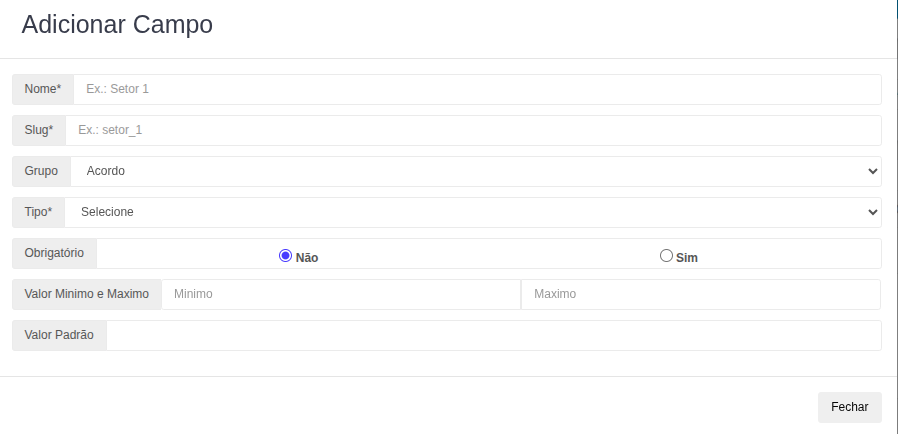
Para criar um novo campo, clique no botão "+ Adicionar" no canto superior direito. No modal que será exibido, preencha as seguintes informações:
- Nome: O rótulo que aparecerá para o usuário (ex: "Acordo").
- Slug: Identificador único para o banco de dados. Recomenda-se o uso de letras minúsculas e sublinhado _ em vez de espaços (ex: valor_acordo).
- Grupo: Define a qual categoria ou etapa do processo este campo pertence (ex: "Acordo").
- Tipo: Define como o dado será inserido.
¶ Grupos
Para cadastrar um novo grupo, o usuário deverá clicar no botão “Ver Grupos” no canto superior direito e preencher os campos de nome e slug. Com esse registro, um novo campo cadastrado poderá ser vinculado à um grupo de preenchimento.
¶ 🗂️ Fase - Dados
Dados são puxados pelo sistema para o usuário visualizar. Os dados compartilham os grupos cadastrados em Campos e, desta forma, podem ser adicionados na página de Dados.
Os grupos de dados pré-cadastrados no sistema são:
- Acordo (Informações sobre o acordo financeiro com o cliente)
- Cliente (Informações pessoais do cliente)
- Contrato (Informações de contrato do cliente)
- Equipamento (Informações do equipamento alocado pelo cliente)
- Fase Dados Gerais (Informações de histórico do cliente no módulo de Cobrança)
- Fatura (Informações de pagamento do cliente)
- Protocolo (Informações de protocolo do cliente)
Para cadastrar um novo dado, o usuário deverá clicar no botão “Adicionar” no canto superior direito, cadastrar um nome, slug e vincular o dado à um grupo pré-cadastrado no sistema.
¶ 💡 Fluxo de Sugestões
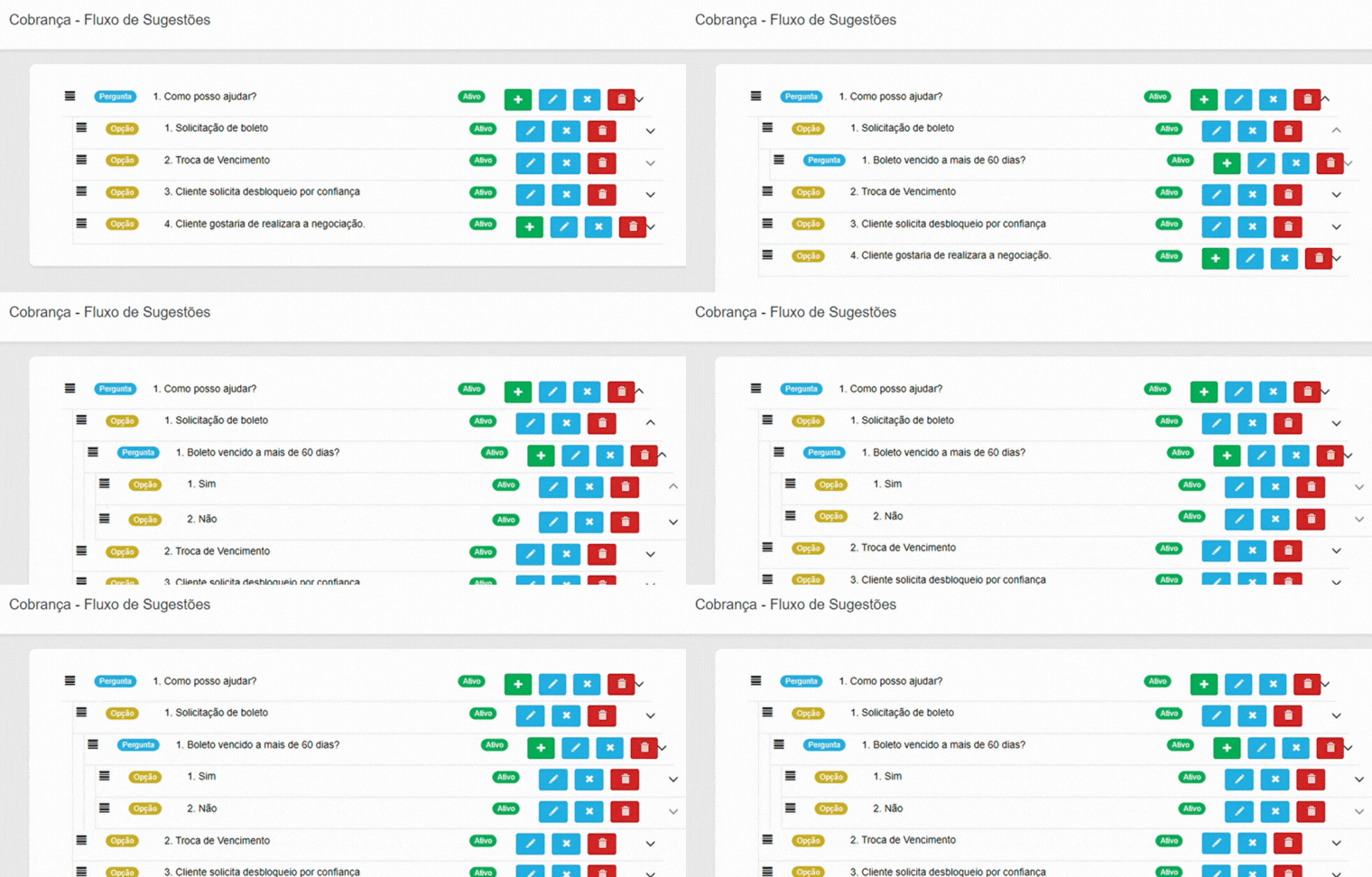
O Fluxo de Sugestões é uma ferramenta de árvore de decisão projetada para padronizar o atendimento. Ele guia o usuário por meio de níveis hierárquicos de perguntas e opções, culminando em uma instrução específica (Resposta Final).
¶ Estrutura Hierárquica
O fluxo é composto por três elementos principais:
- Pergunta: O questionamento inicial ou desdobrado que exige uma escolha.
- Opção: As alternativas clicáveis disponíveis para cada pergunta.
- Resposta Final: O texto de orientação conclusivo que instrui o operador sobre como proceder após o afunilamento das opções.
¶ Gestão de Elementos do Fluxo
| Ícone | Ação | Descrição |
|---|---|---|
| 🟢 + | Adicionar | Insere um novo desdobramento (subnível) abaixo do item selecionado. |
| 🔵 ✏️ | Editar | Permite alterar o texto da pergunta, opção ou resposta final. |
| 🔵 ✖ | Desativar | Altera o status do item para inativo sem removê-lo do sistema. |
| 🔴 🗑️ | Excluir | Remove permanentemente o item e todos os subníveis vinculados a ele. |
¶ Estrutura do Fluxo
A interface organiza os elementos através de indentação, permitindo criar múltiplos níveis de profundidade:
- Pergunta: O gatilho inicial para o atendimento (ex: "Como posso ajudar?").
- Opção: As escolhas que o operador pode selecionar (ex: "Solicitação de boleto").
- Resposta Final: O texto instrutivo que aparece no final do caminho, contendo scripts ou orientações detalhadas para o cliente
¶ 💬 Modelos mensagens
Para cadastrar um novo modelo de mensagem, o usuário terá três opções, sendo elas descritas a seguir.
¶ Meta - Whatsapp
Modelos de mensagem via Whatsapp devem conter: Nome, Status, ID da Conta, Categoria, Componente(s). Com esses cadastros, a mensagem ativa poderá ser enviada para o cliente. A mensagem poderá ser testada clicando no botão “Testar Modelo”.
Modelos de mensagens via E-mail devem conter: Nome, Status, Assunto, Corpo, Dados, Anexos. Com esses cadastros, a mensagem ativa poderá ser enviada para o cliente. A mensagem cadastrada será enviada para o e-mail do colaborador cadastrado.
¶ Zenvia - SMS
Modelos de mensagem via SMS devem conter: Nome, Status, Texto, Dados. Com esses cadastros, a mensagem ativa poderá ser enviada para o cliente. O usuário deverá preencher o número de telefone para teste.
¶ 📍Regiões
Para cadastrar uma nova região, certifique-se que a cidade desejada está cadastrada na página de Cidades. O usuário poderia clicar no botão “+” no canto superior direito e preencher o nome da região incluindo as cidades desejadas nela. Usuários vinculados a estas regiões receberão os atendimentos direcionados.
¶ 🔑 Permissões
As permissões do módulo estão descritas a seguir. Clique no menu para ver os detalhes.
📂 LISTA COMPLETA DE PERMISSÕES ▼
👥 Colaboradores
- cobranca colaboradores adicionar - permite adicionar novos colaboradores
- cobranca colaboradores atualizar - permite editar colaboradores cadastrados
- cobranca colaboradores excluir - permite excluir colaboradores cadastrados
- cobranca colaboradores ver - permite visualizar a página de Colaboradores
⚙️ Configurações
- cobranca configuracoes atualizar - permite editar configurações cadastradas
- cobranca configuracoes ver - permite visualizar a página de Configurações
📊 Dashboard
- cobranca dashboard ver - permite visualizar a página de Dashboard
🗂️ Fases
- cobranca fases adicionar - permite adicionar novas fases
- cobranca fases atualizar - permite editar fases cadastradas
- cobranca fases deletar - permite excluir fases cadastradas
- cobranca fases ver - permite visualizar a página de Fases
🛠️ Campos
- cobranca fases campos adicionar - permite adicionar novos campos às fases cadastradas
- cobranca fases campos atualizar - permite editar campos nas fases cadastradas
- cobranca fases campos deletar - permite excluir campos nas fases cadastradas
- cobranca fases campos grupos - permite editar, cadastrar e excluir grupos de campos
- cobranca fases campos tipos - permite editar, cadastrar e excluir tipos de campos
- cobranca fases campos ver - permite visualizar a página de Campos
📊 Dados
- cobranca fases dados adicionar - permite adicionar novos dados às fases cadastradas
- cobranca fases dados atualizar - permite editar dados nas fases cadastradas
- cobranca fases dados deletar - permite excluir dados nas fases cadastradas
- cobranca fases dados grupos - permite editar, cadastrar e excluir grupos de dados
- cobranca fases dados ver - permite visualizar a página de Dados
💬 Mensagens
- cobranca mensagens adicionar - permite adicionar novas mensagens
- cobranca mensagens atualizar - permite editar mensagens cadastradas
- cobranca mensagens deletar - permite excluir mensagens cadastradas
- cobranca mensagens ver - permite visualizar a página de Mensagens
📍 Regiões
- cobranca regioes adicionar - permite adicionar novas regiões
- cobranca regioes editar - permite editar regiões cadastradas
- cobranca regioes excluir - permite excluir regiões cadastradas
- cobranca regioes ver - permite visualizar a página de Regiões