¶ Manual Yellow
Visão Geral e Funcionalidades
O Yellow é um sistema desenvolvido para a realização de diversos tipos de atendimentos.
Ações possíveis dentro da plataforma constam o atendimento comercial, disparo de mensagens ativas pelo whatsapp, disparo de mensagens massivas, listagem de prédios e suas adequações, agenda de instalações de técnicos, controle de materiaise patrimônios, comissionamento de vendas, entre outras operações. Para melhor entendimento dessas funcionalidades, identifique a funcionalidade de sua preferência através do tópico a seguir.
¶ Menu Lateral Esquerdo
Como descrito na página destinada ao entendimento das permissões dentro do sistema, o Menu Lateral Esquerdo terá opções baseadas no seu perfil de acesso. Para saber mais sobre, acesse a página Yellow System - Permissões.
Desta forma, o menu subdivide-se nos módulos a seguir.
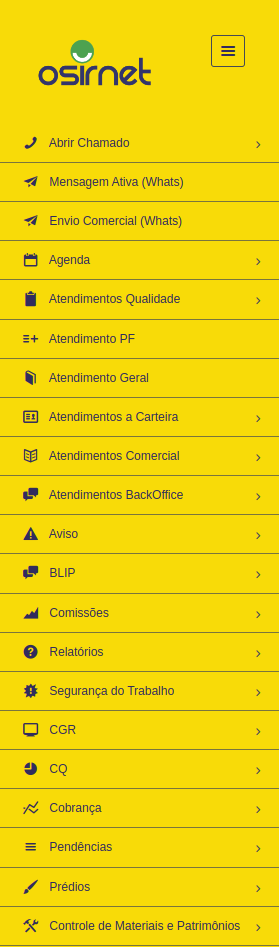 Menu Lateral Esquerdo
¶ Abrir Chamado
¶ Reportar Bug/Erro
Página designada ao reporte de erros de funcionamento do sistema para o setor de desenvolvimento. Nesta página é possível preencher um formulário com as informações do erro em questão tendo a possibilidade de anexar imagens ao reporte. Para melhor andamento do chamado, é necessário que o relato seja descrito da forma mais completa e detalhada possível, contendo links, anexos e passo-a-passo para reproduzir o bug.
¶ Acompanhar Chamado
Página designada ao acompanhamento dos chamados realizados anteriormente. Dependendo da tratativa pelo setor responsável, é possível visualizar os retornos e o status do seu chamado em aberto.
¶ Mensagem Ativa (Whats)
Página designada ao envio de mensagens pelo Whatsapp de clientes. Nesta página é possível determinar o número de telefone do cliente e o modelo. Cada modelo possuí determinado número de variáveis dentro da mensagem, ou seja, é possível alterar o padrão da mensagem vinculando as infomações do cliente (nome, horário, turno, etc.) com as variáveis da mensagem. Além disso, é possível vincular a resposta do cliente para determinados setores da emrpesa através de atendimentos pela plataforma BLIP.
No canto superior direito, clicando em Histórico é possível visualizar todas as mensagens ativas enviadas conforme o filtro de período e colaborador aplicado.
¶ Envio Comercial (Whats)
Semelhante à página de mensagem ativa, o envio comercial permite anexar um arquivo .csv com todos os números de telefone (separados por “;”) nos quais deverão receber a mensagem massiva.
Além disso, no canto superior direito é possível visualizar o histórico de mensagens enviadas conforme o filtro aplicado e a blacklist de números bloqueados. Pode-se acresentar números para essa lista através da caixa de inserção no topo da página e também retirar números da lista clicando no ícone de X.
¶ Agenda
Para entendimento completo do módulo de Agenda dentro do sistema de Atendimento Yellow, acesso a página Yellow System - Agenda.
¶ Atendimentos Qualidade
¶ Listar Vistorias Pendentes
Nesta aba é possível visualizar todas as vistorias sem status de agendamento dentro do sistema, filtrando por data, tipo e cidade. A página puxa informações de número de contrato, data de ativação, nome do cliente, plano, cidade, telefone e se trata de um cliente qualificado. Todas informações descritas podem ser ordenadas para melhor visualização do usuário.

Botão Agendar
Além disso, clicando no botão de ação Agendar, é possível designar uma data para a vistoria do cliente.
¶ Baixar Vistorias
Para baixar as vistorias realizadas pelos funcionários ligados ao Controle de Qualidade, o usuário deverá escolher a data e o vistoriador para as vistorias serem exibidas.
¶ Impressões
Semelhante à aba Baixar Vistorias, a parte de Impressões exporta todas as vistorias do agente escolhido no dia selecionado. A exportação pode ser feita no formato CSV, PDF ou Excel.
¶ Motivos Cancelamento

Botão Adicionar
Para adicionar um novo motivo de cancelamento para a não realização de vistorias, o usuário deverá clicar no botão Adicionar e escrever o motivo. Além disso, é possível editar cadastros realizados anteriormente no sistema ou desativá-los para não ficarem disponíveis para seleção.
Estes motivos ficarão disponíveis para os vistoriadores escolherem ao não realizarem determinadas vistorias dentro do sistema.
¶ Relatórios
Para visualizar o rendimento geral dos atendimentos de qualidade, o usuário poderá escolher entre relatórios de:
- Gráfico de Produtividade: disponibiliza uma relação de vistorias (agendadas, executadas e não executadas) dos agentes escolhidos juntamente com a motivação da não execução.
- Pesquisa de Qualidade: disponibiliza uma amostragem de todos os tipos de pesquisa de satisfação juntamente com a o número de respostas conforme as opções cadastradas.
- Relatório de Qualidade: disponibiliza uma busca de todos os serviços vistoriados de determinadas empresas juntamente com sua média e notas individuais. Pode ser filtrado conforme a necessidade do usuário.
- Resumo de Qualidade: disponibiliza uma relação de notas das empresas em determinados períodos, mostrando sua média e a meta esperada para o período de busca. Além disso, mostra a média geral dos técnicos individualmente.
Todos os relatórios mencionados podem ser filtrados e exportados em diversos tipos de arquivo.
¶ Carta de Desempenho
Nesta aba é possível exportar uma carta de desempenho do técnico escolhido em um determinado período de tempo juntamente com um espaço para assinatura de responsáveis.
¶ Atendimento PF
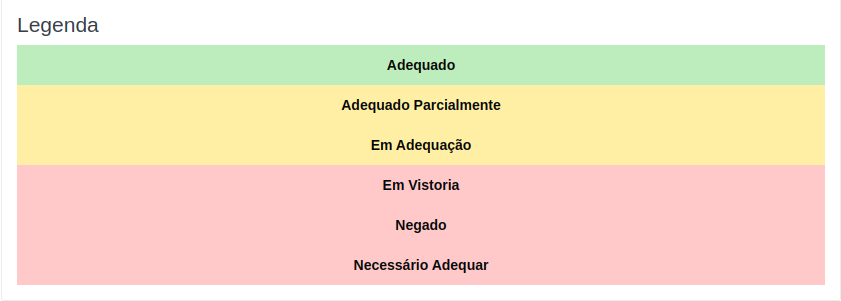
Legenda de Adequação de Prédios
Para realizar uma venda dentro do sistema, o usuário deverá acessar esta página e preencher o formulário com as informações necessárias do cliente.
Primeiramente, destinar sua origem de negociação, sendo possível escolher entre Smart, Telefone, Synsuite, Presencial, Site ou E-mail.
Em seguida, informar se o cliente possui interesse. Caso for marcado como não interesse, apenas os campos de Nome e Telefone terão preenchimento obrigatório. Desta forma, ficarão visíveis futuramente para novas negociações.
A caixa de seleção Como "Soube?" possui todos os cadastros feitos através do Menu Administrativo da plataforma. Com o seu preenchimento, o funcionário dará destino ao lead.
Logo após, o colaborador deverá preencher os campos de Nome, CPF, Telefone, CEP, Rua, Número, Complemento e Bairro e, além disso, informar a viabilidade da instalação (Fibra, Rádio ou um atendimento Inviável), informar se o endereço do cliente faz parte de algum condomínio e, caso necessário, preencher o campo de observações da negociação.
Caso o endereço do cliente não esteja completamente adequado, o status da adequação seguirá o padrão da Legenda.
¶ Atendimento Geral
Para realizar demais tipos de atendimentos dentro do sistema, o usuário deverá acessar esta página e preencher o formulário com as informações necessárias.
Primeiramente, destinar sua origem de contato através das opções cadastradas anteriormente no sistema.
Em sequência, informar o tipo de atendimento que está sendo registrado através das opções cadastradas anteriormente no sistema.
Logo após, registrar as informações de contato do cliente através dos campos de Telefone e Nome.
Por fim, descrever o atendimento registrado através do campo Observações.
¶ Atendimentos Comercial
¶ Todos os Atendimentos

Info
Nesta aba é possível visualizar todos os atendimentos comerciais realizados no filtragem de data escolhida. Além disso, é possível filtrar pelo Vendedor, Status e Tipo de Atendimento.
Todos os atendimentos podem ser detalhados ao clicar no botão de Informação. Assim, todo os cadastros realizados dentro do sistema estarão detalhados. Para atendimentos que geraram venda, é possível imprimir o contrato do cliente ou ver o resumo de sua negociação.
Os informativos sobre as vendas realizadas nesta página seguem o seguinte padrão:
- Verde: Contratou no primeiro contato.
- Amarelo: Contratou através de um recontato.
- Vermelho: Atendimento que gerou recontato.
- Branco: Atendimento que não gerou recontato nem venda.
¶ Recontato
Nesta página é possível visualizar todos os atendimentos realizados anteriormente na plataforma que ainda não geraram recontato. Desta forma, é possível trabalhar em clientes que já tiveram seu primeiro contato com a empresa, já estando familiarizados com a negociação.
¶ Contratou
Semelhante à página de Recontato, a página Contratou mostra todas as negociações realizadas anteriormente no sistema com o status verde (contratou no primeiro contato) e amarelo (contratou através de um recontato).
¶ Atendimentos BackOffice
¶ Estatísticas BackOffice
A aba de estatísticas de vendas BackOffice serve como uma dashboard geral de atendimentos feitos pelos usuários com essa permissão. Nela é possível visualizar todos os atendimentos realizados no dia da consulta e detalhadamente conforme o tipo, sendo eles Troca de Tecnologia, Troca de Endereço, Upgrade, Downgrade, Troca de Titularidade e Cancelamento. Além disso, é possível clicar em Visualizar Atendimentos para ter uma visualização detalhada da operação escolhida.
¶ Todos os Atendimentos
Nesta aba é possível visualizar todos os atendimentos BackOffice realizados no filtragem de data escolhida. Além disso, é possível filtrar pelo Vendedor, Status e Tipo de Atendimento.
Os informativos sobre as vendas realizadas nesta página seguem o seguinte padrão:
- Verde: Contratou no primeiro contato.
- Amarelo: Contratou através de um recontato.
- Vermelho: Atendimento que gerou recontato.
- Branco: Atendimento que não gerou recontato nem venda.
¶ Recontato
Nesta página é possível visualizar todos os atendimentos realizados anteriormente na plataforma que ainda não geraram recontato. Desta forma, é possível trabalhar em clientes que já tiveram seu primeiro contato com a empresa, já estando familiarizados com a negociação.
¶ Contratou
Semelhante à página de Recontato, a página Contratou mostra todas as negociações realizadas anteriormente no sistema com o status verde (contratou no primeiro contato) e amarelo (contratou através de um recontato).
¶ Avisos
Ações de Info e Resolvido
Nesta aba é possível visualizar todos os avisos cadastrados anteriormente que ainda não tiveram resolução. Estes avisos são ordenados por urgência, categoria, local, problema, pessoas afetadas, hora de início, previsão.
Ao clicar em + Info, o usuário será redirecionado ao formulário preenchido pelo usuário que relatou o problema, podendo assim, alterar a previsão de solução.
¶ Relatar Ocorrência
Para relatar uma nova ocorrência, o usuário deverá selecionar uma categoria anteriormente cadastrada e preencher o formulário informativo conforme esta categoria.
¶ Motivo
Nesta aba é possível cadastrar novos motivos que ficarão disponíveis em cadastros de avisos futuros.
¶ Histórico
Nesta página é possível visualizar o histórico de avisos cadastrados anteriormente no sistema. Além disso, é possível aplicar filtros por data, categoria ou problema como também clicar em Info para saber mais sobre o aviso selecionado.
¶ Prioridade
Nesta aba é possível cadastrar novas prioridades que ficarão disponíveis em cadastros de avisos futuros. Desta forma, é possível oderná-las pela criticidade e o número de pessoas afetadas, além de poder vincular uma cor para o tipo de prioridade.
¶ TV
Esta página serve como uma dashboard informativa dos avisos vigentes em tempo real, ou seja, mostra todos os avisos correntes que ainda não tiveram tratativa.
¶ Cidade
O cadastro de cidades que irão aparecer no formulário de aviso depende dos campos de Nome, código do IBGE e a quantidade de Sites/Pops contidos na cidade cadastrada. Com isso, essa cidade ficará disponível para escolha no cadastro de avisos.
¶ Concentrador
Nesta página é possível listar todos os concentradores ativos e inativos, podendo editá-los ou adicionar novos.
Para adicionar um novo concentrador, o usuário deverá inserir seu código e o IP. Desta forma, ele estará cadastrado na lista de concentradores e será possível visualizar quantos pontos de acesso possui e, ao clicar, é possível visualizar todos os pontos de acesso do concentrador.
¶ BLIP
¶ Massivas
¶ Registrar Massiva
Nesta página é possível cadastrar novos tipos de mensagens massivas, podendo ser selecionadas para envio futuramente. Para isso, é preciso adicionar um título, data inicial de vigência da massiva, data final e o tipo de aviso (interno ou externo).
Após o cadastro, todos os registros poderão ser visualizados na parte inferior da página, mostrando a quantidade de views (visualizações) de cada mensagem, seu tipo, o corpo da mensagem e seu período de execução.
¶ Inserir Mensagem
Nesta página é possível cadastrar novas mensagens e editar as anteriormente cadastradas. Assim, esses modelos de mensagens (internos os externos) ficarão disponíveis para inserção de modelos.
¶ Modelo Mensagem Ativa
Nesta página é possível cadastrar novos modelos de mensagens ativas, além de poder editar mensagens anteriormente cadastradas ou inativá-las. Para cadastrar um novo modelo, o usuário deverá preencher o nome, informar a quantidade de variáveis da mensagem, inserir o corpo da mensagem e quais tipos de usuários poderão enivar o modelo.
¶ Enviar - Mensagem Ativa
[…]
¶ Status - Mensagem Ativa
Nesta página é possível visualizar o status (andamento) das mensagens ativas registradas anteriormente na plataforma. Para realizar uma busca, o usuário deverá preencher o período de pesquisa, quais colaboradores farão parte dessa busca e categorizar o status da mensagem (disparadas, recebidas, visualizadas, falha e outros).
CONTEÚDO TÉCNICO INTEGRAL
Gestão sem Fronteiras