O módulo de agenda dá um controle sobre os serviços realizados pelos técnicos na Osirnet.
Na Dashboard de Acompanhamento é possível visualizar todos os atendimento a seguir:
Na Dashboard de Resumo de Capacidade mostra a porcentagem de ocupação de técnicos baseando-se nos tickets e sua capacidade. O cálculo baseia-se no cadastro da capacidade de tickets por técnico sobre a capacidade de tickets alocados para ele no dia da consulta. Além disso, é possível filtrar datas passadas ou futuras para visualização e buscar por técnicos em específico.
Na Dashboard de Resumo de Atendimentos, é possível visualizar uma tabela com a relação das cidades, os dias e os serviços, sendo demonstrados através do número de serviços por dia em determinada cidade. Além disso, a tabela mostra através das cores a quantidade de atendimentos disponíveis.
Além disso, é possível determinar qual o tipo de tecnologia deve-se filtrar, juntamente com o tipo de serviço e uma filtragem de data.
Nesta página é possível adicionar motivos de atraso para os serviços realizados pelos técnicos. Podendo também editá-los e inativá-los.
Nesta página é possível visualizar todos os serviços que estão em play (em andamento) e que estão em atraso conforme o motivo relatado pelo técnico.
Nesta página é possível pesquisar os atendimentos dos técnicos visualizando a hora esperada de início, a hora real de início, o tempo total de atraso e a hora que foi inserida a justificativa. Além disso, é possível selecionar os atendimentos em questão e remover o desconto de determinados atendimentos.
Para adicionar um novo técnico no sistema, o usuário deverá acessar a página de Cadastro de Técnicos, preencher os dados de nome, vincular à algum técnico anteriormente cadastrado no ERP Voalle, vinculá-lo à uma empresa, adicionar seu telefone, qual o tipo de tecnologia que irá atender, se irá realizar trocar, cadastrar seu e-mail, senha, sua cidade de atuação e bairro. Após, deve-se determinar a quantidade de serviços que o colaborador terá de capacidade por turnos, por exemplo, para manhã, deve-se preencher o primeiro cadastro e assim em diante.
Nesta página é possível realizar ações nos técnicos anteriormente cadastrados dentro do sistema. Desta forma, é possível pesquisar pelos registros, ordenar por código, técnico, cidade e tecnologia, editar seu cadastro, inativá-lo ou reativá-lo.
Nesta página é possível visualizar todos os técnicos anteriormente cadastrados dentro do sistema. Desta forma, é possível ordenar por seus serviços livres, seus serviços marcados e suas análises de documentação. Além disso, clicando em algum botão de ação ao lado direito, é possível editar seus dados, editar seu padrão de agenda, desativá-lo ou gerar agenda.
Para adicionar uma nova empresa no sistema, o usuário deverá preencher o formulário com nome, endereço, contato, e-mail e senha. Desta forma, será possível vincular técnicos à essa empresa.
Nesta página é possível visualizar todas as empresas anteriormente cadastradas dentro do sistema. Desta forma, é possível ordenar pelo nome, endereço e contato. Além disso, é possível editar suas informações, desativá-la ou reativá-la.
Nesta página é possível adicionar novos motivos para reagendamentos dentro do sistema. Estes motivos ficarão disponíveis na aba de Remover Desconto como um indicativo da falha de atendimento do técnico. Além disso, no cadastro, é possível marcar a opção “Conta técnico?" onde ficará disponível para o técnico escolher o motivo cadastrado e “Motivo da Osirnet?" onde o cadastro ficará disponível para a empresa em questão selecionar.
Nesta página é possível visualizar todos os motivos de reagendamento anteriormente cadastrados no sistema. Além disso, é possível ordená-los, editá-los ou desativá-los.
Para adicionar um novo motivo de descontos dentro do sistema, o usuário deve preencher o nome do motivo e escolher seu tipo entre as opções “Desconto permanente” onde não há SLA para resolução, “24h para resolver” onde é aplicado um SLA de 24 horas ser resolvido e, por fim, “7 dias para resolver” onde é aplicado um SLA de uma semana para a resolução do caso.
Nesta página é possível visualizar todos os motivos de descontos anteriormente cadastrado no sistema. Além disso, é possível ordená-los, editá-los ou desativá-los.
Para adicionar um novo motivo de deslocamento dentro do sistema, o usuário deve apenas preencher o nome do motivo. Desta forma, os motivos cadastrados ficarão disponíveis para a escolha.
Nesta página é possível visualizar todos os motivos de deslocamento anteriormente cadastrado no sistema. Além disso, é possível ordená-los, editá-los ou desativá-los.
Para adicionar um novo motivo de contato dentro do sistema, o usuário deve apenas preencher o nome do motivo. Desta forma, os motivos cadastrados ficarão disponíveis para a escolha.
Nesta página é possível visualizar todos os motivos de contato anteriormente cadastrado no sistema. Além disso, é possível ordená-los, editá-los ou desativá-los.
Para adicionar um novo motivo de troca de protocolo dentro do sistema, o usuário deve apenas preencher o nome do motivo. Desta forma, os motivos cadastrados ficarão disponíveis para a escolha.
Nesta página é possível visualizar todos os motivos de troca de protocolo anteriormente cadastrado no sistema. Além disso, é possível ordená-los, editá-los ou desativá-los.
Para adicionar uma nova região dentro do sistema, o usuário deve apenas preencher o nome do cadastro. Desta forma, as regiões cadastrados ficarão disponíveis para a escolha no cadastro de micro regiões.
Nesta página é possível visualizar todas as regiões anteriormente cadastrado no sistema. Além disso, é possível ordená-los, editá-los ou desativá-los.
Para adicionar uma nova micro região dentro do sistema, o usuário deve apenas preencher o nome do cadastro, sua cidade de atuação e a região de referência.
Nesta página é possível visualizar todas as regiões anteriormente cadastrado no sistema. Além disso, é possível ordená-los, editá-los ou desativá-los.
Para adicionar uma nova cidade dentro do sistema, o usuário deve apenas preencher o nome do cadastro juntamente com seu código do IBGE. Desta forma, as cidades cadastradas ficarão disponíveis para a escolha em demais partes do sistema
Nesta página é possível visualizar todas as cidades anteriormente cadastradas no sistema. Além disso, é possível ordená-las, editá-las ou desativá-las.
Para pagar uma quebra dentro do sistema, o usuário deve preencher os campos de protocolo, o dia referente à quebra, o técnico que realizou o serviço, o motivo da quebra e, opcionalmente, uma observação sobre o pagamento de quebra.
Para listar determinados pagamentos, o usuário deverá escolher um filtro de data, a empresa em questão e o status. Além disso, é possível exportar o relatório nos formatos de Excel, CSV e PDF para impressão.
[…]
Nesta página é possível visualizar todas as ocorrências de erros nos logs dentro do sistema. Para pesquisar, o usuário dever selecionar um determinado período para filtragem, escolher qual usuário e qual a mensagem dentro do sistema.
Nesta página é possível consultar relatórios de tipos de solicitação em relação à equipes dentro do sistema. Para isso, o usuário deverá selecionar a equipe que deseja visualizar e as informações gerais de solicitação ficarão disponíveis para consulta.
Nesta página é possível ter uma visualização geral dos serviços agendados pelo período filtrado. Para isso, o usuário deve escolher um período de consulta, a cidade de atuação, o tipo de tecnologia, o tipo de serviço, o tipo de instalações e o técnico.
Além disso, é possível dar ações aos atendimentos filtrados clicando no ícone Informações de atendimento. Podendo assim, informar se o serviço foi realizado ou não. Caso não tenha sido realizado, o usuário deve informar o motivo.
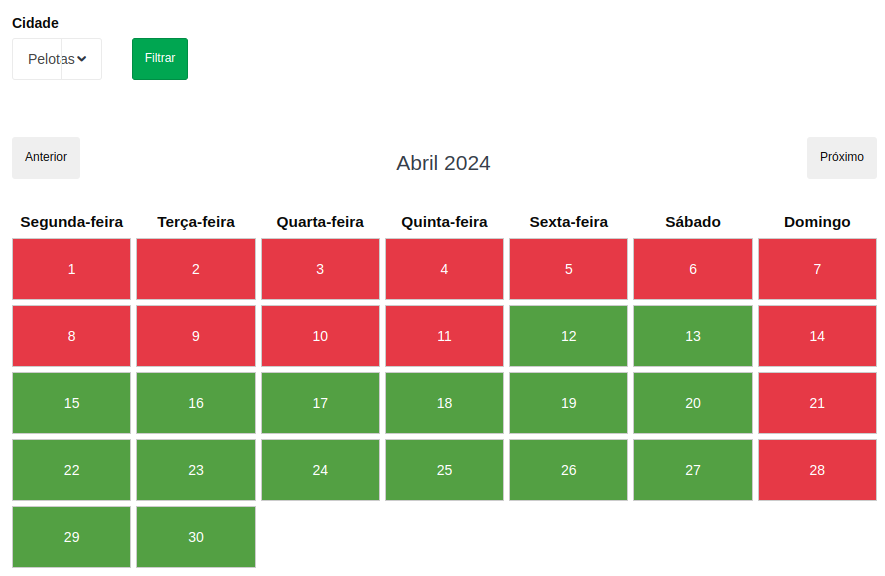
Nesta página é possível realizar diversas ações na Agenda dos serviços, sendo elas:
Além de possibilitar o usuário de filtrar os atendimentos conforme as escolhas de tecnologia, serviço, tipo de instalação, disponibilidade, data, técnico e cidade.
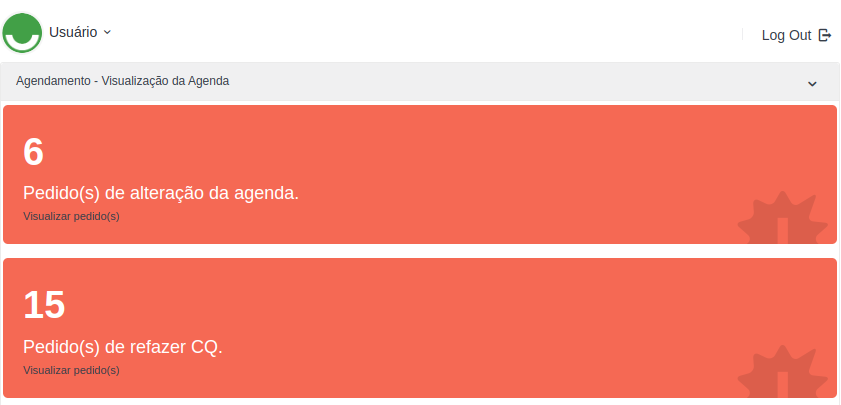
Os atendimentos com pedidos de refazer pelo módulo de Controle de Qualidade são exibidos na parte superior da tela juntamente com os pedidos com alterações da agenda.
Nesta tela é possível imprimir a agenda diária de determinado agente de sua escolha, para isso, o usuário deverá escolher o dia em questão e o técnico para a impressão.
Tela designada a visualização geral de serviços no dia da consulta, mostrando o técnico, sua empresa, quantos serviços foram feitos e quantos ainda estão pendentes. Clicando em algum dos cards, é possível ver a rota sugerida pelo sistema para os serviços diários dos técnicos e, além disso, é possível baixar o arquivo em PDF ou enviar o roteiro para o aplicativo Google Maps.
Nesta página é possível visualizar a relação de materiais de determinados serviços realizados pelos técnicos. Além disso, é possível realizar as ações de Avaliar Serviço e Relação de Materiais.
Para filtrar determinados serviços, o usuário deverá escolher um período de tempo, empresa, tipo de serviço, cidade, status do serviço, qual material foi usado e a quantidade de patrimônio usado.
Nesta página é possível filtrar as vistorias feitas pelo Controle de Qualidade, podendo exibir as fotos anexadas na solicitação, os problemas identificados, ver materiais fora do padrão, observações e o status da vistoria.
Nesta página é possível visualizar todos as solicitações de refazer abertas pelo setor de Controle de Qualidade da empresa. Além disso, é possível realizar a ação Refazer Aberto no ERP.
Nesta página é possível consultar equipamentos ONU das suas informações de número de serial. Consultando o equipamento, é possível visualizar demais informações como sinal da fibra, local, status, modelo, line profile, porta LAN e verificar seu patrimônio.
Nesta tela é possível visualizar todos os atendimentos de serviços de manutenção (LOS ou verificação) destinadas ao setor de suporte. Além disso, clicando no turno escolhido é possível agendar atendimento.
Semelhante à página de visualização do suporte, a visualização comercial reconhece os serviços de agendamento marcados para os turnos (manhã, tarde e noite) do dia filtrado. Além disso, clicando no turno escolhido é possível agendar atendimento.
Neste conjunto de páginas é possível visualizar determinados tipos de serviços designados à carteira, sendo eles:
Todas as visualizações são disponibilizadas em formato de turno no dia da filtragem em questão. Além disso, clicando no turno escolhido é possível agendar atendimento.