¶ Manual Yellow
Plataforma de Operações Integradas
O Yellow é um sistema desenvolvido para a realização de diversos tipos de atendimentos.
Ações possíveis dentro da plataforma constam o atendimento comercial, disparo de mensagens ativas pelo whatsapp, disparo de mensagens massivas, listagem de prédios e suas adequações, agenda de instalações de técnicos, controle de materiaise patrimônios, comissionamento de vendas, entre outras operações.
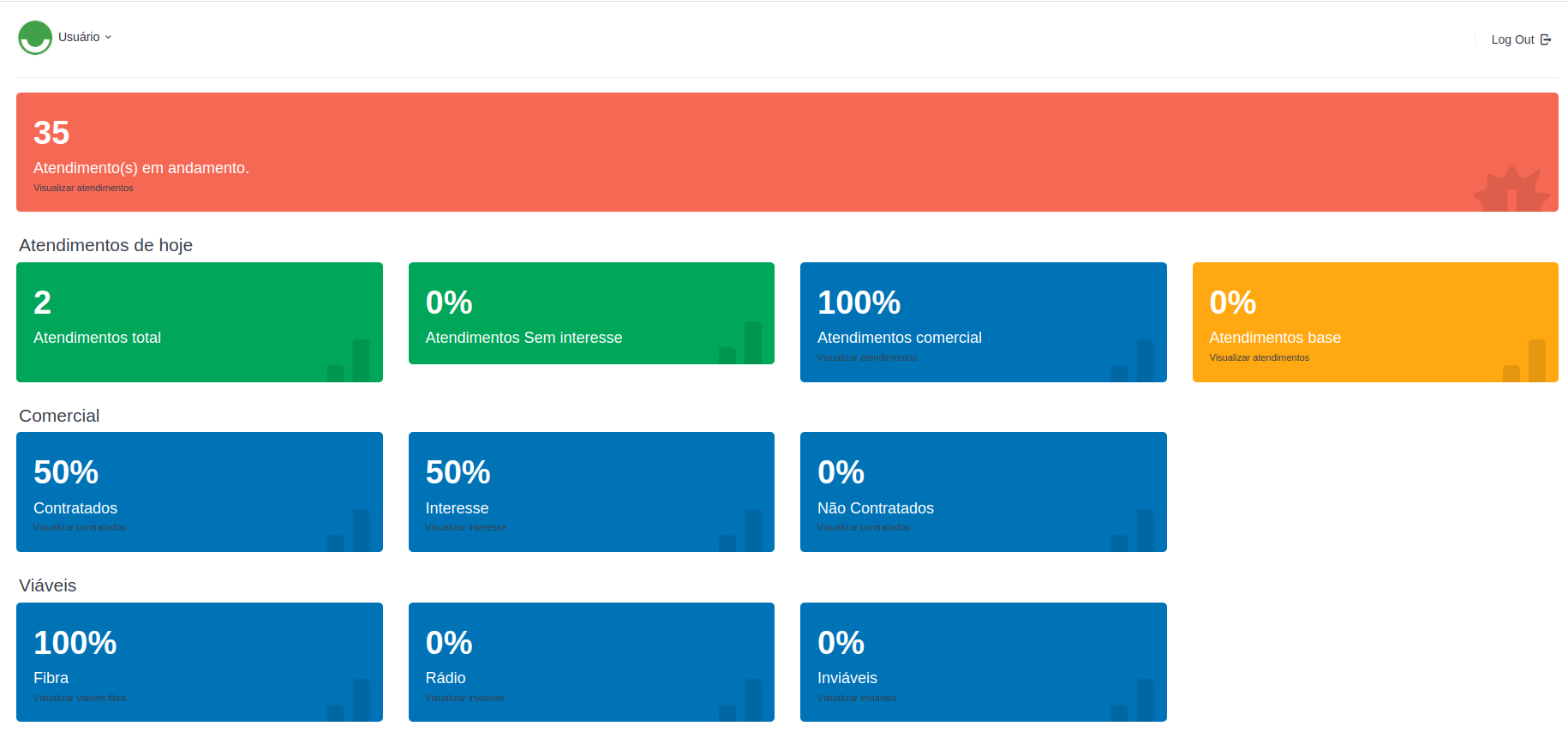
Dashboard - Yellow
¶ Página Inicial
A página inicial do sistema mostra todos os atendimentos de diversos segmentos realizados no dia de sua visualização. Sendo eles divididos em:
- Porcentagem de atendimentos Contratados
- Porcentagem de atendimentos em interesse
- Porcentagem de atendimentos não contratados
- Porcentagem de atendimentos com viabilidade Fibra
- Porcentagem de atendimentos com viabilidade Rádio
- Porcentagem de atendimentos Inviáveis
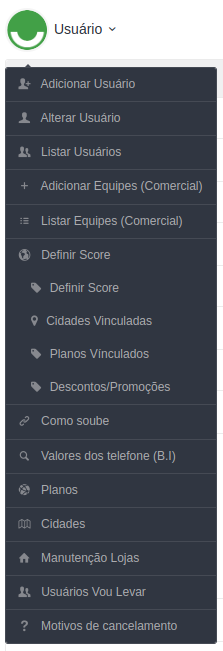
Submenu Administrativo
No canto superior esquerdo, clicando no nome do usuário, é possível visualizar as operações administrativas conforme suas permissões. Para realizar as ações deste menu, temos os caminhos a seguir.
¶ Adicionar Usuário
Para adicionar um novo usuário na plataforma, siga o seguinte caminho:
- Acesse a página inicial do Yellow
- Clique no nome do usuário
- Selecione a opção Adicionar Usuário
Nesta página é possível cadastrar um novo usuário no sistema preenchendo o formulário com nome, e-mail, tipo de usuário, permissão, se é BackOffice PJ, se é estagiário, qual sua empresa, vincular usuário com o ERP Voalle, qual equipe (comercial), qual a loja, usuário do BLIP e senha.
¶ Alterar Permissões
Para alterar as suas permissões de usuário na plataforma, siga o seguinte caminho:
- Acesse a página inicial do Yellow
- Clique no nome do usuário
- Selecione a opção Alterar Usuário
Nesta página é possível alterar seu cadastro conforme o formulário preenchido.
¶ Listar Usuários
Para listar todos os usuário na plataforma, siga o seguinte caminho:
- Acesse a página inicial do Yellow
- Clique no nome do usuário
- Selecione a opção Listar Usuários

Botão Editar
Nesta página é possível visualizar todos os usuários cadastrados na plataforma, além de poder exportá-los em lista e editá-los individualmente clicando no botão de editar.
¶ Equipes e Score
¶ Gestão de Equipes (Comercial)
Adicionar: Para adicionar equipes comerciais na plataforma, siga o caminho: Página Inicial > Nome do Usuário > Adicionar Equipes (Comercial). Nesta página é possível adicionar um nome e vincular um supervisor responsável pela equipe.
Listar: Siga o caminho para Listar Equipes (Comercial). Nesta página é possível visualizar todas as equipes comerciais cadastradas na plataforma, além de poder exportá-las em lista e editá-las individualmente clicando no botão de editar.
¶ Definir Score
Para definir regras de score, siga o caminho: Página Inicial > Nome do Usuário > Definir Score.
Nesta página é possível visualizar todos as regras de scores anteriormente definidas, podendo desativá-las, buscar por sua descrição e adicionar novas regras.
Novas regras adicionadas deverão seguir um padrão de preenchimento de descrição e score que a regra irá atuar. Estas informações ficarão disponibilizadas na tela de Atendimento PF, ao consultar o CPF do cliente.
¶ Cidades Vinculadas
Para vincular cidades a determinadas regras de score, siga o caminho: Página Inicial > Nome do Usuário > Cidades Vinculadas. Nesta página é possível aplicar as regras de score estabelecidas anteriormente à determinadas cidades. Com isso, todos os Atendimentos PF da cidade cadastrada terão informações exibidas através da vinculação feita nessa página do sistema.
¶ Planos Vinculados
Para vincular planos a determinadas regras de score, siga o caminho: Página Inicial > Nome do Usuário > Planos Vinculados. Nesta página é possível aplicar as regras de score estabelecidas anteriormente à determinados planos, de forma semelhante ao vínculo de cidades. Desta forma, todos os Atendimentos PF com o plano vinculado em questão terão informações exibidas através da vinculação feita nessa página do sistema.
¶ Promoções e Planos
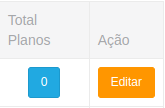
Para definir descontos para determinados planos ou formas de pagamento, siga o caminho: Página Inicial > Nome do Usuário > Descontos/Promoções.
Nesta página é possível visualizar, editar e adicionar descontos para determinados planos cadastrados no sistema. Ao adicionar uma nova promoção, o usuário deverá clicar no ícone Adicionar e descrever o desconto em questão, desta forma, o cadastro ficará visível para ser vinculado aos planos desejados clicando no ícone da coluna Total Planos. Desta forma, todas as informações cadastradas nesta tela serão exibidas nos Atendimentos PF com a escolha dos planos em questão.
¶ Planos

Ações na página de Planos
Para gerenciar planos dos Atendimentos PF, siga o caminho: Página Inicial > Nome do Usuário > Planos.
Nesta página é possível visualizar planos cadastrados anteriormente no sistema, além de poder ativar, alterar ou parear. Ao cadastrar um novo plano, o usuário deverá cadastrar um código, sua velocidade, o valor para pagamentos em boleto bancário, valor para o pagamento em débito ou recorrência, seu nome, o tipo (Pessoa Física ou Pessoa Jurídica). Após o cadastro do plano, é possível o ativar, alterar e parear (faz com que o valor seja substituído com o valor cadastrado no ERP Voalle). Os valores cadastrados nessa página ficarão disponíveis para os Atendimentos PF.
¶ Cidades
Siga o caminho: Página Inicial > Nome do Usuário > Cidades. Cadastre cidades com código e nome. É possível vincular planos ao cadastro feito através do ícone Info.

¶ Como Soube
Siga o caminho: Página Inicial > Nome do Usuário > Como soube. Cadastre novas opções de leads e as ative para a tela de Atendimento PF.
¶ Valores dos Telefones
Siga o caminho: Página Inicial > Nome do Usuário > Valores do Telefone (B.I). Vincule valores aos serviços de telefonia através de seus códigos além de editar e excluir cadastros feitos anteriormente no sistema.
¶ Manutenção Lojas
Siga o caminho: Página Inicial > Nome do Usuário > Manutenção Lojas. Cadastre novas lojas e vincule gerentes responsáveis. Essa ação atribui os vendedores da loja cadastrada como uma equipe do gerente vinculado para fins de comissão.
¶ Motivos de Cancelamento
Siga o caminho: Página Inicial > Nome do Usuário > Motivos de Cancelamento. Nesta página é possível cadastrar motivos de cancelamento atribuindo um código e uma descrição.
CONTEÚDO TÉCNICO INTEGRAL - 2026
Gestão sem Fronteiras