¶ Prédios
Gestão de Ocupação e Market Share
O módulo de prédios visa monitorar a ocupação, o status de adequação e o market share dos registros. Além disso, permite vincular CTOs aos polígonos (prédios ou blocos), calculando a ocupação com base nas conexões reais.
¶ 01. Listagem de Prédios
¶ Cadastro
Para registrar um novo prédio, acesse o menu Prédios > Listagem de Prédios e clique no ícone + localizado no canto superior direito da tela.

Esta etapa inicial coleta os dados administrativos e técnicos essenciais:
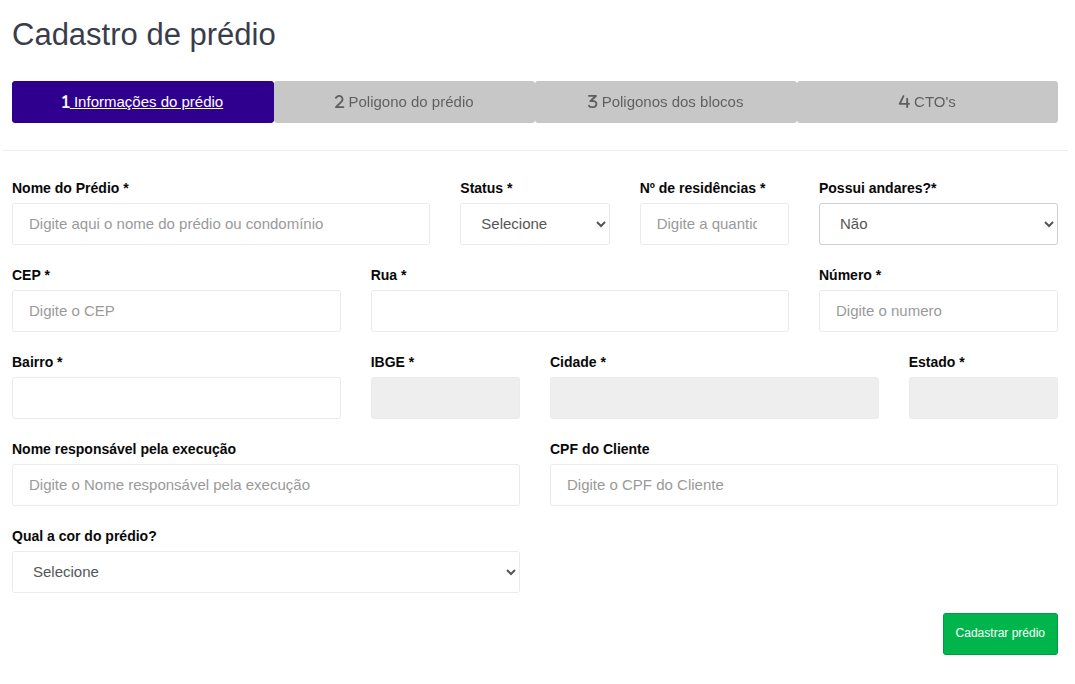
¶ Detalhamento dos Campos
| Campo | Tipo | Descrição |
|---|---|---|
| Nome do Prédio | Obrigatório | Identificação nominal (Ex: Esmeralda). |
| Status | Seleção | Situação do cadastro (Ex: Aprovado). |
| Nº de Residências | Numérico | Total de unidades habitacionais. |
| CEP / Rua / Nº | Endereço | Localização física completa. |
| Bairro / Cidade / UF | Localidade | Dados geográficos (vinculados ao IBGE). |
| Previsão Vistoria | Data | Prazo para a conferência técnica. |
| Responsável | Texto | Nome do encarregado pela execução. |
| Cor do Prédio | Seleção | Identificador visual para equipe de campo. |
| Nº de Andares | Numérico | Altura/Pavimentos da edificação. |
Ação: Ao preencher todos os campos obrigatórios, clique no botão "Cadastrar prédio" para habilitar as etapas de georreferenciamento (Polígonos).
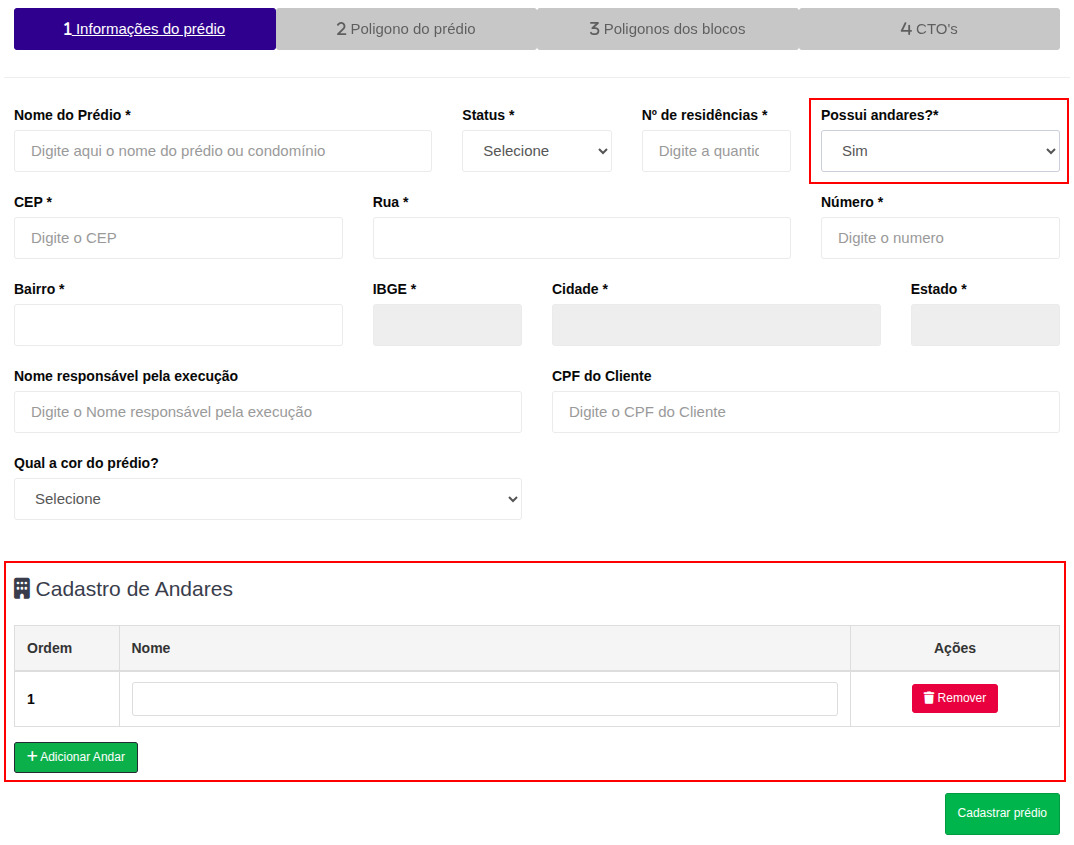
¶ Cadastro de Andares
Esta seção é dinâmica e aparece/habilita quando o campo "Possui andares?" está marcado como "Sim".
- Lógica de Ordenação: O sistema gera automaticamente o número da ordem (ex: 1, 2, 3...).
- Nome do Andar: Campo de texto livre para identificar o pavimento.
- Ações:
- Botão + Adicionar Andar: Insere uma nova linha na tabela de cadastro.
- Botão Remover: Exclui a linha correspondente ao andar selecionado.
¶ 02. Gerenciamento de Polígonos
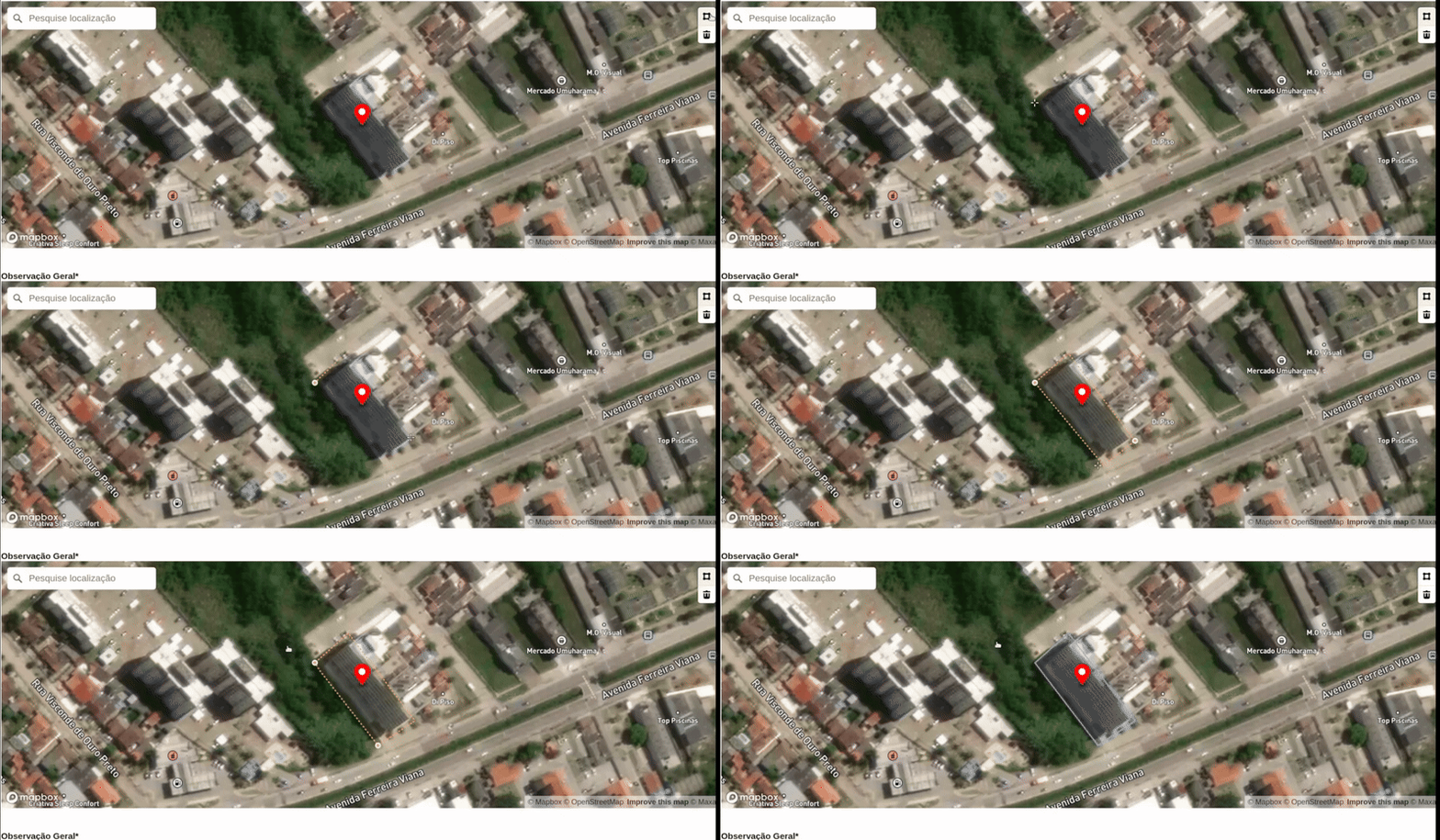
O desenho do polígono define a área de cobertura do prédio no mapa.
¶ Como Criar e Editar
No canto superior direito da tela, utilize as ferramentas de desenho:
- Modo de Criação: Clique no ícone de desenho. Cada clique no mapa cria um ponto do perímetro.
- Fechamento: Para concluir, o último ponto deve coincidir com o primeiro.
- Ajustes: Após criado, você pode arrastar a figura pressionando-a.
- Exclusão: Clique sobre o polígono e selecione o botão Excluir.
- Busca: Utilize a barra de pesquisa no canto superior esquerdo para localizar o endereço rapidamente.
¶ Polígonos dos Blocos
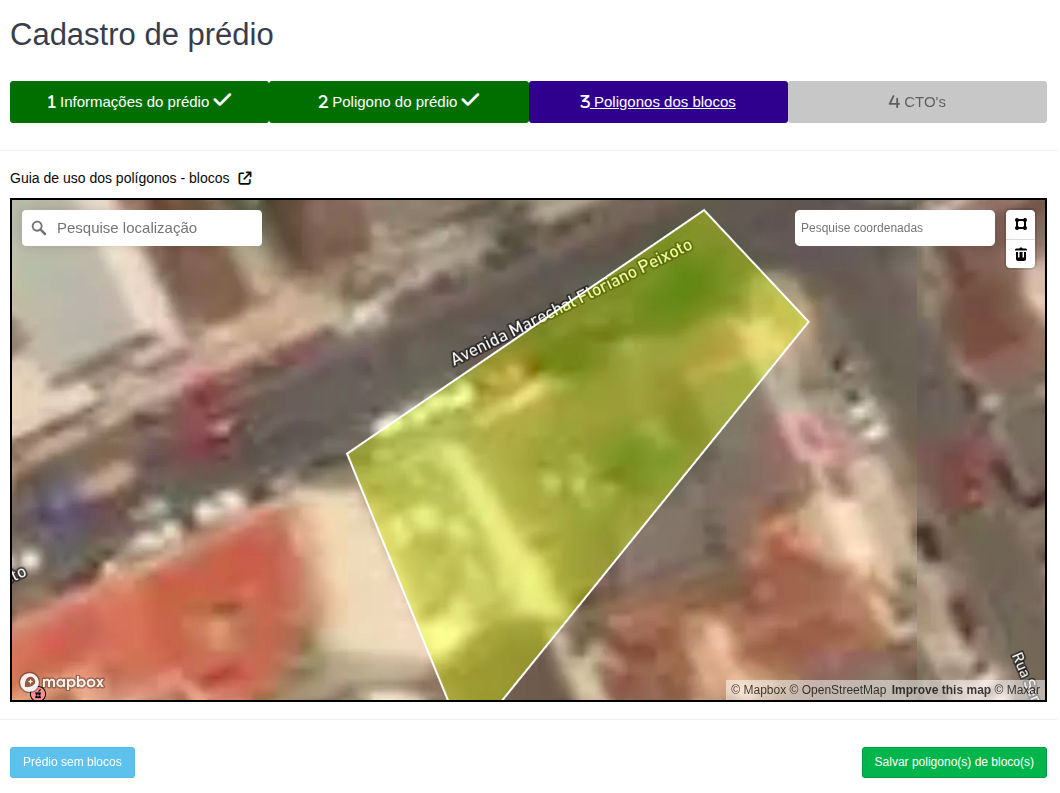
Esta etapa consiste na delimitação geográfica das estruturas internas (blocos) que compõem o prédio cadastrado.
Novo: Os blocos agora possuem um campo de Status, que define o comportamento das contratações no CRM:
- Aprovado: Contratações seguem normalmente (fluxo padrão).
- Negado: Contratações não são permitidas para o bloco.
- Pendente: Contratações ficam condicionadas à liberação futura.
- Nesse caso, é exibido um campo de data (Datepicker) para informar a previsão de liberação do bloco.
- O CRM permitirá apenas o agendamento de instalações para datas posteriores à data informada.
¶ Ferramentas de Edição
- Botão de Polígono: Ativa o Modo de Criação para desenhar novas áreas.
- Botão de Lixeira: Apaga o polígono que estiver selecionado no momento.
¶ Como criar um Bloco (Modo de Criação)
- Marcar Pontos: Clique no mapa para criar o primeiro vértice e continue clicando para traçar as retas do perímetro.
- Fechar Polígono: Para concluir a área, o último clique deve ser exatamente sobre o primeiro ponto criado.
- Identificação: Assim que o polígono for fechado, o sistema solicitará o Nome do Bloco.
- Ajustes Finos: É possível editar o nome e a descrição do bloco nos campos logo abaixo do mapa.
¶ Funcionalidades Adicionais
- Ajuste Geométrico: Você pode alterar o formato do polígono clicando, segurando e arrastando os pontos já existentes.
- Busca por Endereço: Utilize a barra de pesquisa no canto superior esquerdo para localizar o logradouro.
- Busca por Coordenadas: Utilize o campo no canto superior direito para localização via Latitude/Longitude.
- Prédio sem Blocos: Caso a estrutura seja única, utilize o botão azul "Prédio sem blocos" para avançar.
Ação: Após finalizar o desenho e a nomeação, clique em "Salvar polígono(s) de bloco(s)" para prosseguir para a etapa de CTO's.
¶ 03. Vinculação de CTOs
Este processo é essencial para que os indicadores de ocupação funcionem corretamente:
- Clique em Mapa na listagem de prédios.
- (Opcional) Cadastre polígonos para blocos específicos. Se não houver blocos, o polígono principal será usado.
- Clique em Buscar CTOs: O sistema localizará equipamentos dentro da área desenhada.
- Designe uma descrição para cada CTO e informe a qual bloco ela pertence.
- Clique em Salvar CTOs.
¶ Observações Técnicas:
- Hierarquia de Rede: É possível realizar o vínculo direto de andares específicos às CTOs para maior precisão no inventário.
- Otimização de Instalação: O sistema conta com uma nova rota para obtenção da CTO disponível mais próxima, facilitando a viabilidade técnica.
¶ Indicadores de Performance
| Indicador | Descrição |
|---|---|
| CTOs | Quantidade de caixas vinculadas ao prédio. |
| Retorno (R$) | Valor total somado das conexões ativas nas CTOs do prédio. |
| Ocupação (%) | Relação entre conexões reais e o número de apartamentos. |
¶ 04. Configurações de Prédios
Esta seção do sistema é destinada ao gerenciamento de integrações externas e à automação da atualização de dados geográficos de CTOs.
¶ Gerenciar Integrações
A aba Integrações permite configurar e ativar os provedores de dados geográficos que serão consultados pelo sistema.
Provedores Disponíveis:
- Geogrid: Integração para busca e checagem de informações de rede via Geogrid.
- Geosite: Integração para busca e checagem de informações de rede via Geosite.
Ações de Integração:
- Status (Ativo/Inativo): Botão deslizante no canto inferior esquerdo do card para habilitar ou desabilitar o provedor.
- Configuração (Lápis): Botão amarelo para editar as credenciais de acesso (API, URL, etc) de cada serviço.
¶ Regiões de Atualização
A aba Regiões de Atualização permite definir áreas geográficas específicas onde o sistema realizará buscas automáticas periódicas.
¶ Tabela de Gerenciamento
A listagem principal exibe o status de cada varredura programada: Nome da Região, Coordenadas, Raio (m), Frequência (min), Status e Última Atualização.
¶ Cadastro de Nova Região de Atualização
| Campo | Descrição | Limites Permitidos |
|---|---|---|
| Nome da Região | Nome identificador para controle interno. | Ex: São Paulo - Centro |
| Latitude | Coordenada vertical do ponto central. | Entre -90 e 90 |
| Longitude | Coordenada horizontal do ponto central. | Entre -180 e 180 |
| Raio (metros) | Alcance da busca a partir do ponto central. | 100 a 100.000 metros |
| Frequência (minutos) | Tempo de espera para a próxima atualização. | 5 a 1.440 minutos |
⚠️ Nota Importante: Para que as regiões de atualização funcionem, é necessário que pelo menos uma das Integrações (Geogrid ou Geosite) esteja configurada e com o status Ativo.
¶ 05. Indicadores
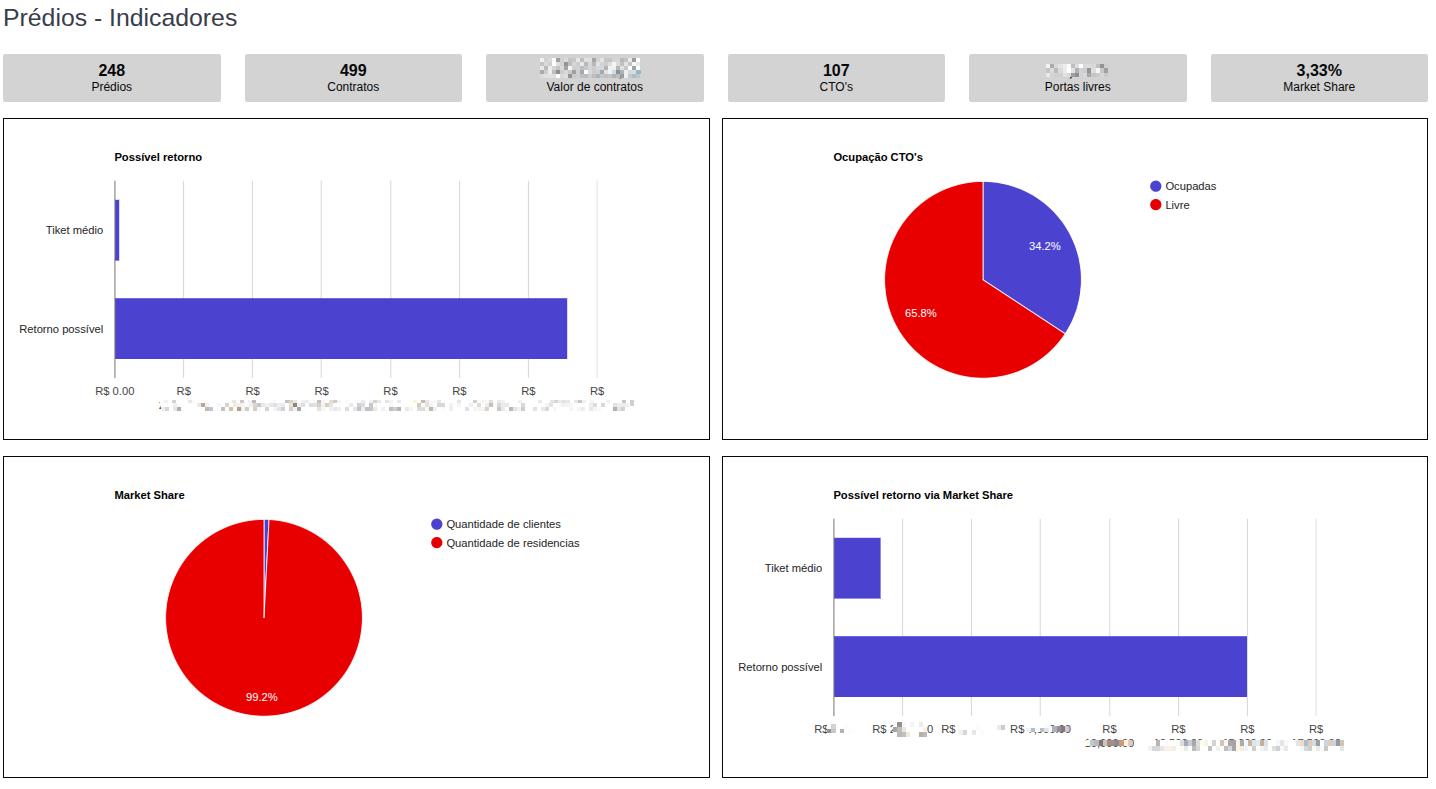
O menu de indicadores fornece uma análise macro da operação, permitindo identificar oportunidades de expansão (Market Share) e a saúde financeira dos ativos.
¶ KPI's Principais (Cards Superiores)
- Prédios: Total de edificações cadastradas no sistema.
- Contratos: Volume total de contratos ativos vinculados a esses prédios.
- Valor de contratos: Receita mensal recorrente proveniente dos ativos.
- CTO's: Quantidade total de Caixas de Terminação Óptica instaladas.
- Portas livres: Percentual de capacidade técnica disponível para novas vendas.
- Market Share: Percentual de dominância da rede em relação ao total de residências mapeadas.
¶ Visão Gráfica de Performance
- Possível Retorno: Compara o faturamento atual (Ticket médio) com o Retorno possível.
- Ocupação CTO's: Gráfico de pizza que divide as portas entre Ocupadas e Livres.
- Market Share (Pizza): Visualização da proporção entre Quantidade de clientes atendidos versus a Quantidade de residências totais.
- Possível retorno via Market Share: Projeção financeira baseada na conversão do potencial de mercado ainda não explorado.
¶ Tabela Detalhada de Indicadores
| Coluna | Descrição |
|---|---|
| Predio | Nome da edificação. |
| Nº de residências | Capacidade total de unidades do prédio. |
| Nº de clientes | Total de contratos ativos no local. |
| Valor de contratos | Faturamento bruto por prédio. |
| CTO's | Quantidade de equipamentos instalados no endereço. |
| Ocupação (CTO's) | Percentual de portas utilizadas. |
| Market Share | Eficiência de vendas dentro daquela unidade. |
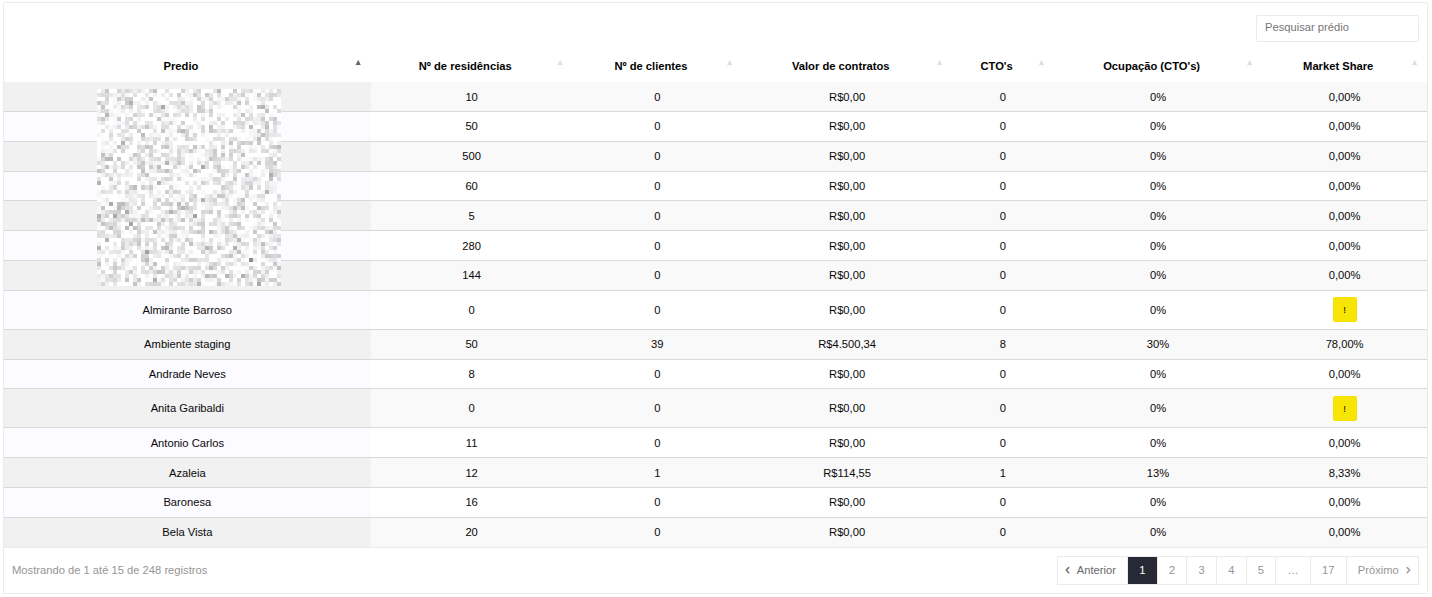
Aviso Amarelo (!) significa quantidade de residências não cadastradas.
¶ 06. Campos Personalizados
Esta funcionalidade permite a criação e gerenciamento de campos adicionais para o cadastro de prédios, adaptando o sistema às necessidades específicas da operação.
¶ Gerenciamento de Campos
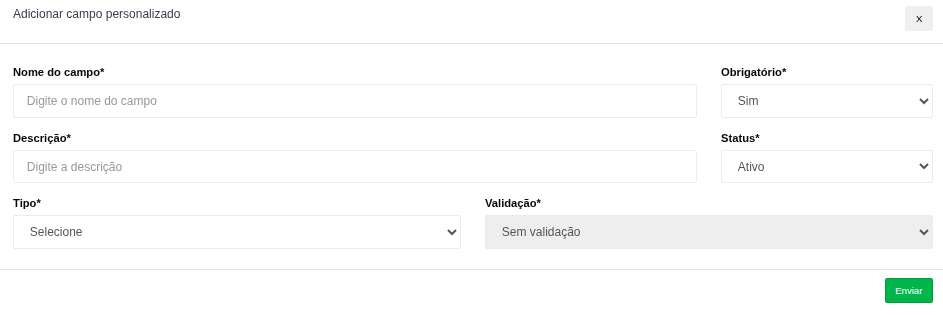
- Nome do Campo: Identificação que aparecerá no formulário de cadastro.
- Descrição: Explicação sobre a finalidade do campo.
- Tipo e Validação: Define o formato do dado (Texto, Número, Data, etc.).
- Obrigatório: Indica se o preenchimento é indispensável.
- Status: Define se o campo está Ativo ou Inativo.
¶ Criando um Novo Campo
Para adicionar um novo atributo, clique no botão verde (+) no canto superior direito.
¶ Configurações do Modal:
- Tipo: Texto, Número, Lista de escolha (Dropdown) ou Caixa de escolha (Checkbox).
- Validação: Aplica regras específicas para evitar erros de digitação.
¶ Ações Disponíveis
- Editar / Apagar / Pesquisar: Gestão completa dos atributos extras.
Dica: Utilize campos inativos para manter o histórico de dados de atributos que não são mais necessários na operação atual, em vez de apagá-los definitivamente.
07. Controle de Permissões (Clique para expandir)
predios adicionar: Criar novos registros.predios editar: Alterar dados e polígonos existentes.predios excluir: Remover registros do sistema.predios ver: Acesso básico de visualização à página.ÚLTIMA ATUALIZAÇÃO: 24 DE MARÇO DE 2026
Gestão sem Fronteiras