¶ Documentação MVNO
Mapeamento Técnico de Operações
¶ Controle de Bloqueios e Desbloqueios (MVNO)
Manual completo e detalhado para a gestão estratégica da inadimplência, permitindo o acompanhamento de rotinas automáticas e manuais de suspensão ou reativação de serviços de telefonia.
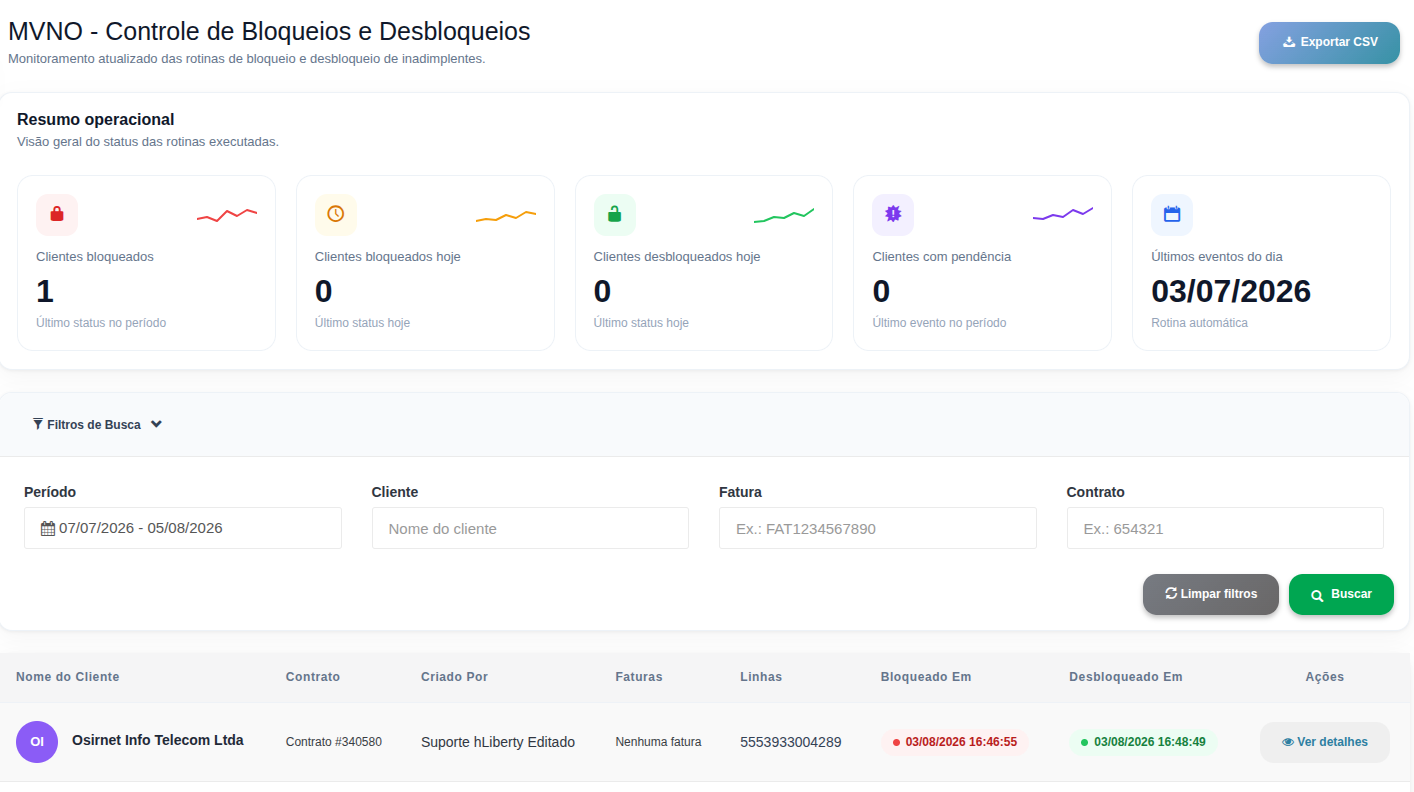
¶ 1.1. Resumo Operacional
O painel superior exibe cartões com indicadores em tempo real para o monitoramento das rotinas executadas:
¶ 1.2. Filtros de Busca e Exportação
A ferramenta de filtros permite refinar a base de contratos para suporte rápido, auditorias ou extrações:
¶ 1.3. Listagem de Contratos e Coluna de Ações
A tabela principal exibe detalhadamente cada registro encontrado contendo:
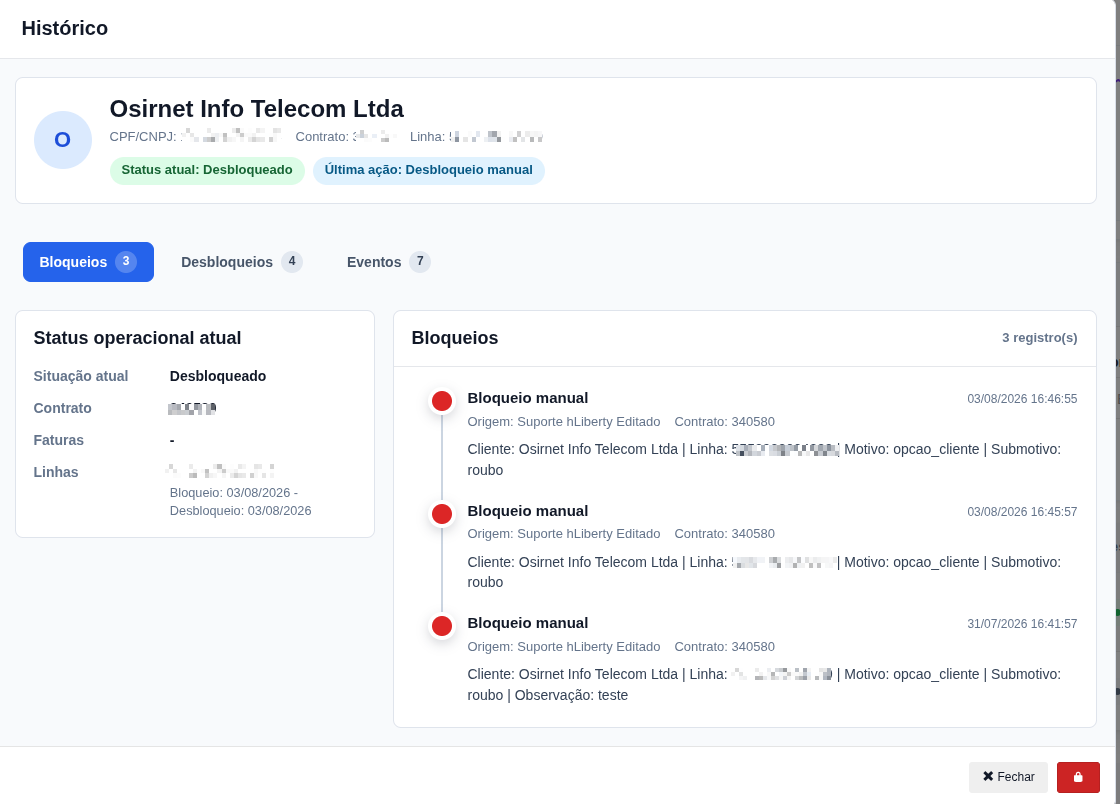
¶ 1.4. Detalhamento, Histórico e Auditoria do Cliente
Ao acionar o botão de visualização, o modal completo é aberto, centralizando informações cadastrais, status operacional atual (situação, contrato, faturas, linhas e histórico de bloqueios/desbloqueios) e abas dedicadas para navegação entre Bloqueios, Desbloqueios e Eventos cronológicos.
¶ Gestão de Clientes
Este módulo é a central operacional destinada à visualização, busca e edição de clientes e seus respectivos contratos de telefonia. Ele permite o controle total sobre a jornada do assinante, desde o onboarding até o monitoramento diário do uso do chip.
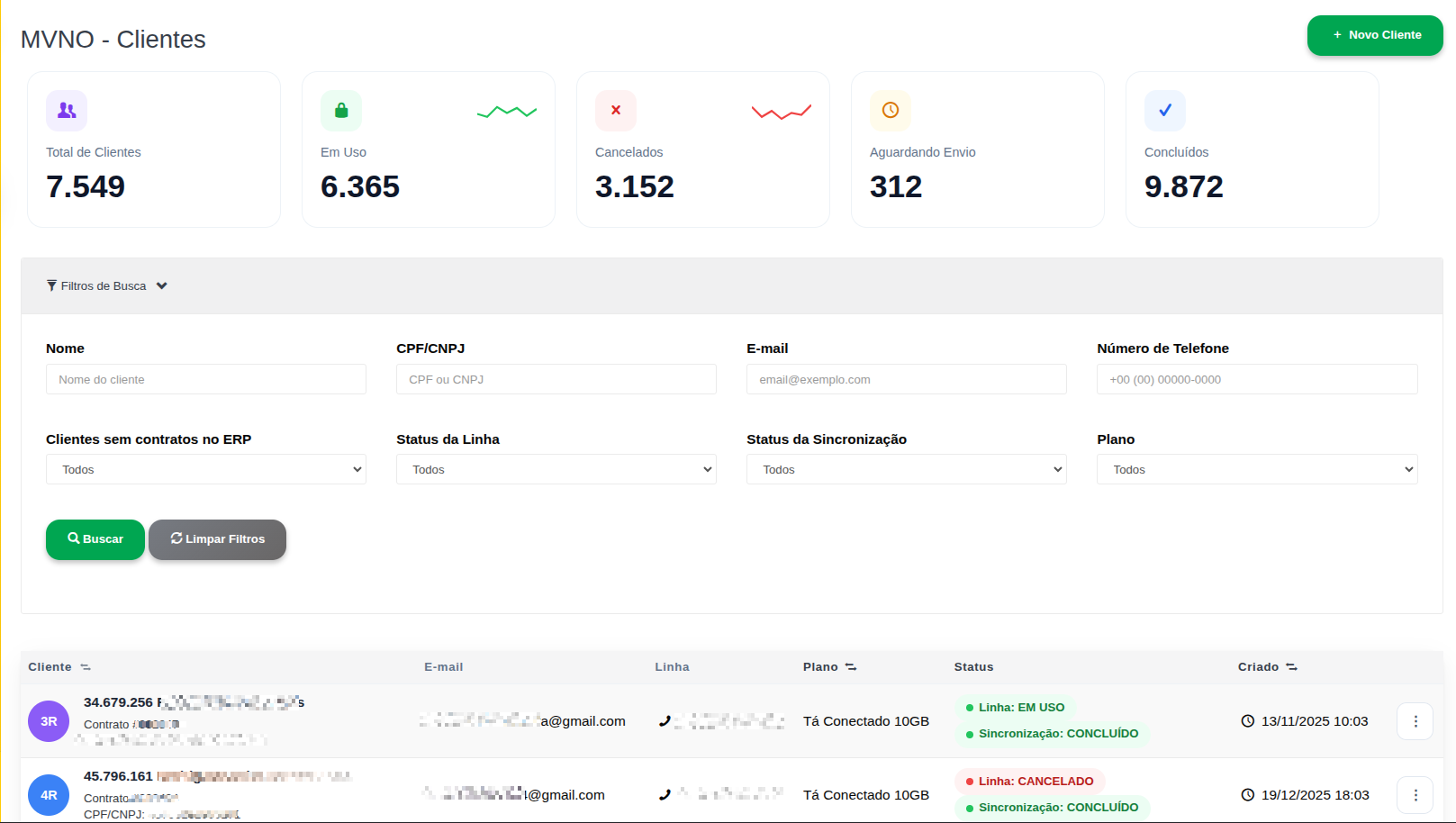
¶ 2.1. Indicadores de Performance (Dashboards)
¶ 2.2. Tela Inicial (Listagem de Clientes)
A tela principal consolida um painel de filtros robusto abaixo dos indicadores:
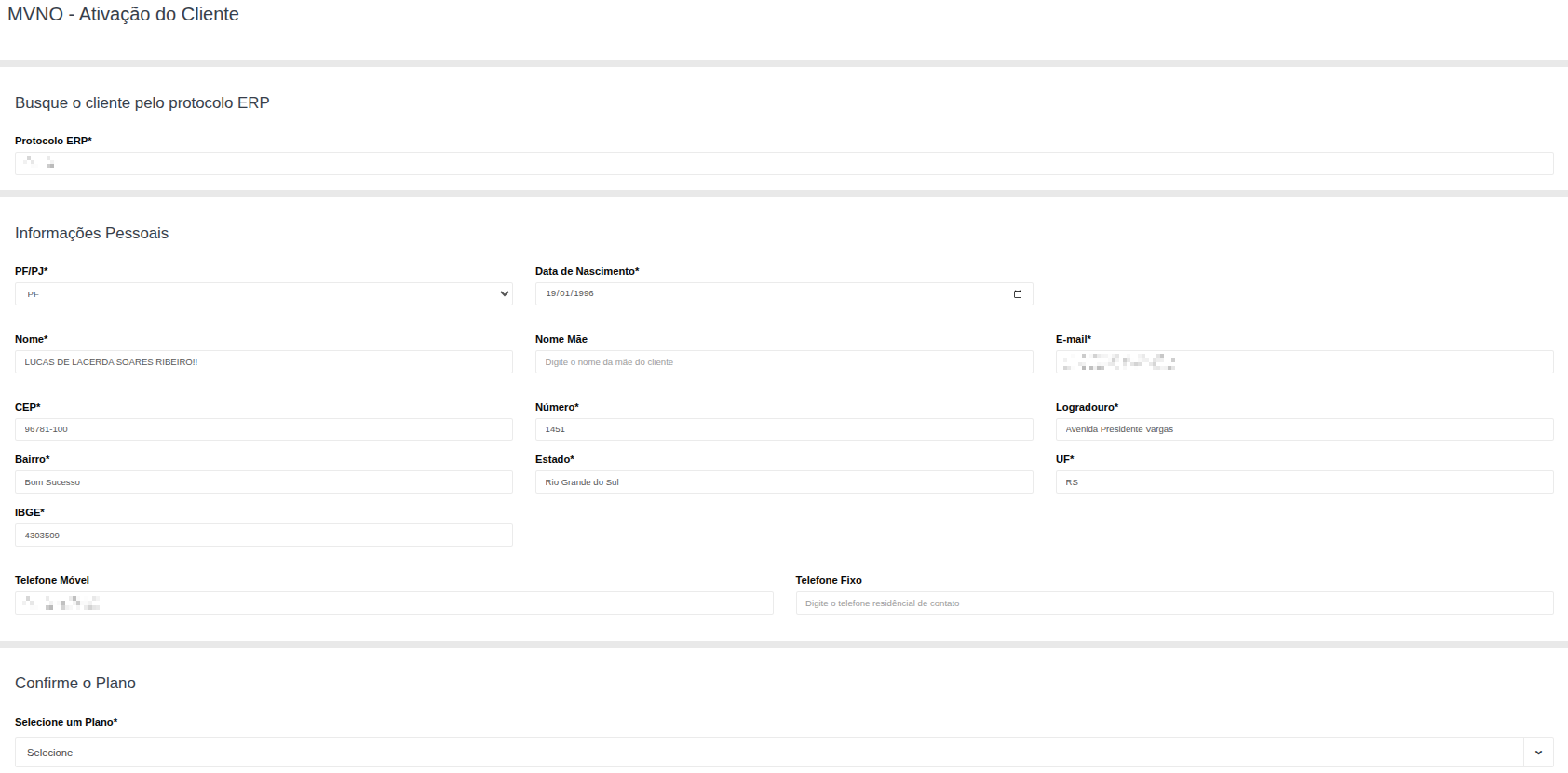
¶ 2.3. Fluxo de Ativação (Dinâmico)
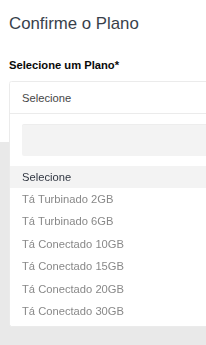
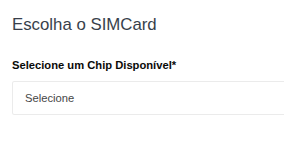
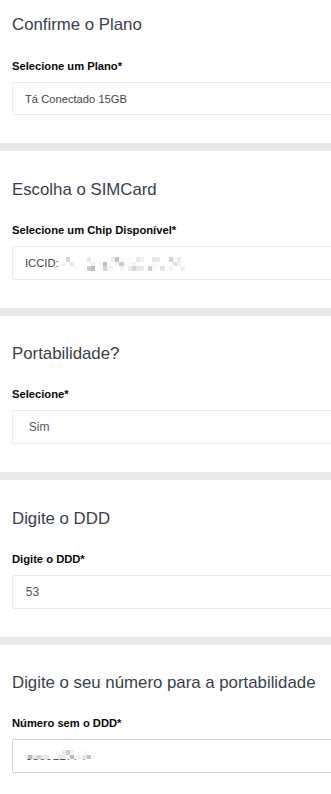
O sistema foi desenhado com uma interface dinâmica. Os campos de preenchimento são revelados progressivamente, garantindo uma entrada de dados estruturada e validada:
¶ Etapas de Seleção Técnica
¶ 2.4. Detalhamento do Ciclo de Vida da Linha
¶ 2.5. Ações do Cliente (Menu de Três Pontos)
Ferramentas de suporte rápido acessadas diretamente pelo menu da linha:
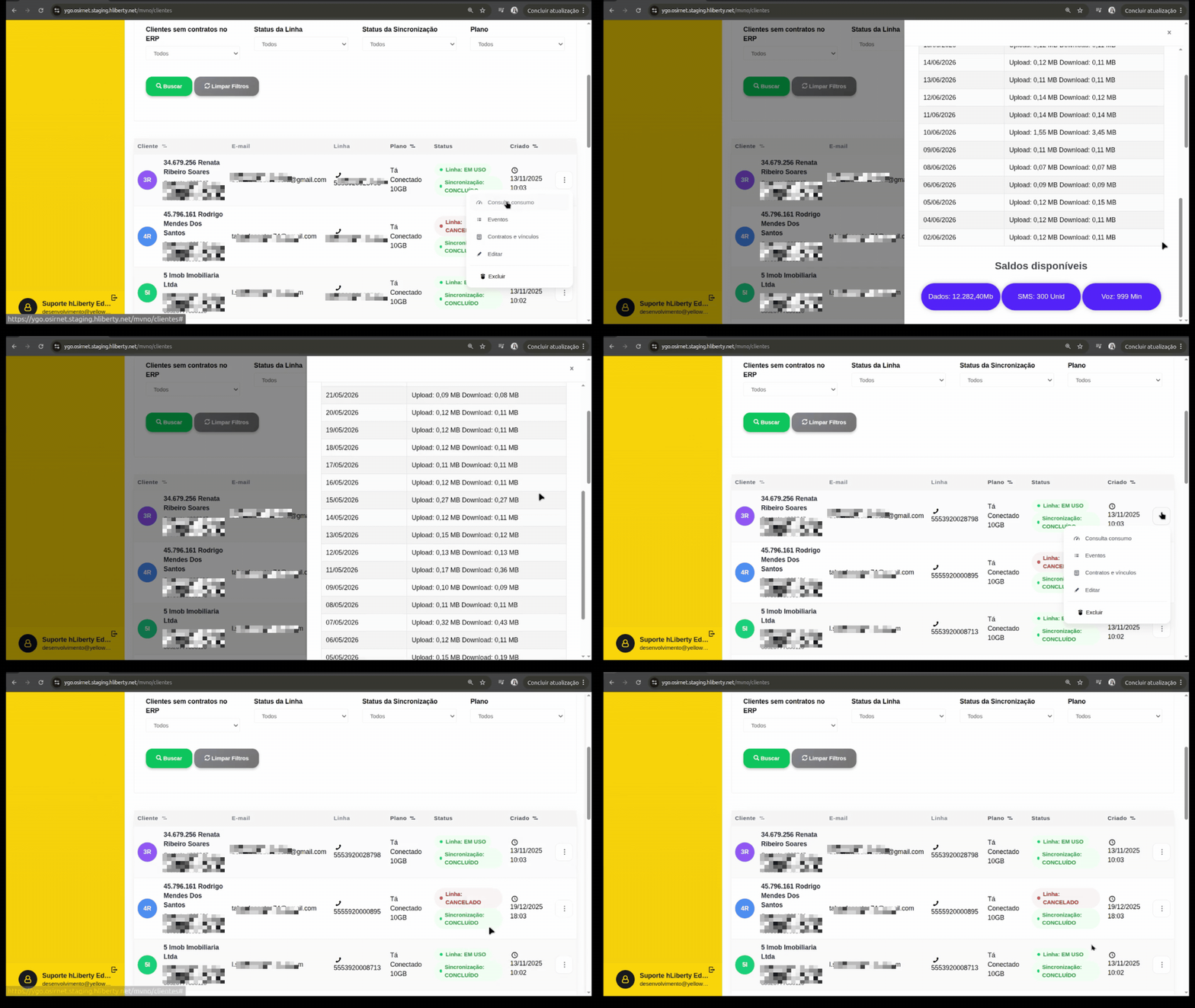
Gerenciamento detalhado do uso de recursos, adaptável ao mês selecionado:
- Visualização: Gráfico de consumo diário conforme o mês selecionado.
- Totalizadores: Resumo consolidado de Dados, SMS e Voz (ref. ao mês selecionado).
- Regra de Exibição (Mês Atual vs. Passado):
- Se mês selecionado não é o atual: O sistema exibe apenas os Totalizadores.
- Se mês selecionado é o atual: Além dos totalizadores, o sistema exibe a visualização do Saldo atual de Dados, SMS e Voz.
¶ 2.6. Vínculo com Contrato ERP
Na edição do cliente, o campo Contratos ERP define a qual contrato do ERP o cliente MVNO está vinculado. Quando o CPF/CNPJ do titular do contrato ERP é diferente do documento do cliente MVNO, o sistema entende que o cliente é um dependente e exige uma confirmação explícita, com justificativa, antes de salvar o vínculo.
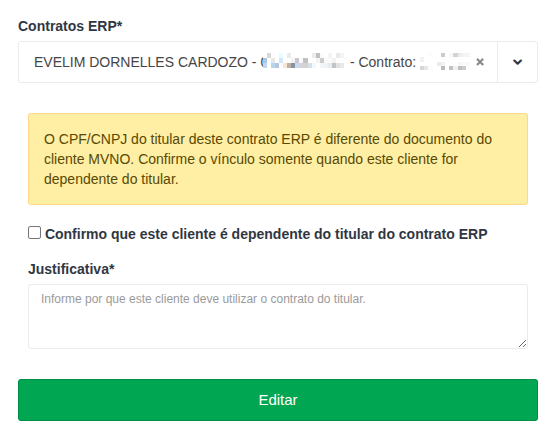
¶ Passo a passo
mvno contrato vincular dependente, além de mvno cliente editar. Sem ela, o vínculo de dependente não pode ser confirmado.¶ 2.7. Detalhes do Contrato e Edição
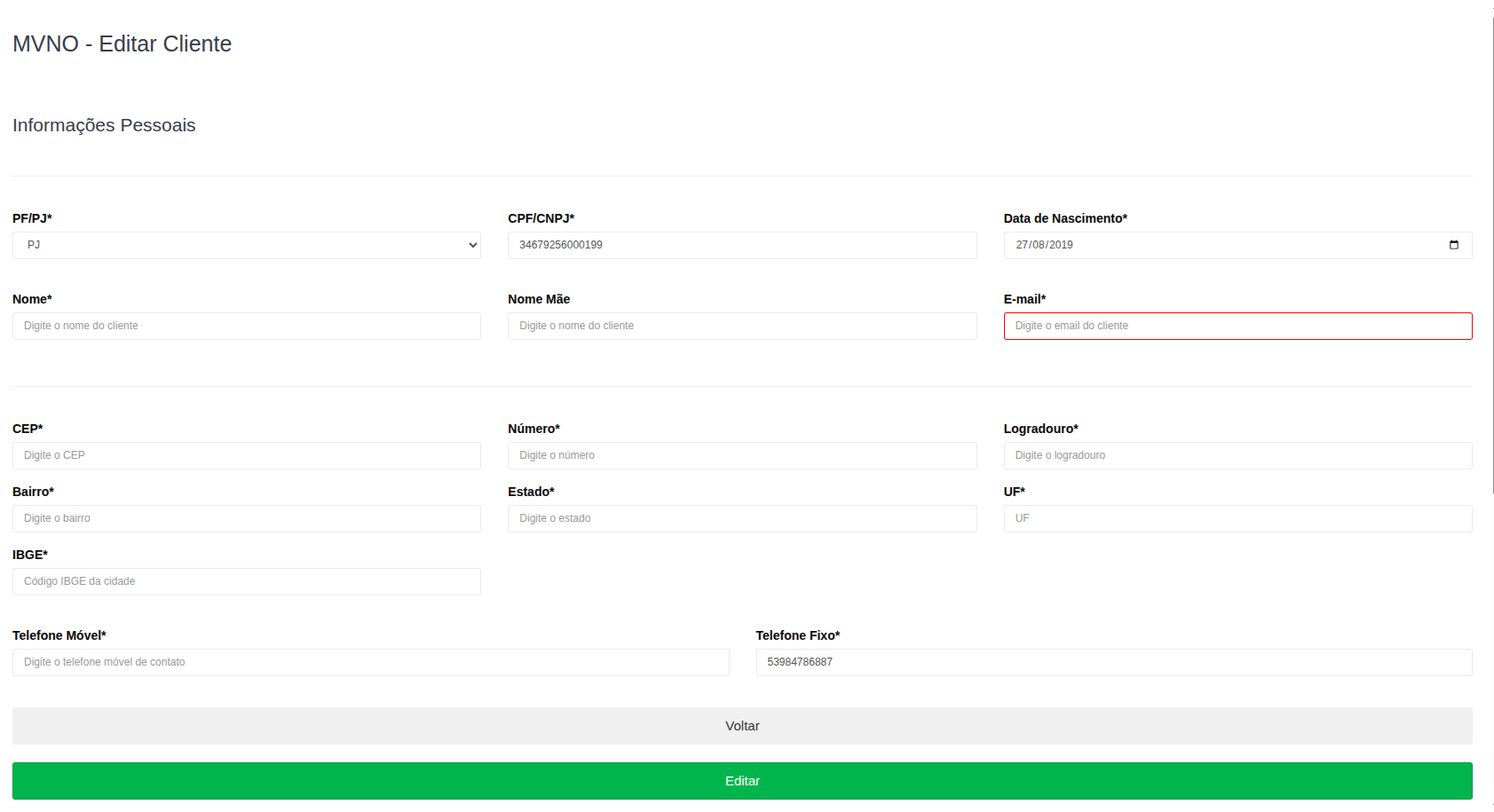
• Nome, Mãe, CPF/CNPJ
• Nascimento, E-mail
• Telefone Móvel e Fixo
• Logradouro, CEP, Bairro
• Estado, UF e Código IBGE (necessário para notas fiscais)
¶ 3. Eventos (Logs e Auditoria)
Se a gestão de clientes é o "hoje", os Eventos são o histórico. Toda ação automática (ativação, bloqueio, atualização) é registrada aqui.
- Campos vitais: Data/Hora, Responsável (Sistema ou Humano), Status (Sucesso/Erro) e Ação realizada.
- Payload (Ver Response): Fundamental para diagnósticos técnicos. Se houver erro, aqui você encontrará a resposta bruta da operadora (ex: "ICCID inválido" ou "Plano indisponível").
- Filtros: Utilize o período e a descrição para investigar exatamente o que causou uma falha específica no passado.
¶ Configurações Gerais
Definição de regras globais e parâmetros operacionais do módulo MVNO, seguindo rigorosamente a regra de negócio da empresa.
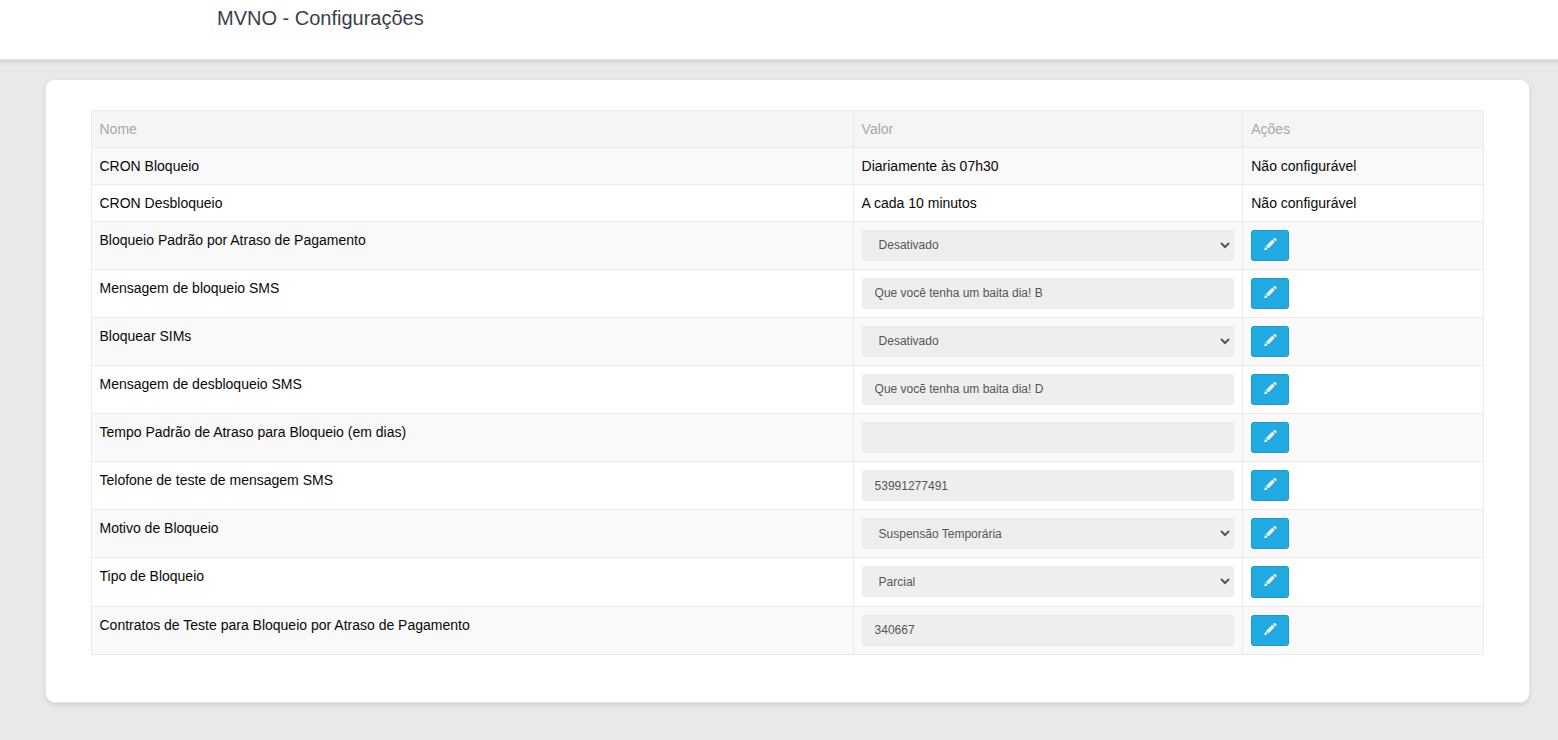
¶ 3.1. Automação e Infraestrutura
¶ 3.2. Parâmetros de Gestão e Bloqueio
¶ Eventos (Logs e Registros)
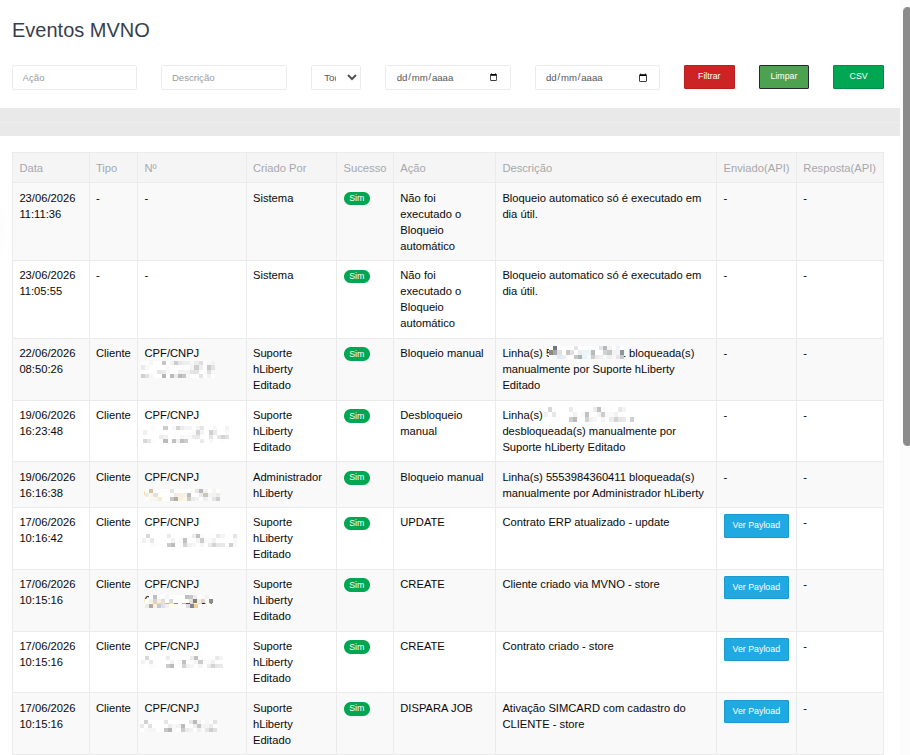
Módulo central de auditoria que registra todas as movimentações, alterações de status e interações entre o sistema e a API da operadora (Tatelecom).
¶ 4.1. Visualização de Logs
A interface de eventos permite o rastreamento cronológico de cada operação, desde o provisionamento de chips até atualizações manuais por parte da equipe de suporte.
¶ 4.2. Filtros de Auditoria
Ferramenta essencial para localizar registros específicos com base em:
¶ 4.3. Estrutura dos Registros
Cada linha na tabela de eventos detalha:
¶ Planos
Módulo de gestão das ofertas de serviço, configurando regras de franquia de dados, voz, SMS e políticas de comercialização.
¶ 6.1. Listagem de Planos
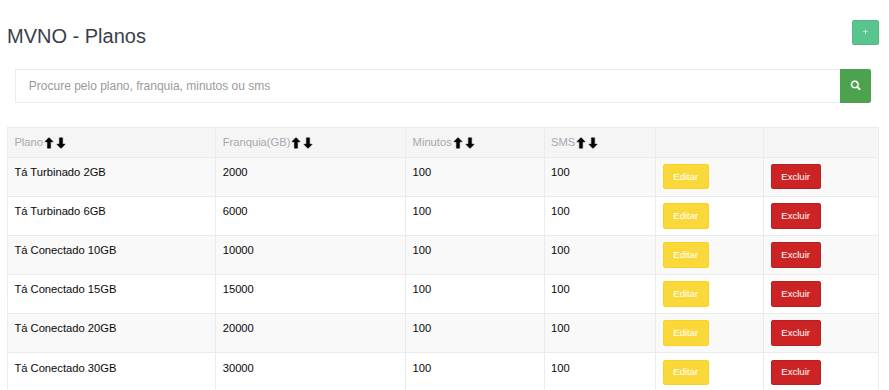
A tela de listagem permite busca rápida e organização das ofertas vigentes. A tabela exibe o nome do plano, franquia (GB), minutos e SMS, com opções de edição e exclusão direta.
¶ 6.2. Cadastro e Edição
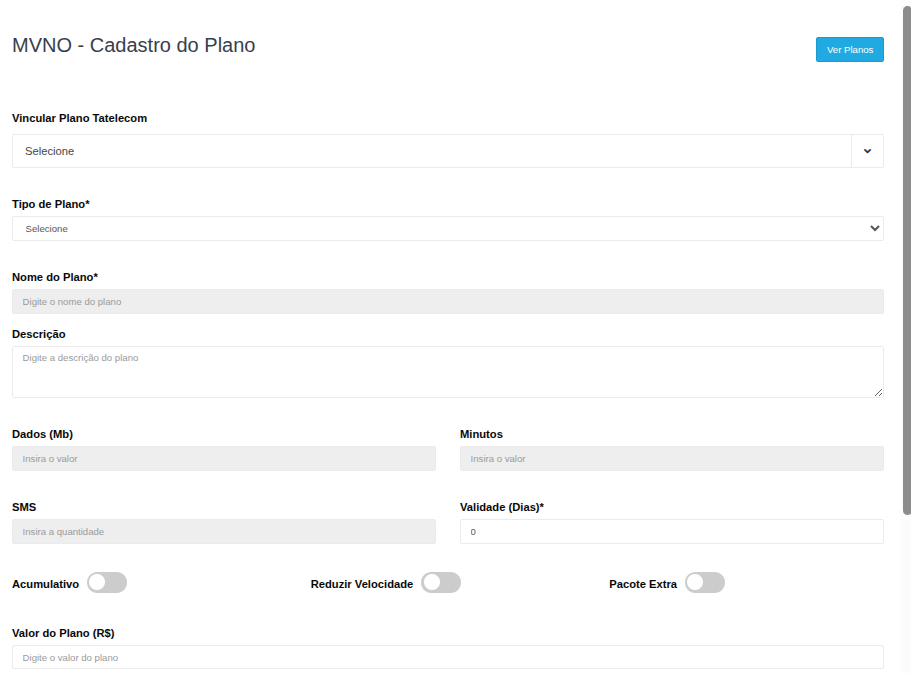
Interface para criação e manutenção de planos com integração total aos sistemas da operadora (Tatelecom):
¶ Módulo MVNO - SIMCards
Controle de estoque, cadastro e identificação dos chips físicos e virtuais vinculados às linhas.
¶ 5.1. Listagem de SIMCards
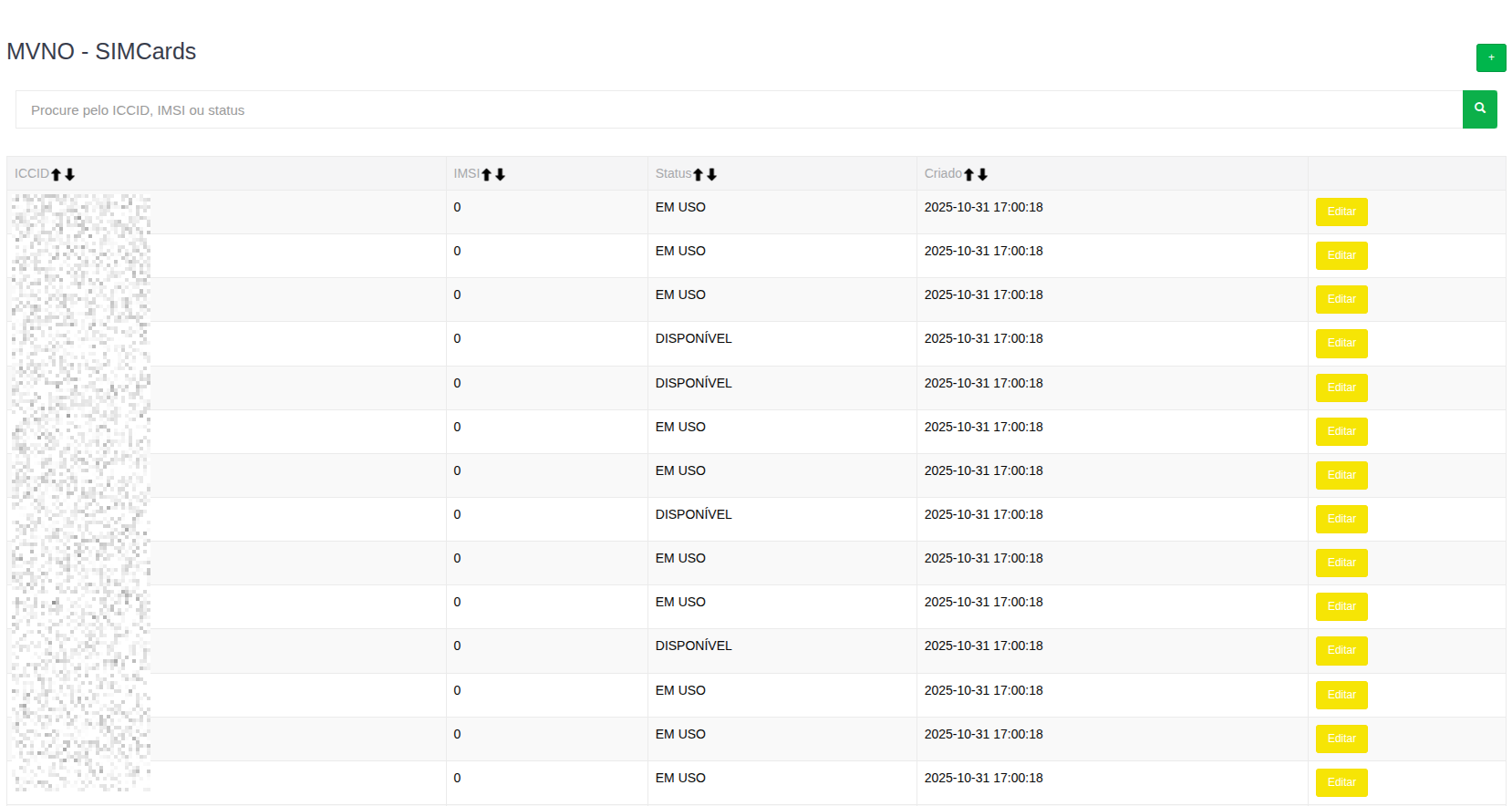
Controle de estoque e vínculo hardware/assinante via ICCID (20 dígitos) e IMSI. A pesquisa funciona por identificador ou Status.
¶ 5.2. Cadastro de SIMCards
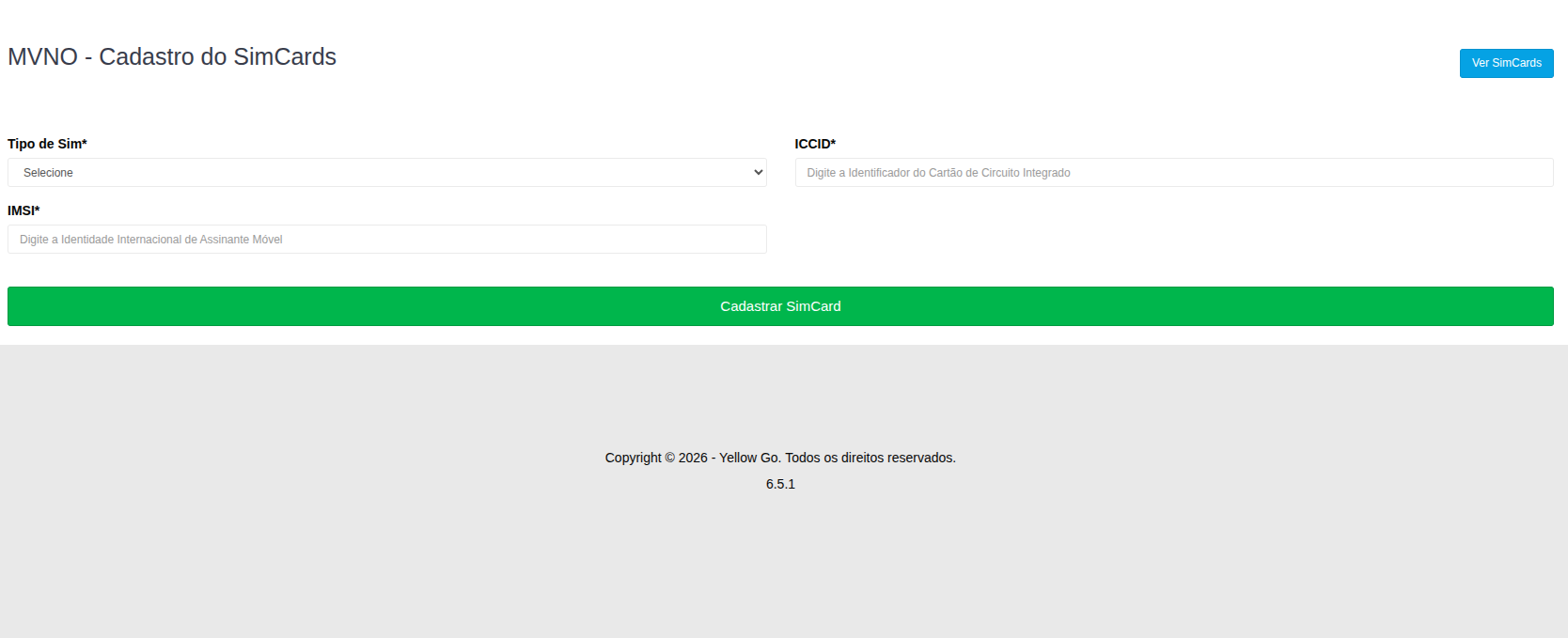
Solicita os identificadores únicos necessários para ativação:
¶ 5.3. Tipo de SIM: Físico ou Virtual (eSIM)
A listagem de SIMCards (/mvno/simcards) ganhou a coluna Tipo, que informa se o chip é Físico ou Virtual (eSIM). Além disso, ao cadastrar ou editar um SIMCard, agora é possível selecionar entre eSIM ou SIM físico no campo Tipo de Sim.
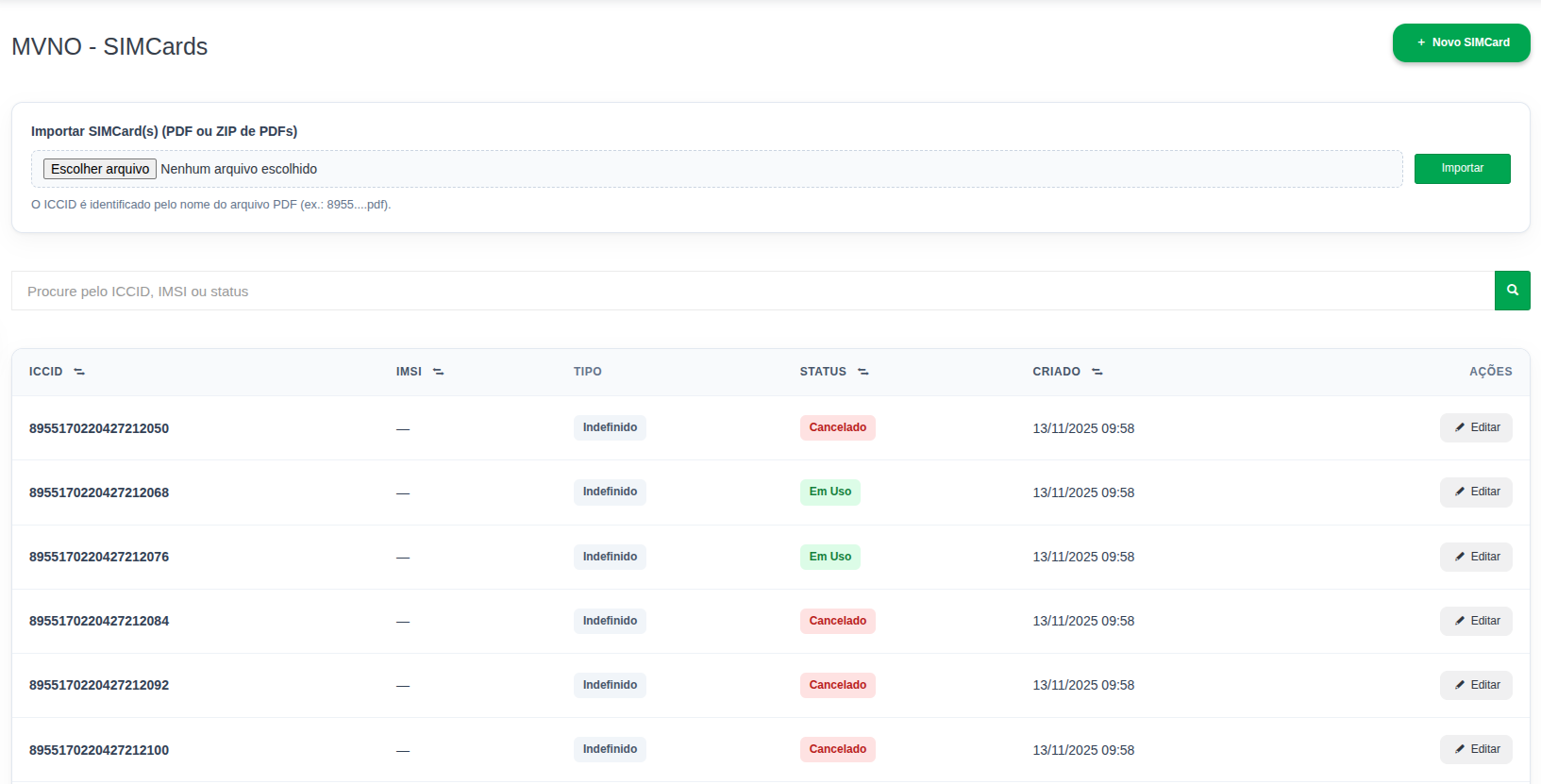
A coluna exibe uma tag colorida distinta para cada tipo, facilitando a identificação visual:

| Tag | Significado |
|---|---|
| Físico | Chip físico (cartão SIM), identificado pelo ICCID impresso. |
| Virtual (eSIM) | Chip virtual (eSIM), sem cartão físico. |
| Indefinido | SIMCard cuja informação de tipo ainda não foi definida. Pode ser ajustado pelo botão Editar. |
As tags de Status também seguem o novo padrão: Em Uso em verde e Cancelado em vermelho.
¶ 5.4. Busca com Autocomplete
O campo de pesquisa ("Procure pelo ICCID, IMSI ou status") agora funciona com sugestões dinâmicas:
¶ 5.5. Novos Botões e Importação em Lote
A tabela e os botões foram refatorados para o mesmo padrão visual da listagem de Clientes/Linhas, com melhor espaçamento, ícones SVG e tags de status mais limpas.
¶ Módulo MVNO - Recargas
Funcionalidade destinada à solicitação e ao acompanhamento de recargas para as linhas MVNO. A partir de uma única tela, o operador escolhe a linha, seleciona um dos valores pré-definidos e confirma. A confirmação abre automaticamente um protocolo no Voalle, que passa a ser a referência para o acompanhamento da recarga.
¶ 7.1. Nova Recarga
O card "Nova recarga", no topo da tela, reúne os três elementos necessários para solicitar uma recarga:
¶ 7.2. Histórico de Recargas
O card "Histórico", logo abaixo, lista todas as recargas solicitadas e permite acompanhar o andamento de cada uma. No canto superior direito há um filtro "Todos os status" para exibir apenas as recargas em determinada situação.
| Coluna | O que mostra |
|---|---|
| Protocolo | Número do protocolo aberto no Voalle para a recarga. |
| Linha | Linha MVNO que recebeu (ou receberá) a recarga. |
| Valor | Valor solicitado, em reais. |
| Status | Situação atual da solicitação. Pode ser filtrada pelo seletor do topo do card. |
| Execução | Acompanhamento da execução da recarga. |
| Criada em | Data e hora em que a solicitação foi registrada. |
Quando nenhuma solicitação foi feita, a tabela exibe a mensagem "Nenhuma recarga registrada."
¶ 7.3. Passo a Passo para Recarregar uma Linha
¶ 7.4. Configurações da Recarga
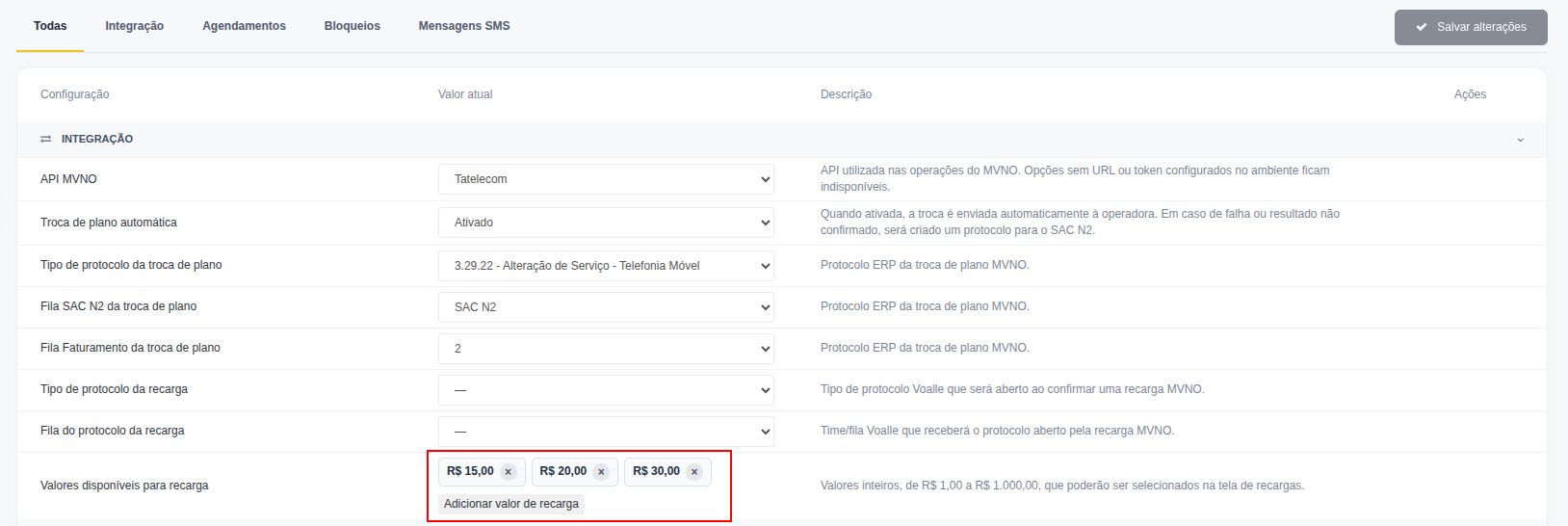
Os parâmetros que controlam a recarga ficam na tela de Configurações Gerais do módulo MVNO (/mvno/configuracoes):
¶ Gerenciando os valores de recarga
¶ 7.5. Recarga pelo Menu da Linha (Clientes)
Além da tela MVNO - Recargas, também é possível solicitar a recarga de uma linha OsirMóvel diretamente na listagem de clientes. A opção Recargas fica no menu de ações da linha (ícone de três pontos) e abre um painel lateral (drawer) que reúne, em um só lugar, a linha, os valores disponíveis e o histórico de recargas.
Esse caminho é o mais prático durante o atendimento, quando você já está com o cliente localizado na tela de Clientes e não precisa trocar de página.
¶ Como iniciar uma recarga pelo menu da linha
¶ 7.6. Como Cancelar
Para sair do painel sem solicitar a recarga, clique em Cancelar. O valor escolhido e não confirmado é descartado: ao abrir Recargas novamente, a seleção começa do zero.
¶ 7.7. Histórico no Painel da Linha
O painel lateral também traz a seção Histórico, que permite acompanhar as recargas registradas. Use o filtro por status para encontrar rapidamente as solicitações em determinada situação, como as que precisam de atenção.
| Status | O que significa |
|---|---|
| Solicitada | A recarga foi registrada e aguarda o início do processamento. |
| Em processamento | A recarga está em andamento. Aguarde a atualização do status antes de solicitar uma nova recarga para a mesma linha. |
| Concluída | A recarga foi finalizada com sucesso. |
| Rejeitada | A solicitação não foi aceita e a recarga não foi aplicada. |
| Erro | Ocorreu uma falha durante o processamento. Consulte os Eventos da linha para mais detalhes ou acione a equipe responsável. |
| Cancelada | A solicitação foi cancelada e não será executada. |
Quando ainda não há registros, o painel informa que nenhuma recarga foi registrada.
¶ 7.8. Linhas Bloqueadas ou Canceladas
A opção Recargas pode aparecer no menu de ações mesmo quando a linha está bloqueada. No entanto, a disponibilidade da recarga pode depender do status da linha, e o sistema pode restringir a conclusão nesses casos.
¶ 7.9. Configuração e Acesso
Os valores exibidos no painel, assim como o tipo e a fila do protocolo Voalle, são definidos em /mvno/configuracoes (detalhes no item 7.4). Se a lista de valores estiver vazia ou diferente do esperado, procure o responsável pelas configurações do módulo MVNO na sua organização.
¶ Troca de Plano MVNO
¶ O que é a Troca de Plano MVNO?
A funcionalidade Troca de Plano MVNO permite alterar o plano de uma linha móvel diretamente pela tela de clientes do sistema.
O processo foi desenvolvido para tornar a troca mais segura e organizada, permitindo que o usuário solicite, acompanhe, confirme e recupere uma troca quando necessário, sem perder o histórico da operação.
¶ 1. Quem pode utilizar?
A funcionalidade está disponível para linhas MVNO elegíveis das operadoras:
O sistema identifica automaticamente qual é a API MVNO ativa e utiliza a operadora correspondente para processar a solicitação.
¶ 2. Onde encontrar a funcionalidade?
Para iniciar uma troca, acesse a listagem de Clientes MVNO.
¶ O que significa "Trocar plano / acompanhar"?
Essa opção serve tanto para iniciar uma nova troca quanto para consultar uma troca que já foi solicitada. Dessa forma, o usuário não precisa procurar a operação em outro local.
¶ 3. Como solicitar uma troca de plano?
Ao clicar em “Trocar plano / acompanhar”, será aberta uma janela com duas áreas principais:
¶ Trocar plano
Área utilizada para iniciar uma nova solicitação.
- Mostra os planos compatíveis disponíveis.
- Permite selecionar o novo plano.
- Permite confirmar a solicitação.
¶ Acompanhamento
Área utilizada para acompanhar uma solicitação já criada.
- Histórico da troca.
- Status atual.
- Resultado da operadora.
- Protocolo ERP.
- Ações necessárias do SAC N2 ou Faturamento.
¶ Passo a passo
¶ 4. Quando uma troca pode ser realizada?
Antes de aceitar a solicitação, o sistema realiza automaticamente várias verificações. O objetivo é evitar erros e impedir que uma troca seja feita em uma situação inadequada.
| Verificação | O que o sistema verifica? |
|---|---|
| Estado da linha | A linha precisa estar em uso. |
| Contrato | O contrato relacionado precisa estar em situação válida para a operação. |
| SIM | O SIM precisa estar em uso. |
| Bloqueios | A linha não pode possuir um bloqueio que impeça a operação. |
| Outra solicitação | Não pode existir outra troca de plano ou troca de SIM pendente. |
| Novo plano | O novo plano não pode ser igual ao plano atual e precisa ser compatível. |
| Disponibilidade | A operadora precisa confirmar que o plano está disponível para aquela linha/rede. |
¶ 5. Por que o sistema pode impedir a troca?
Se alguma das validações não for atendida, a solicitação não será enviada.
Importante: esses bloqueios são uma proteção. O objetivo é evitar que uma troca inválida seja enviada para a operadora ou que duas solicitações concorrentes sejam realizadas para a mesma linha.
¶ 6. O que acontece depois que eu confirmo?
Depois da confirmação, o sistema verifica a configuração da automação e segue o fluxo adequado.
¶ Se a troca automática estiver ativada
O sistema envia a solicitação diretamente para a operadora MVNO ativa.
¶ Se a troca automática estiver desativada
Nesse caso, o sistema não realiza a alteração diretamente na operadora. A solicitação é encaminhada para o SAC N2, que deverá realizar e confirmar a operação manualmente.
A linha permanece reservada enquanto a troca estiver aguardando a confirmação humana.
¶ 7. E se a operadora rejeitar ou não responder corretamente?
Se a operadora falhar, rejeitar a solicitação ou retornar uma informação inconclusiva, o sistema não considera a troca concluída automaticamente.
Nessa situação, é criado um protocolo para o SAC N2, que deverá verificar o ocorrido e realizar a tratativa necessária.
¶ 8. Como acompanhar uma troca?
Na mesma opção “Trocar plano / acompanhar”, utilize a área de Acompanhamento.
Ela permite entender rapidamente o que aconteceu com a solicitação, sem precisar consultar diferentes telas.
| Informação | O que representa? |
|---|---|
| Histórico | Mostra as etapas pelas quais a solicitação passou. |
| Status | Indica em que situação a troca está atualmente. |
| Resultado da operadora | Apresenta o retorno recebido da operadora. |
| Protocolo ERP | Identifica o protocolo relacionado à operação. |
| Ações necessárias | Indica quando o SAC N2 ou o Faturamento precisa atuar. |
¶ 9. O que é "Requer conciliação"?
Esse status aparece quando a troca encontrou um problema antes de ser enviada para a operadora.
Por exemplo, durante o processamento o sistema pode identificar que algum dado necessário foi alterado ou deixou de ser válido, como:
- Provedor diferente do esperado;
- Linha alterada;
- Plano alterado;
- Outro dado utilizado nas validações da troca.
Nesses casos, a solicitação fica aguardando uma correção.
¶ Como resolver?
¶ 10. O que acontece ao clicar em "Retomar etapa pendente"?
Essa opção permite continuar uma troca que parou por um problema de validação antes do envio à operadora.
Ao retomar:
¶ 11. Protocolos e responsabilidades
O fluxo utiliza protocolos para garantir que cada área saiba exatamente o que precisa fazer.
| Área | Quando atua? | Responsabilidade |
|---|---|---|
| SAC N2 | Quando a troca precisa de execução ou confirmação manual. | Executar/verificar a troca e confirmar o resultado. |
| Faturamento | Após a troca ser confirmada. | Realizar os procedimentos financeiros necessários. |
O protocolo ERP apresenta informações operacionais de forma clara, incluindo:
- Cliente;
- Linha;
- Contrato;
- Plano atual;
- Novo plano;
- Valores correspondentes.
¶ 12. Configuração da troca automática
A configuração fica disponível em:
Nessa tela existe a opção:
¶ Troca de plano automática
| Configuração | Comportamento |
|---|---|
| Desativado | A solicitação é encaminhada ao SAC N2 para execução e confirmação manual. |
| Ativado | A solicitação é enviada automaticamente para a operadora MVNO ativa. |
Essa configuração é única. Ela vale para a API MVNO que estiver ativa, independentemente de ser Tá Telecom ou TIP Brasil.
As antigas configurações específicas por operadora não são mais necessárias.
¶ Ainda é necessário configurar:
- Tipo de protocolo de troca de plano;
- Fila do SAC N2;
- Fila do Faturamento.
¶ 13. Permissões de acesso
O sistema possui permissões específicas para controlar quem pode visualizar, solicitar e confirmar uma troca.
| Permissão | O que permite? |
|---|---|
mvno troca plano ver | Permite visualizar a funcionalidade e acompanhar as solicitações. |
mvno troca plano solicitar | Permite criar uma nova solicitação de troca. |
mvno troca plano confirmar | Permite confirmar uma troca que depende de ação humana. |
mvno troca plano confirmar deve ser concedida somente aos usuários responsáveis pelo SAC N2 e pelo encaminhamento da operação ao Faturamento.¶ 14. Fluxo completo da operação
De forma simples, o funcionamento completo pode ser entendido assim:
- Plano atualizado;
- Histórico registrado;
- Protocolo encaminhado ao Faturamento;
- Operação concluída.
- Protocolo criado para SAC N2;
- Linha permanece reservada;
- SAC N2 realiza a tratativa;
- Após confirmação, pode seguir para o Faturamento.
¶ 15. Boas práticas para o usuário
ACESSOPermissões do Sistema (Clique para expandir)33 permissões
Nota: As permissões devem ser concedidas pelo responsável da organização através deste link: Gerenciar Permissões
Total: 33 permissões do módulo MVNO.
mvno bloqueio bloquearmvno bloqueio desbloquearmvno bloqueio vermvno cliente adicionarmvno cliente editarmvno cliente excluirmvno cliente vermvno configuracoes atualizarmvno configuracoes vermvno contrato vincular dependentemvno evento vermvno linha adicionarmvno linha editarmvno linha excluirmvno linha vermvno plano adicionarmvno plano editarmvno plano excluirmvno plano vermvno recarga adicionarmvno recarga vermvno sim adicionarmvno sim editarmvno sim excluirmvno sim trocarmvno sim vermvno tipo adicionarmvno tipo editarmvno tipo excluirmvno tipo vermvno troca plano confirmarmvno troca plano solicitarmvno troca plano ver