O YGO é uma plataforma destinada à gestão de acessos completo e com gestão centralizada que otimiza o seu tempo. Feito para ser usado com a plataforma PowerBI, oferece funcionalidades amplas, para diferentes níveis de acesso, facilitando sua gerência.
¶ OsirCam - 10/02/2025
¶ Fixado
- Ajustado delete das câmeras do módulo cam
- Adicionado ordenação nos logs do módulo cam
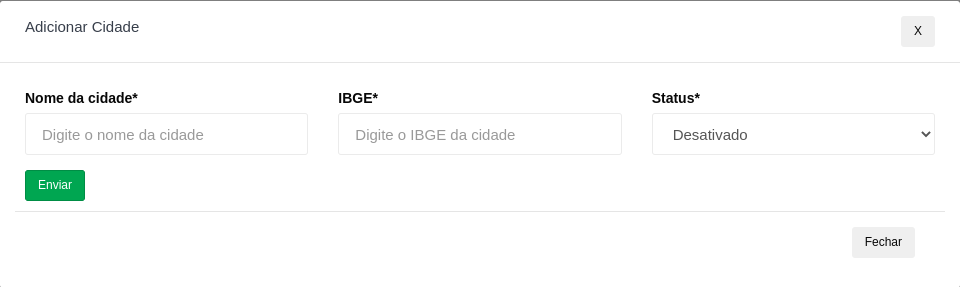
Através da aba Administrativo Cidades, é possível cadastrar novas cidades, visualizar e editar cidades já cadastradas anteriormente. Além disso, é possível fazer download do demonstrativo das cidades para melhor visualização.
No canto superior direito, ao clicar no ícone de “+” é possível adicionar uma nova cidade. Essas cidades são organizadas por nome, código do IBGE e status.
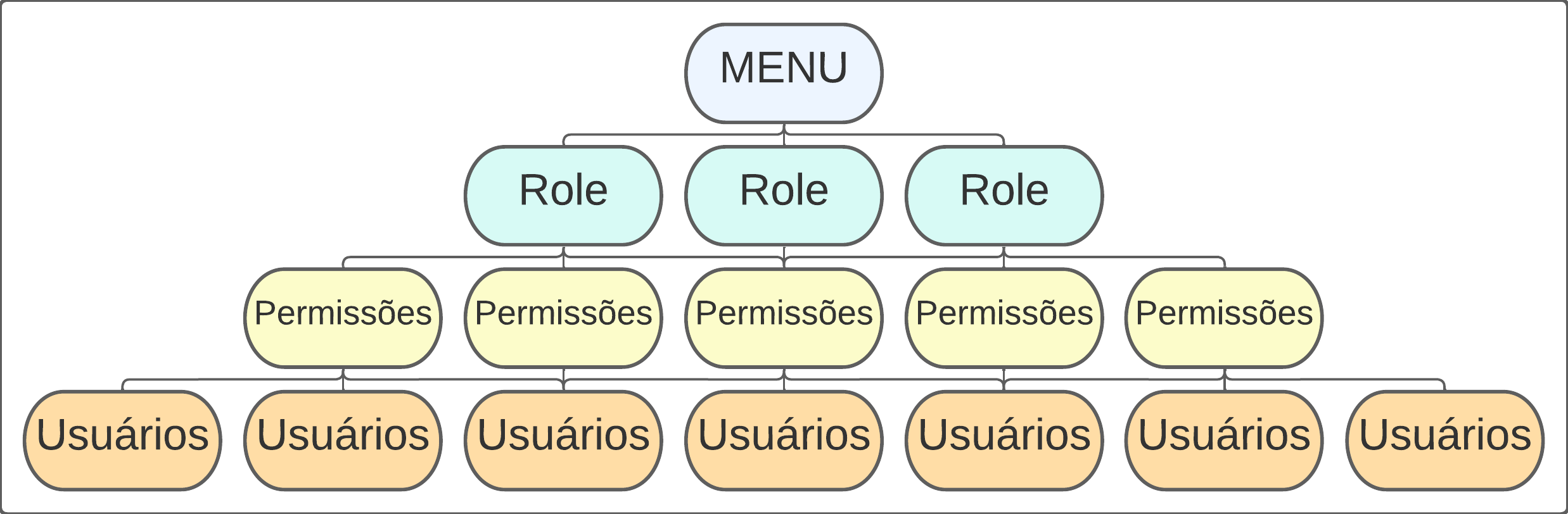
Na opção Menu, surge a opção de listagem de itens do menu lateral esquerdo. Nessa aba é possível procurar, adicionar, editar e excluir itens — que possuem subitens — de visualização na página inicial.
No canto superior direito, ao clicar no ícone de “+” é possível adicionar itens no menu lateral esquerdo. Os itens criados ficam dispostos através do nome, URL e permissões. Esses itens são filtrados por “tipo de item”, “nome” e “ícone”. O tipo de item dita como ele ficará disposto no menu lateral esquerdo, sendo as opções “Principal (criar um link)", “Principal (criar uma lista)", “Sub-principal (criar um link)” e “Sub-principal (criar uma lista)".
A aba de permissões torna possível o cadastro, edição, filtragem e exclusão de autorizações dentro do sistema. Essas permissões servem como funcionalidades dentro do sistema para usuários destinados àquela permissão. Isto é, pode-se dar autorização de uma funcionalidade para um usuário através de permissões individuais, como também é possível adicioná-lo em roles que terão permissões determinadas pelo admin.
Ex.: Um vendedor X terá seu usuário individual que estará dentro de uma role “vendedor” que possui permissão de ver a aba “Listagem de prédios”.
Na aba Roles, é possível filtrar, adicionar, editar, visualizar quais usuários possuem tais papéis e atualizar papéis dentro do sistema. Semelhante às permissões, os papéis servem como um facilitador para vincular usuários à permissões. Para não precisar vincular cada permissão para cada usuário, as roles servem para cadastrar usuários que terão tais permissões — semelhante à setores — dentro do sistema.
No botão Atualizar permissões é possível visualizar e editar as permissões de cada role. Essas permissões são exibidas conforme cadastradas anteriormente, onde uma lista principal cria uma checklist com todos os itens para visualização.
Também é possível visualizar todos os usuários que estão cadastrados à role escolhida. Nessa forma de visualização, é possível alterar as permissões deste usuário através desta tela de forma individual.
Na aba Setores, é possível procurar, adicionar, editar e excluir setores tal qual na aba de Cidades. O setor fica vinculado ao usuário (colaborador) para gerenciamento de contratos e outras funcionalidades dentro do sistema.
A opção Usuários possibilita o admin filtrar usuários e alterar suas permissões e roles de forma individual, sem alterar o de outras pessoas com a mesa role. Estes usuários exibidos são filtrados dos cadastros realizados do RH Digital.
¶ Permissões - Admin
- admin cidades adicionar - permite adicionar novas cidades
- admin cidades editar - permite editar cidades cadastradas
- admin cidades ver - permite visualizar o a página de Cidades
- admin empresa adicionar - permite adicionar novas empresas
- admin empresa editar - permite editar empresas cadastradas
- admin empresa excluir - permite excluir empresas cadastradas
- admin empresa ver - permite visualizar a página de Empresas
- admin equipe adicionar - permite adicionar novas equipes
- admin equipe editar - permite editar equipes cadastradas
- admin equipe excluir - permite excluir equipes cadastradas
- admin equipe ver - permite visualizar a página de Equipes
- admin menu adicionar - permite adicionar novos menus
- admin menu editar - permite editar menus cadastrados
- admin menu excluir - permite excluir menus cadastrados
- admin menu ver - permite visualizar a página de Menus
- admin permission adicionar - permite adicionar novas permissões
- admin permission atendimento cop adicionar - permite adicionar novas permissões para a Tela de Atendimento COP
- admin permission atendimento cop atualizar - permite salvar as ações nas permissões para a Tela de Atendimento COP
- admin permission atendimento cop deletar - permite deletar permissões para a Tela de Atendimento COP
- admin permission atendimento cop editar - permite editar permissões para a Tela de Atendimento COP
- admin permission atendimento cop ver - permite visualizar a Tela de Atendimento COP
- admin permission atendimento relacionamentotecnico adicionar - permite adicionar novas permissões para a Tela de Atendimento Relacionamento
- admin permission atendimento relacionamentotecnico atualizar - permite salvas as ações nas permissões para a Tela de Atendimento Relacionamento
- admin permission atendimento relacionamentotecnico deletar - permite deletar permissões para a Tela de Atendimento Relacionamento
- admin permission atendimento relacionamentotecnico editar - permite editar permissões para a Tela de Atendimento Relacionamento
- admin permission atendimento relacionamentotecnico ver - permite visualizar a Tela de Atendimento Relacionamento
- admin permission editar - permite editar permissões cadastradas
- admin permission excluir - permite excluir permissões
- admin permission ver - permite visualizar a página de Permissões
- admin pessoa adicionar - permite adicionar novas permissões
- admin pessoa editar - permite editar pessoas cadastradas
- admin pessoa excluir - permite excluir pessoas cadastradas
- admin pessoa ver - permite visualizar a página de Pessoas
- admin role adicionar - permite adicionar novas roles
- admin role editar - permite editar roles cadastradas
- admin role permission ver - permite visualizar usuários com determinadas roles
- admin role ver - permite visualizar a página de Roles
- admin setor adicionar - permite adicionar novos setores
- admin setor editar - permite editar setores cadastrados
- admin setor excluir - permite excluir setores cadastrados
- admin setor usuarios adicionar - permite adicionar usuários à setores
- admin setor usuarios excluir - permite excluir usuários dos setores
- admin setor usuarios ver - permite visualizar usuários do setor
- admin setor ver - permite visualizar a página de Setores
- admin sugestoes relacionamento tecnico adicionar - permite adicionar novas sugestões para a Tela de Atendimento Relacionamento
- admin sugestoes relacionamento tecnico editar - permite editar sugestões cadastradas
- admin sugestoes relacionamento tecnico excluir - permite excluir sugestões cadastradas
- admin sugestoes relacionamento tecnico ordenar - permite ordenar as sugestões cadastradas
- admin sugestoes relacionamento tecnico ver - permite visualizar a página de Fluxo de Sugestões
- admin tipo protocolo adicionar - permite adicionar novos protocolos
- admin tipo protocolo editar - permite editar protocolos cadastrados
- admin tipo protocolo excluir - permite excluir protocolos cadastrados
- admin tipo protocolo ver - permite visualizar a página de Protocolos
- admin tipo servico adicionar - permite adicionar novos tipos de serviços
- admin tipo servico editar - permite editar tipos de serviços cadastrados
- admin tipo servico excluir - permite excluir tipos de serviços cadastrados
- admin tipo servico ver - permite visualizar a página de Tipos de Serviços
- admin user permission ver - permite visualizar as permissões pessoais de um determinado usuário
- admin user permission vincular - permite vincular permissões pessoais para um determinado usuário
- admin user role ver - permite visualizar as roles de um determinado usuário
- admin user role vincular - permite vincular roles à um determinado usuário
- admin user ver - permite visualizar a página de Usuários
- admin vendedor adicionar - permite adicionar novos vendedores
- admin vendedor editar - permite editar vendedores cadastrados
- admin vendedor ver - permite visualizar a página de Vendedores
- admin vendedor_tipo adicionar - permite adicionar novos tipos de vendedores
- admin vendedor_tipo editar - permite editar tipos de vendedores cadastrados
- admin vendedor_tipo ver - permite visualizar a página de Tipos de Vendedores
O módulo de almoxarifado do YGo prevê a centralização das especificações de materiais através de uma conferência automatizada e completamente customizável.
Através da tela de Configuração, é possível designar um ou mais e-mails que serão notificados a cada ação dentro do sistema. Isto é, a cada cadastro fora do padrão estabelecido, materiais adicionados e afins, serão informadas no e-mail cadastrado.
Na tela de Materiais, é possível visualizar, adicionar e gerenciar os materiais adicionados através do sistema. Ao clicar no ícone de “+” no canto superior direito, um formulário com as especificações do material irá aparecer, contendo as seguintes informações:
* Os materiais se separam em status, sendo eles, OK (em verde) ou fora do padrão estabelecido (em vermelho). Para estar fora do padrão, a carga precisa estar beirando a quantidade mínima ou extrapolando a quantidade máxima, sendo configurável pelo usuário a porcentagem de tolerância.
Além disso, é possível adicionar uma quantidade à um tipo de material e editá-lo.
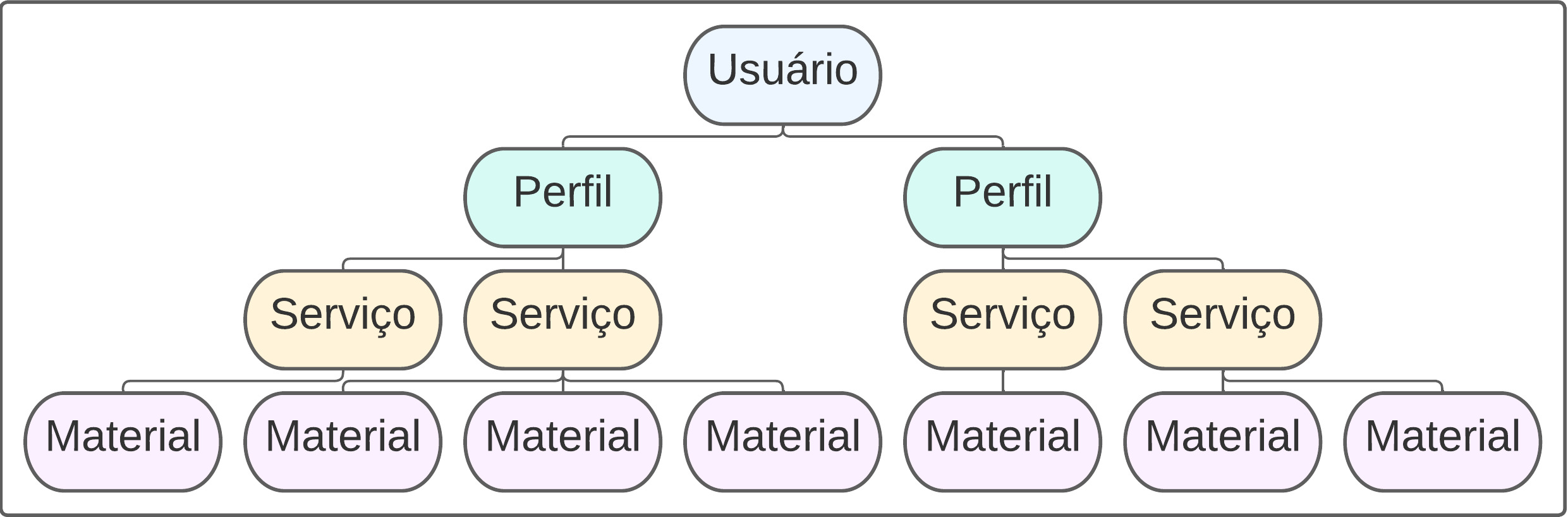
Na aba Perfis, é possível designar tipos de serviços que determinado usuário terá e, consequentemente, a quantidade de material necessário na carga daquele colaborador.
Exemplificando, quantidade de materiais está designada à um tipo de serviço, assim, o Perfil que possuir determinados serviços, também terá materiais dos serviços atrelados à ele.
Ao cadastrar uma pessoa na aba Administrativo, caso ela tiver serviços em seu Perfil, a mesma irá aparecer na aba Pessoa.
Esta aba mostra todas as pessoas com um aviso de quantidade de materiais nela, ou seja, quando algum material alocado na carga dessa pessoa estiver beirando a quantidade mínima ou extrapolando a quantidade máxima, ela será mostrada com um aviso em vermelho. Ao clicar em “Gerenciar”, é possível visualizar qual a inconformidade daquele usuário, podendo adicionar materiais diretamente àquele indivíduo ou acrescentar perfis à ele(a).
A aba Serviços tem o intuito de mostrar as discordâncias de materiais nos serviços, sendo gerenciável e completamente customizável. Assim, essa tela mostra as atividades a serem feitas, sendo feitas no momento do acesso, atividades com inconformidades e realizadas com sucesso.
Semelhante à um kanban, esta tela puxa serviços da agenda (Agendados & Em andamento), mostra os serviços que tiveram inconformidades no uso dos materiais, ou seja, caso um serviço utilize material X e o técnico utilizou material Y, o seu serviço será encaminhado para a aba de "Verificar". Clicando neste botão, é possível aceitar ou rejeitar o uso de material do colaborador. Ao aceitar, ele ficará disponível (com uma visualização diferente dos demais) na aba de “Realizados” e, caso contrário, ficará armazenado na aba abaixo de inconformidades.
Ao clicar em Tipos de Serviço, será mostrado todos os serviços cadastrados através do módulo Administrativo da plataforma YGo.
¶ Permissões - Almox
- almox carga ver - permite visualizar a página de Transferência de Carga
- almox config editar - permite editar configurações de e-mail do módulo
- almox config ver - permite visualizar a página de Configuração do Almox
- almox coordenada adicionar - permite adicionar novas coordenadas
- almox coordenada editar - permite adicionar coordenadas cadastradas
- almox coordenada excluir - permite excluir coordenadas cadastradas
- almox coordenada ver - permite visualizar a página de Coordenadas
- almox material adicionar - permite adicionar novos materiais
- almox material editar - permite editar materiais cadastrados
- almox material excluir - permite excluir materiais cadastrados
- almox material transferir - permite transferir materiais entre agentes
- almox material ver - permite visualizar a página de Materiais
- almox ocorrencia adicionar - permte adicionar novas ocorrências
- almox ocorrencia editar - permite editar ocorrências cadastradas
- almox ocorrencia excluir - permite excluir ocorrências cadastradas
- almox ocorrencia ver - permite visualizar a página de Ocorrências
- almox perfil adicionar - permite adicionar novos perfis
- almox perfil editar - permite editar perfis cadastrados
- almox perfil excluir - permite excluir perfis cadastrados
- almox perfil ver - permite visualizar a página de Perfis
- almox pessoa adicionar - permite adicionar novas pessoas
- almox pessoa editar - permite editar pessoas cadastradas
- almox pessoa excluir - permite excluir pessoas cadastradas
- almox pessoa ver - permite visualizar a página de Pessoas
- almox servico ver - permite visualizar a página de Serviços
- almox tipo servico adicionar - permite adicionar novos tipos de serviços
- almox tipo servico editar - permite editar tipos de serviços cadastrados
- almox tipo servico excluir - permite excluir tipos de serviços cadastrados
- almox tipo servico ver - permite visualizar a página de Tipos de Serviços
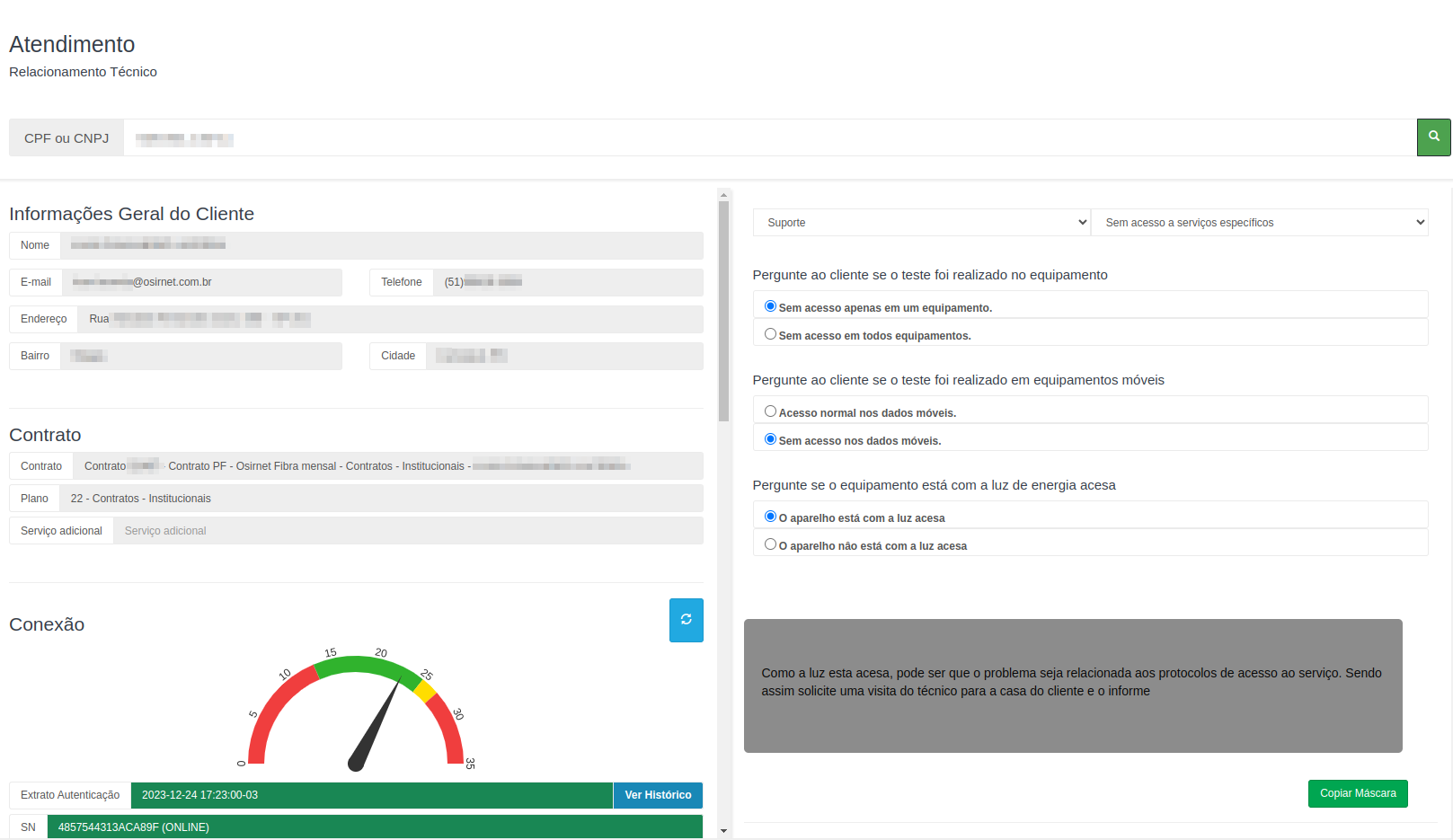
A plataforma auxilia o colaborador através da funcionalidade de atendimento guiado. Através dela, é possível consultar dados do cliente e obter informações sobre sua conexão, situação financeira, informações de contrato e afins. Além disso, é possível vincular sugestões de atendimento baseando-se em um guia de ações cabíveis do colaborador.
Através dessa tela, utilizando o documento de cadastro do cliente (CPF ou CNPJ), é o atendente consegue consultar os dados do cliente e avaliar a situação do mesmo para o atendimento. Além disso, o atendente pode marcar o que está acontecendo com o cliente de acordo com o seu relato e o sistema retornará o que deve ser feito para solucionar o problema do cliente.
As seções da tela são:
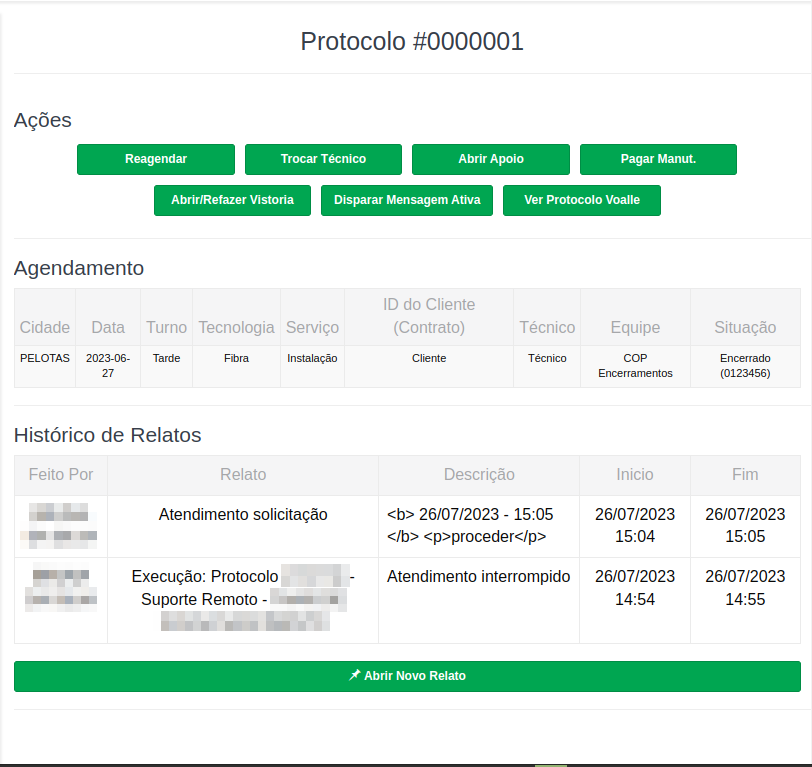
A Tela de Atendimento do setor COP baseia-se no registro de relatos, ou seja, ao pesquisar as informações do cliente, o usuário poderá gerar novas ações nos relatos feitos ao cliente selecionado. Podendo pesquisar por CPF/CNPJ ou Nome, o usuário poderá escolher qual protocolo irá realizar o atendimento (pesquisando pelo Nº de Protocolo, o usuário será redirecionado de forma automática).
Na tela de visualização de protocolo, o usuário poderá visualizar as informações de cadastro do cliente, informações de seu contrato, sua conexão, equipamentos alocados em sua carga e boletos em abertos (caso haja). Além disso, o lado direito da tela de atendimento é designado às possíveis ações sobre o protocolo em questão. Estas ações são divididas em:
Juntamente com o histórico de agendamentos e de relatos, o usuário poderá Abrir Novo Relato.
Nessa tela, torna-se possível a gerencia de todos elementos da seção de sugestão da tela de Atendimento. Pode ser tanto criado e/ou editado os campos de seleção quanto as respostas que o sistema retornará e em que caso deve retorná-la. Além disso, é possivel editar a ordem de como os elementos aparecerão na seção.
Nesta página é possível ter um informativo sobre todas as inserções de tickets na agenda do Yellow System, informando seu local, registro, usuário, data e hora.
Podendo ser filtrado pela data, local e usuário, esta tela serve como um histórico geral de inserções que não apresentaram erro na agenda.
Semelhante à tela de logs da agenda, os erros serão exibidos pelo seu protocolo, mensagem, usuário, data e hora. Essa página serve como um relatório de todos os agendamentos de tickets que geraram erro na agenda do Yellow System.
Poderá ser definido o que poderá ser visto na tela de atendimento, limitando o que será mostrado em cada seção das telas. O padrão das permissões segue a lógica a seguir.
¶ Permissões - Atendimento
- atendimento cop permission agenda - permite visualizar a agenda na Tela de Atendimento do COP
- atendimento cop permission conexao - permite visualizar a conexão do cliente na Tela de Atendimento do COP
- atendimento cop permission contrato - permite visualizar o contrato do cliente na Tela de Atendimento do COP
- atendimento cop permission equipamentos_alocados - permite visualizar os equipamentos alocados na Tela de Atendimento do COP
- atendimento cop permission financeiro - permite visualizar os boletos em aberto do cliente na Tela de Atendimento do COP
- atendimento cop permission historico_relatos - permite visualizar o histórico de relatos do protocolo na Tela de Atendimento do COP
- atendimento cop permission info_cliente - permite visualizar as informações gerais do cliente na Tela de Atendimento do COP
- atendimento cop ver - permite visualizar o menu Tela de Atendimento COP
- atendimento log agenda - permite visualizar o menu Logs da Agenda
- atendimento log agenda erro - permite visualizar o menu Erros de Logs da Agenda
- atendimento modal ver - permite visualizar o modal de ações do atendimento (menu direito)
- atendimento relacionamento tecnico permission conexao - permite visualizar a conexão do cliente na Tela de Atendimento do Relacionamento
- atendimento relacionamento tecnico permission contrato - permite visualizar dados do contrato na Tela de Atendimento do Relacionamento
- atendimento relacionamento tecnico permission financeiro - permite visualizar boletos em aberto do cliente na Tela de Atendimento do Relacionamento
- atendimento relacionamento tecnico permission info_cliente - permite visualizar as informações gerais do cliente na Tela de Atendimento do Relacionamento
- atendimento relacionamento tecnico permission sugestoes - permite visualizar o menu Fluxo de Sugestões
- atendimento relacionamento tecnico ver - permite visualizar o menu Tela de Atendimento Relacionamento
O módulo em questão visa facilitar o controle de compras e estoque de materiais, além de dar controle sobre as solicitações de cada setor. Para melhor entendimento de suas funcionalidades, acesse a página descritiva do módulo.
O módulo de Fundos de Investimenots em Direitos Creditórios (FIDC) visa dar um controle geral sobre os contratos da empresa juntamente com suas faturas para a formação de lotes que contabilizarão seus valores brutos e líquidos de venda.
A tela de faturas mostrará todos os contratos que estão disponíveis para venda. Podendo ser pesquisados pelo seu número, tipo de contratos, número de faturas disponíveis, status do contrato e valores, essa tela permite o usuário selecionar quais contratos serão enviados em cada lote.
Clicando no botão Info, as informações a seguir ficarão disponíveis para consulta:
Para enviar um novo lote, o usuário deverá selecionar todas as faturas que gostaria e clicar em Enviar selecionados. Desta forma, o usuário deve informar o percentual do lote para que a remessa seja feita e fique disponível para visualização na próxima página.
Esta página contém as informações referentes ao cedente e representante que serão responsáveis pelas movimentações do módulo.
Esta página mostrará todos os lotes criados anteriormente na página de faturas. Esses lotes serão enviados para a QITech visando sua aprovação para venda do percentual de lucro. Para saber mais informações sobre algum lote, o usuário poderá clicar em seu protocolo no ERP para ser direcionado à página e ver as demais informações das Faturas.
Esta página mostra o histórico geral de movimentações do módulo. Podendo filtrar por datas, os registros possuem as seguintes informações:
¶ Permissões - FIDC
- fidc cedente atualizar - permite atualizar informações do cedente e representante
- fidc cedente ver - permite visualizar a página de Cedentes
- fidc fatura adicionar - permite adicionar novas faturas
- fidc fatura editar - permite editar faturas cadastradas
- fidc fatura excluir - permite excluir faturas cadastradas
- fidc fatura ver - permite visualizar a página de Ativos
- fidc lote adicionar - permite adicionar novos lotes
- fidc lote editar - permite editar lotes cadastrados
- fidc lote excluir - permite excluir lotes cadastrados
- fidc lote ver - permite visualizar a página de Lotes
- fidc movimento ver - permite visualizar a página de Movimentação
- fidc relatorio ver - permite visualizar a página de Relatório
O módulo de Gestão de Contratos possui uma página designada. Para entender o seu funcionamento por completo, acesse YGo - Controle de Contratos
Além de visualizar, editar e excluir, a aba de gerenciamento de contratos permite o usuário a adicionar contrato através de um input de dados separado em:
Esses dados servem como validadores de contratos que podem ser buscados através da página de Gerenciamento de Contratos tanto por nome quanto por outros filtros.
Ao cadastrar um novo contrato, o mesmo precisa ser alocado em algum local (adotado como setor). Desta forma, na tela de Locais de armazenamento, é possível cadastrar, editar e excluir locais onde serão alocados os contratos no sistema.
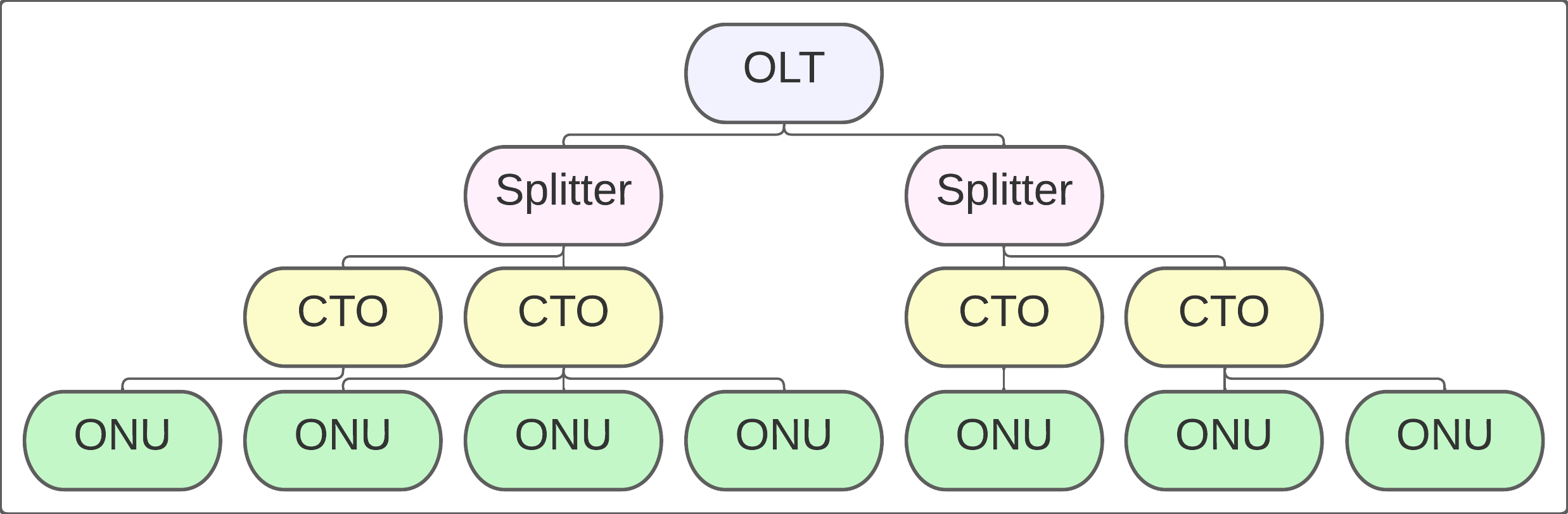
O cadastramento da página Bairro serve como um filtro de OLTs para buscas dentro das cidades cadastradas. Isto é, através da tela Bairro, é possível visualizar o número de clientes, residências e market share de cada ONU cadastrada em CTOs de bairros distintos dentro da mesma cidade.
Ao clicar no botão Gráfico, é possível visualizar a relação (em %) de residências cadastradas e o market share das mesmas através de um gráfico de grade. Além disso, o slot/ porta com o número de cliente também ficam disponíveis nessa tela.
É possível cadastrar caixas que terão CTOs vinculadas para melhor controle de instalações em cidades. Atualmente, a nomenclatura adotada para diferenciamento das caixas se dá pela sigla da cidade com no máximo três caracteres. por exemplo: PLT ⇒ Pelotas
Nessa aba, é possível visualizar clientes com sinal fora do padrão, podendo ser filtrados por bairro, OLT, nome do cliente, variância de sinal, ID da ONU e SN. Esses dados são coletados com uma periodicidade informada no início da página.
Para controle e análise das OLTs instaladas, a página Dashboard OLT mostra a relação (em %) de residências e market share através de um gráfico de grade. Além disso, é possível visualizar a quantidade de ONUs ativas e ONUs fora do padrão, possibilitando realizar medidas mais assertivas quanto aos números de instalações.
Semelhante à página Bairro, porém de forma mais ampla, a aba Equipamentos mostra todos os itens cadastrados, com seus respectivos IPs, número de clientes, residências (HP), Market Share, Gateway de telefonia (caso haja) e caixa. Possibilitando o usuário a visualização de equipamentos (OLTs) e suas vinculações (CTOs e ONUs).
OIDs são filtradas por slot e porta cadastrados.
A aba Portas consta todos os slots usados e disponíveis nos equipamentos cadastrados no sistema. Além da visualização do número de clientes, essa aba também possibilita o usuário a cadastrar e excluir novas portas.
¶ Permissões - OLT
- olt bairro adicionar - permite adicionar novos bairros
- olt bairro editar - permite editar bairros cadastrados
- olt bairro excluir - permite excluir bairros cadastrados
- olt bairro grafico - permite visualizar os gráficos de cada bairro cadastrado
- olt bairro ver - permite visualizar a página de Bairros
- olt caixa adicionar - permite adicionar novas caixas
- olt caixa editar - permite editar caixas cadastradas
- olt caixa excluir - permite excluir caixas cadastradas
- olt caixa ver - permite visualizar a página de Caixas
- olt comando adicionar - permite adicionar novos comandos
- olt comando editar - permite editar comandos cadastrados
- olt comando excluir - permite excluir comandos cadastrados
- olt comando ver - permite visualizar a página de Comandos
- olt community adicionar - permite adicionar novas communities
- olt community editar - permite editar communities cadastradas
- olt community excluir - permite excluir communities cadastradas
- olt community ver - permite visualizar a página Community
- olt config editar - permite editar configurações cadastradas
- olt config ver - permite visualizar a página de Configurações
- olt cto localizar - permite pesquisar por CTO's cadastradas
- olt cto relatar - permite adicionar relatos nas CTO's cadastradas
- olt cto ver - permite visualizar a página de Localizar CTO
- olt equipamentos adicionar - permite adicionar novos equipamentos
- olt equipamentos editar - permite editar equipamentos cadastrados
- olt equipamentos excluir - permite excluir equipamentos cadastrados
- olt equipamentos grafico - permite visualizar os gráficos de cada tipo de equipamento cadastrado
- olt equipamentos ver - permite visualizar a página de Equipamentos
- olt marca adicionar - permite adicionar novas marcas
- olt marca editar - permite editar marcas cadastradas
- olt marca excluir - permite excluir marcas cadastradas
- olt marca ver - permite visualizar a página de Marcas
- olt oid adicionar - permite adicionar novas OIDs
- olt oid editar - permite editar OIDs cadastradas
- olt oid excluir - permite excluir OIDs cadastradas
- olt oid ver - permite visualizar a página de OIDs
- olt onumarca adicionar - permite adicionar novas marcas de ONU
- olt onumarca editar - permite editar marcas de ONU
- olt onumarca excluir - permite excluir marcas de ONU
- olt onumarca ver - permite visualizar a página de Marcas de ONU
- olt onumodelo adicionar - permite adicionar novos modelos de ONU
- olt onumodelo editar - permite editar modelos de ONU cadastrados
- olt onumodelo excluir - permite excluir modelos de ONU cadastrados
- olt onumodelo ver - permite visualizar a página de Modelos de ONU
- olt porta adicionar - permite adicionar novas portas
- olt porta excluir - permite excluir portas cadastradas
- olt porta ver - permite visualizar a página de Portas
- olt prefixo adicionar - permite adicionar novos prefixos
- olt prefixo editar - permite editar prefixos cadastrados
- olt prefixo excluir - permite excluir prefixos cadastrados
- olt prefixo ver - permite visualizar a página de Prefixos
O módulo contempla o gerenciamento de clientes e suas câmeras de segurança através da comunicação via API com o sistema OsirCam. Para realizar um cadastro no módulo, o usuário deverá os seguintes passos descritos a seguir.
Na busca de clientes, é possível selecionar todos os clientes cadastrados (na base do YGo ou da OsirCam), além da possibilidade de bloqueá-los ou desbloqueá-los.
Para cadastrar um cliente na base de dados do YGo, o usuário deverá preencher os campos a seguir:
* o código de contrato só é preenchível caso o usuário desmarque o campo “Cadastrar na API”.
O cadastro do cliente pode ser feito de duas maneiras.
Primeiramente, o usuário poderá cadastrar clientes através da API para o OsirCam deixando o campo “Cadastrar na API” marcado. Isso faz com que o usuário seja cadastrado em ambos os ambientes, podendo ser exibido na listagem dos clientes na tela de busca.
Ao deixar o campo “Cadastrar na API” desmarcado, o usuário estará trazendo usuários do site OsirCam para o módulo dentro do YGo.
Semelhante à ação de bloquear ou desbloquear cliente, na tela de exclusão é possível buscar pelo nome ou código de contrato para deletar o cliente da base de dados dos ambientes onde ele está inserido.
Inserindo o nome do cliente ou o código de seu contrato é possível visualizar as câmeras inseridas para o usuário. Nessa página também é possível excluir câmeras.
Para cadastrar uma nova câmera, o usuário deverá preencher os campos descritos a seguir:
Com o preenchimento desses campos, a câmera poderá ser visualizada na busca por clientes.
¶ Permissões - Cam
- cam cameras adicionar - permite adicionar novas câmeras e acessar a página de Cadastro de Câmeras
- cam cameras editar - permite editar câmeras cadastradas
- cam cameras excluir - permite excluir câmeras cadastradas
- cam cameras ver - permite visualizar a página de busca de Câmeras
- cam clientes adicionar - permite adicionar novos clientes e acessar a página de Cadastro de Clientes
- cam clientes bloqueio/desbloqueio - permite bloquear ou desbloquear clientes cadastrados
- cam clientes editar - permite editar clientes cadastrados
- cam clientes excluir - permite excluir clientes
- cam clientes ver - permite visualizar a página de Clientes
- cam logs - permite visualizar a página de Logs do módulo
A plataforma YGo possibilita a vinculação do serviço Power BI com a possibilidade de gerenciamento de forma interna e integrada. Os relatórios cadastrados serão carregados a partir de um banco de dados e caso algum relatório não esteja visível, é necessário atualizar a lista de relatórios clicando no botão “Atualizar relatórios”.
[…]
Para adicionar um novo relatório, o usuário deverá seguir os seguintes passos:
Para excluir algum relatório já cadastrado, o usuário deverá seguir os seguintes passos:
Para conceder uma permissão de visualização em um relatório anteriormente cadastrado, o usuário deverá seguir os seguintes passos:
Para revogar uma permissão de visualização em um relatório cadastrado, o usuário deverá seguir os seguintes passos:
No submenu Configurações dentro de Administração, é possível realizar alterações nos acessos do Power BI. Para realizar qualquer alteração, primeiro é necessário desbloquear o Cadeado na parte superior direito presente em cada seção.
Atenção: Alterar as configurações poderá causar problemas no uso do módulo!
Após o desbloqueio do cadeado, o usuário poderá alterar os seguintes itens:
O submenu Dashboard em Administração mostra uma visão geral das ações feitas no Power BI. Sendo possível visualizar relatórios e grupos cadastrados com detalhes e histórico de modificações.
¶ Permissões - Power BI
Além das permissões padronizadas do módulos, cada relatório possui um número atribuído à ele. Desta forma, para liberar determinado BI, deve-se marcar sua permissão referente ao seu código.
O módulo de prédios visa mostrar a ocupação, status de adequação e informações gerais de market share dos registros cadastrados. Somando a isso, é possível vincular CTOs aos polígonos de prédios ou blocos do sistema, assim, mostrando a ocupação de cada polígono baseando-se nas conexões daquela CTO.
Para cadastrar um novo prédio, o usuário deverá preencher os campos a seguir:
* Campos obrigatórios
Além disso, deve-se criar o polígono do prédio conforme o tutorial a seguir.
No canto superior à direita, ao clicar no primeiro botão, você entra no modo de criação.
Nesta página é possível visualizar, editar e excluir os prédios cadastrados anteriormente no sistema. Além disso, clicando em “Mapa”, é possível cadastrar polígonos de blocos e vincular CTO's à eles.
Somando a isso, existem os seguintes indicadores:
Para visualizar esses indicadores, deve-se vincular as CTO's conforme o tutorial a seguir.
Clicando em “Mapa”, o usuário poderá cadastrar novos polígonos para o prédio referente aos blocos pertencentes. Caso o prédio não tenha blocos, o polígono do prédio cadastrado originalmente é tratado como sua extensão por completo.
Desta forma, com o preenchimento correto da(s) área(s) do prédio, basta clicar em “Buscar CTO's” que o sistema irá apontar os equipamentos cadastrados na região do prédio em questão, cabendo ao usuário designar uma descrição para cada CTO e à qual bloco ela pertence (caso haja bloco cadastrado). No final do processo, deve-se clicar em “Salvar CTO's”.
Para cadastrar um novo protocolo, o usuário deverá clicar no ícone “+” no canto superior direito da tela e preencher os campos de Protocolo (conforme o ERP Voalle) e designar qual o tipo de protocolo se trata (Infraestrutura ou Venda).
Com esse cadastro, o protocolo poderá ser selecionado na criação de prédios.
¶ Permissões - Prédios
- predios adicionar - permite adicionar novos prédios no sistema
- predios editar - permite editar prédios cadastrados anteriormente
- predios excluir - permite excluir prédios cadastrados anteriormente
- predios ver - permite visualizar a página de Prédios
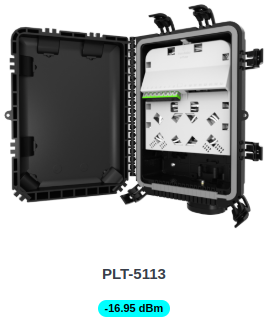
Para consultar uma CTO, o usuário deverá inserir seu código (Ex.: PLT-5113). Desta forma, as informações das conexões da CTO ficarão disponíveis para visualização, sendo elas:
Para consultar uma ONU, o usuário deverá inserir seu código (Ex.: 485754433B60FEE3). Desta forma, as informações da conexão da ONU ficarão disponíveis para visualização, sendo elas:
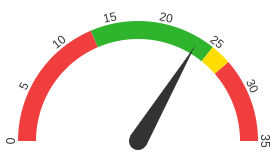
Somando a isso, é possível visualizar um velocímetro do sinal do aparelho, mostrando valores em verde como ideais, amarelos como alta latência e vermelho como fora do padrão.
Para consultar um Splitter, o usuário deverá inserir seu código (Ex.: SPL-GER-078). Desta forma, as informações da conexão ficarão disponíveis para visualização, sendo elas:
¶ Permissões - Relacionamento Técnico
- controle cto ver - permite visualizar a página de Consulta CTO
- controle onu ver - permite visualizar a página de Consulta ONU
- controle splitter ver - permite visualizar a página de Consulta Splitter
O módulo de remessas permite visualizar e administrar todas as atividades no processo de inserção no Serasa. Feito de forma automatizada, as remessas são divididas em um quadro Kanban com as etapas “Todas as Remessas”, “Aguardando na Fila” e “Remessas Falhas".
Para adicionar uma nova remessa, o usuário deverá clicar no ícone “+” no canto superior direito e preencher as seguintes informações:
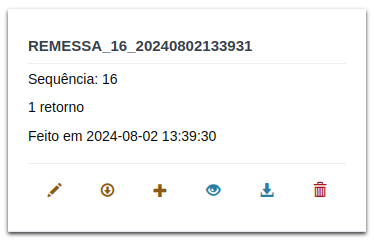
Com o preenchimento desses dados, o card estará na fase “Todas as Remessas” aguardando ações, podendo adicionar retorno, visualizar, baixar ou excluir.
A fase permite que o usuário corrija o retorno e/ou baixe-o.
A fase mostra remessas que estão em espera para serem disparadas.
A fase mostra remessas que obtiveram algum erro durante seu envio, muitas vezes não tendo retorno.
¶ Permissões - Remessas
- remessa serasa ver - permite o usuário visualizar a página de Remessas
Scratchbox são um conjunto de funções modulares (caixas) para automatizar processos em massa ou para algum usuário específico. Essas caixas são compostas de gatilhos que irá disparar ações tomadas pelo sistema.
Essa automação trata-se de um módulo automatizado de cancelamento de clientes inadimplentes, desenvolvido em conformidade com as regras da ANATEL. O objetivo é automatizar o processo de cancelamento de contratos, direcionando os clientes para diferentes colunas de um quadro Kanban com base em suas situações específicas.
Nessa scratchbox massiva, são procurados clientes considerados inadimplentes (com 76 dias de atraso de pagamento) para fazer a remoção da(s) ONU(s) dos mesmos da(s) OLT(s). O fluxo do processo baseia-se em:
O sistema organiza os clientes inadimplentes da seguinte forma:
Além disso, essa Scratchbox possui uma automação para prever o número de clientes que serão identificados na semana (é executado todo domingo à noite) e atualiza diariamente a predição do dia seguinte. E também é feito diariamente uma verificação do status das solicitações geradas, onde caso o protocolo tenha sido encaminhado para outro setor ou tenha sido cancelado, será feita a atualização do card na tela de acompanhamento. Para os clientes encaminhados para o N2, na tela de acompanhamento, é possível verificar se houve alguma atualização de encaminhamento através do respectivo botão na coluna “Encaminhados para o N2”.
Permite executar todos os contratos “Não cancelados” para forçar uma segunda verificação dos clientes que caíram na fase de erro na automação.
Semelhante ao módulo de cancelamento de inadimplentes, a página de inclusão e exclusão de inadimplentes no Serasa tem como objetivo automatizar esse processo para clientes que não pagaram seus débitos com a empresa. O módulo se divide nas seguintes quatro etapas.
Somando a isso, o usuário também poderá clicar nos quatro cards para ter uma visualização detalhadas sobre a quantidade de clientes em cada etapa.
Essa Scratchbox também possui uma automação para prever o número de clientes que serão identificados na semana (é executado todo domingo à noite) e atualiza diariamente a predição do dia seguinte.
Nessa seção é possível visualizar todas as remessas realizadas entre o filtro por data estabelecido. Podendo ser visualizada através de status ou data de criação, as remessas também mostram o retorno automatizado da API de inserção no Serasa e, caso possua erros, o usuário poderá clicar na mensagem para visualizar e realizar ações assertivas.
O usuário poderá relatar um erro na remessa, ver detalhes ou excluir a linha em que o erro foi identificado através dos botões com as devidas ações.
¶ Permissões - ScratchBox
- scratchbox cancelarinadimplentes ver - permite o usuário visualizar a página de Cancelamento de Inadimplentes
- scratchbox serasa retorno ver - permite o usuário visualizar o retorno da API de inclusão/exclusão no Serasa
- scratchbox serasa ver - permite o usuário visualizar a página de Inclusão/Exclusão de Inadimplentes no Serasa