O módulo de geração de contratos baseia-se numa série de cadastros para que funcione corretamente. Primeiramente, o usuário deverá ser cadastrado como responsável para poder visualizar as páginas de Dashboard, Gerar Documento e Homologação.
Desta forma, os cadastros devem ser feitos através da lógica a seguir:
Esta página permite o cadastro de categorias às quais os documentos farão parte ao serem gerados. Para isso, o usuário deverá clicar no botão “+” no canto superior direito e definir um nome para a categoria cadastrada. Desta forma, esses registros poderão ser selecionados no cadastro de novos modelos do documento.
Para cadastrar um novo modelo, o usuário deverá clicar no botão “+” no canto superior direito e preencher os campos a seguir:
Nome*
Categoria (vincular à uma categoria anteriormente cadastrada)*
Modificável (S: poderá ser editado no futuro; N: não poderá ser editado no futuro)*
Geração automática (S: Indica os modelos que são usados por sistemas; N: Indica demais modelos)*
Arquivo (.html)
Com o preenchimento desses dados, um novo modelo de contrato será cadastrado e poderá ser usado pelos setores designados. Ao adicionar um novo modelo de contrato, eles devem possuir tags (palavras únicas sem assento que começam com “{” e terminam com “}"), ou seja, ao adicionar um arquivo para gerar um modelo, esse arquivo deve possuir todas as tags necessárias com essa regra. Desta forma o sistema identifica todas as lacunas em que as tags serão sobrepostas com as informações cadastradas ao firmar um contrato.
Clicando em “Ver tags” na aba de Modelos de Documentos, o usuário poderá cadastrar as tags que estarão presentes na geração do contrato. Clique no botão “+” e preencha:
Nome*
Tag no documento* (conforme o que está preenchido no documento importado).
Descreva o campo* (hipertexto mostrado na caixa de preenchimento).
Clicando em “Documentos” na aba de Modelos de Documentos, o usuário poderá submeter documentos obrigatórios na geração de contrato. Clique em “+”, preencha o nome e a obrigatoriedade. Contratos com documentos vinculados exibirão a opção de anexar arquivos na página de Gerar Contrato.
Responsáveis: Permite o cadastro de usuários que visualizarão as páginas do módulo. Selecione colaboradores e defina nome/e-mail para assinatura. Setores: Mostra setores cadastrados para vincular modelos e responsáveis. É possível cadastrar novos setores exclusivos do SwiftDocs clicando no botão “+”.
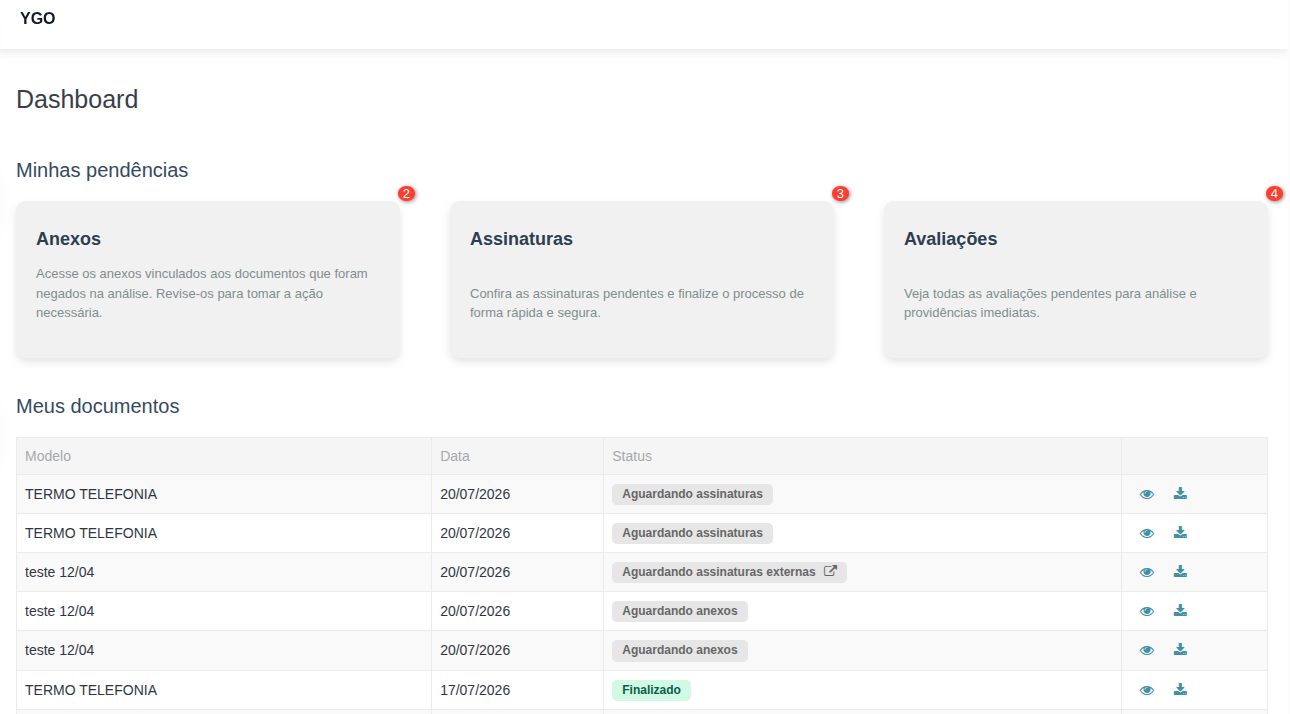
Acompanhe o painel principal de Minhas pendências (Anexos, Assinaturas e Avaliações) em conjunto com a tabela de Meus documentos, que exibe os status atualizados de cada modelo.
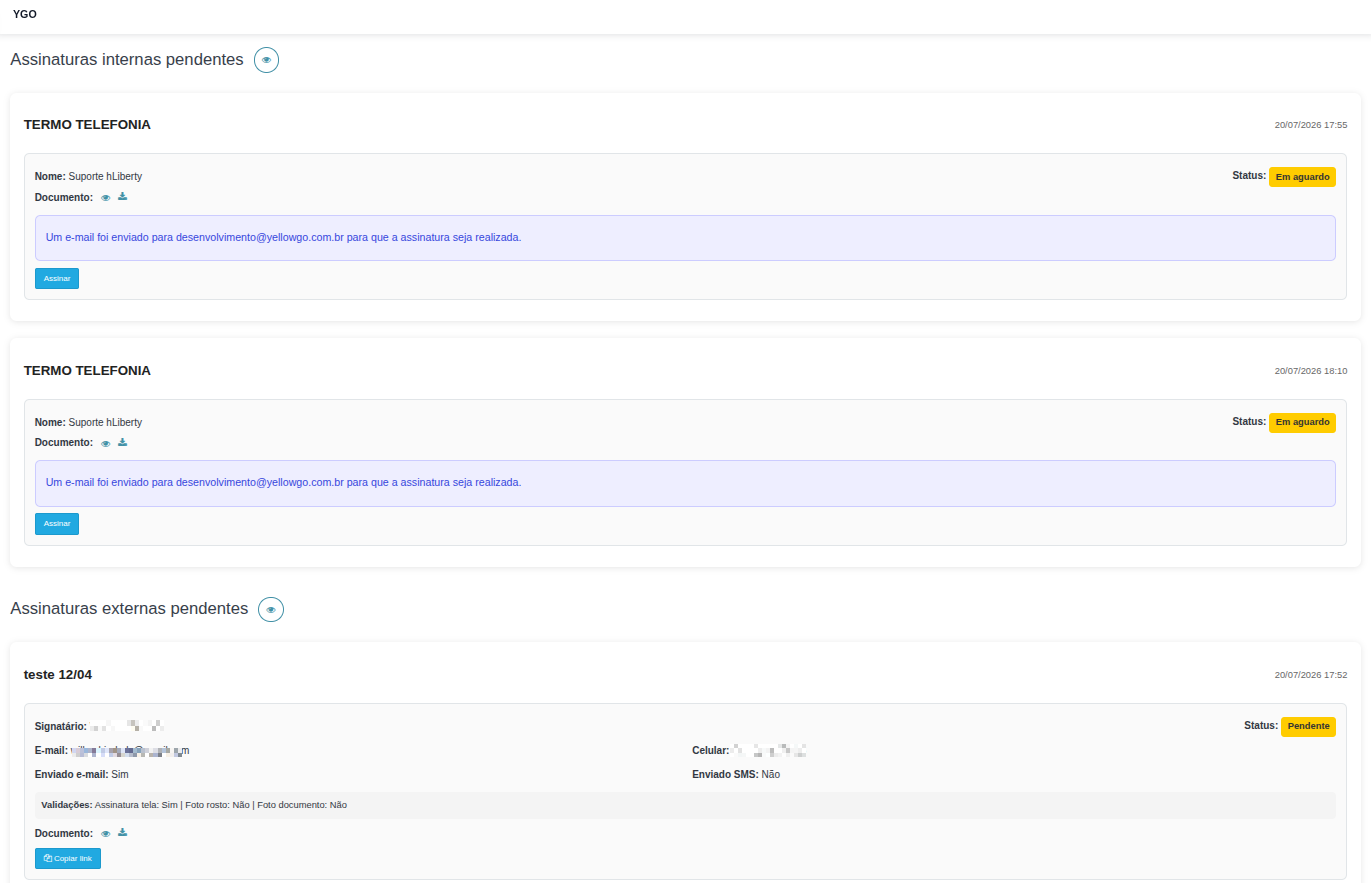
Visualize de forma segmentada as Assinaturas internas pendentes (com botões de acesso rápido) e as Assinaturas externas pendentes (detalhando signatários e validações).
📈 CLIQUE PARA VER O FLUXOGRAMA DE HOMOLOGAÇÃO AMPLIADO
Permite emitir documentos conforme o seu setor. O processo agora é estruturado em 4 etapas:
Selecionar modelo: Escolha o modelo disponível para o seu setor.
Preencher documento: Insira os dados nas tags e anexe os arquivos necessários (se configurado).
Adicionar signatários: Configure os responsáveis internos e os signatários externos (via e-mail ou SMS).
Confirmar documento: Verificação final para processamento.
Integração CRM: Ao gerar documentos através do botão dentro de um card no CRM, os dados de nome, contato e número do contrato são preenchidos automaticamente. Após a assinatura, os PDFs originais e assinados são enviados via e-mail.
* Para acesso total, certifique-se de estar cadastrado como responsável e vinculado a um setor com modelos ativos.
O acompanhamento dos signatários externos é centralizado nos menus Homologação e Dashboard, permitindo visualizar o status da assinatura, reenviar links ou copiar o link manualmente.
Mostra todos os modelos gerados e ações realizadas. Todos os documentos com anexos a serem aprovados devem ter sua tratativa feita nesta página segundo o fluxo de assinatura e aprovação.
Este documento apresenta as tags disponibilizadas pelo CRM para utilização na geração automática de contratos através do SwiftDocs.
As tags permitem que informações cadastradas ou calculadas automaticamente pelo CRM sejam inseridas no contrato sem a necessidade de preenchimento manual.
As informações disponibilizadas podem ser provenientes do cadastro do cliente, endereço, plano, serviços, condições comerciais, descontos, regras de adesão e dados cadastrados no ERP.
Importante: as tags devem ser utilizadas exatamente com o nome apresentado neste documento.
O CRM possui diferentes regras que podem influenciar o valor da adesão.
As regras são identificadas internamente e disponibilizadas por meio das respectivas tags SwiftDocs.
Tag
Critério
Retorno CRM
Observação
valor_adesao_score
Score do cliente
Retorna o valor de adesão calculado conforme a regra de avaliação do score.
Utilizado quando houver regra de adesão baseada em score.
valor_adesao_chance_pagamento
Chance de pagamento
Retorna o valor de adesão calculado conforme a chance de pagamento do cliente.
Utilizado quando houver regra baseada na chance de pagamento.
valor_adesao_score_chance_pagamento
Score e chance de pagamento
Retorna o valor de adesão calculado considerando score e chance de pagamento.
Regra combinada de score e chance de pagamento.
valor_adesao_regiao
Região/sub-região
Retorna o valor de adesão calculado conforme a região de contratação.
Pode considerar a região ou sub-região associada ao endereço.
valor_adesao_ocorrencias
Ocorrências do score
Retorna o valor de adesão calculado conforme as ocorrências identificadas no score.
Utilizado em regras relacionadas a restrições/ocorrências do score.
valor_adesao_observacoes_adicionais
Observações adicionais
Retorna o valor de adesão calculado conforme as observações consideradas pela regra.
Utilizado quando houver regra baseada em observações.
valor_adesao_cidade
Cidade de contratação
Retorna o valor de adesão calculado conforme a cidade de contratação.
Pode considerar regras específicas para determinadas cidades.
valor_adesao_vendedor
Vendedor
Retorna o valor de adesão calculado conforme a taxa/regra associada ao vendedor responsável pela venda.
Pode variar conforme o vendedor.
valor_adesao_tipo_vendedor
Tipo de vendedor
Retorna o valor de adesão calculado conforme o tipo do vendedor responsável pela venda.
Permite regras diferentes para diferentes tipos de vendedores.
valor_adesao_idade
Idade do cliente
Retorna o valor de adesão calculado conforme a idade do cliente.
Pode considerar faixas etárias.
valor_adesao_debito_endereco
Débitos relacionados ao endereço
Retorna o valor de adesão calculado conforme a regra relacionada aos débitos do endereço de contratação.
Pode considerar o histórico de débitos associado ao endereço.
valor_adesao_segmento
Débitos por segmento
Retorna o valor de adesão calculado conforme débitos ou ocorrências identificados para o CPF em diferentes segmentos.
Permite considerar informações de diferentes segmentos na composição da adesão.
valor_adesao_plano
Plano contratado
Retorna o valor de adesão calculado conforme o plano selecionado.
Permite estabelecer valores diferentes de adesão por plano.
valor_adesao_servicos
Serviços contratados
Retorna o valor de adesão calculado conforme os serviços selecionados.
Permite estabelecer valores diferentes conforme os serviços contratados.
Importante: as tags acima representam os diferentes critérios utilizados pelo CRM para determinar valores de adesão. A fórmula, prioridade ou combinação entre múltiplas regras depende da configuração da lógica de cálculo da adesão.
Essa estrutura permite que o contrato apresente os serviços individualmente sem a necessidade de criar uma tag específica para cada serviço existente no ERP.
Algumas tags podem retornar vazias quando a informação correspondente não estiver cadastrada no CRM.
Entre elas estão:
telefone
rg
complemento
forma_pagamento
observacao
O modelo do contrato deve considerar esse comportamento para evitar que informações desnecessárias sejam apresentadas quando não houver dados disponíveis.
As tags valor_adesao_* representam diferentes critérios que podem influenciar a composição do valor de adesão.
Não é recomendado assumir no modelo do contrato que todas essas tags serão preenchidas simultaneamente. A disponibilidade e o valor retornado dependem das regras aplicáveis à contratação.
O CRM disponibiliza informações para geração automática dos contratos em diferentes níveis:
1. Dados do cliente, como nome, CPF, CNPJ, e-mail e telefone.
2. Dados do endereço, como CEP, rua, número, bairro, cidade e estado.
3. Dados da contratação, como data de contratação, vencimento e forma de pagamento.
4. Dados do plano, incluindo nome, velocidades, tecnologia, SLA e MTTR.
5. Dados dos serviços, incluindo serviços contratados e informações provenientes do ERP.
6. Valores financeiros, incluindo plano, serviços, descontos, adesão, instalação e primeira fatura.
7. Regras de adesão, considerando critérios como score, chance de pagamento, região, cidade, vendedor, idade, débitos, plano e serviços.
8. Dados de portabilidade, quando aplicável.
9. Informações dinâmicas do ERP, permitindo apresentar individualmente os serviços cadastrados no plano.
Dessa forma, o modelo de contrato no SwiftDocs pode ser estruturado para que as informações comerciais e cadastrais sejam preenchidas automaticamente pelo CRM, reduzindo a necessidade de preenchimento manual e garantindo maior padronização na geração dos contratos.
.png)


.png)