¶ Controle de Contratos
Gestão de Modelos, Tags e Automação de Documentos
O módulo de Controle de Contratos permite o usuário a gerar padrões de contratos a partir de tags identificadas automaticamente pelo sistema.
Para firmar um contrato dentro deste módulo, o usuário deverá seguir o passo a passo a seguir:
- Criar uma nova categoria em que o contrato pertencerá.
- Cadastrando o campo Nome e definindo seu Status.
- Adicionar tags necessárias para o cadastro deste contrato.
- Cadastrando os campos de Nome, Tag no documento, Descrição e Máscara.
- Cadastrar setores emitentes e assinadores para este contrato.
- Cadastrando o campo Nome e definindo seu Status.
- Adicionar um novo modelo de contrato (sendo vinculado à categoria cadastrada anteriormente).
- Cadastrando os campos de Nome, Categoria, Modificável.
- Vinculando os Setores emitentes e avaliadores.
- Anexando o Arquivo .html.
- Adicionar, editar, excluir ou mudar a obrigatoriedade das tags cadastradas nesse modelo de contrato conforme a necessidade.
Desta forma, o contrato estará cadastrado dentro do sistema e poderá ser preenchido para uso.

Fluxo de cadastro de contratos
¶ Cadastros
¶ Categorias
Para cadastrar novas categorias dentro do módulo, é necessário apenas vincular um nome e seu status (ativo ou inativo). Após, clicando em Ver Tags é possível cadastrar tags que se espera ter dentro do contrato. Estas tags podem ser facilmente identificadas começando com “{” e terminando com “}” dentro do documento. Ou seja, para adicionar uma tag no contrato que irá constar o endereço, é necessário informar o label (o que está escrito entre colchetes), o nome que será atribuído à esta tag e a descrição do campo.
Por exemplo, para que o contrato tenha o campo de CNPJ, a tag cadastrada no sistema deverá ter label “cnpj”, nome “cnpj”, a descrição “CNPJ da empresa", máscara CNPJ e se seu preenchimento é obrigatório ou não. Assim, todos os locais do arquivo .zip que contenha “{cnpj}" será substituído pelo preenchimento deste campo ao firmar o contrato.
IMPORTANTE: o cadastro de labels dentro do sistema não deve conter chaves “{” ou “}”. Esses caracteres devem estar presentes apenas do documento .html.
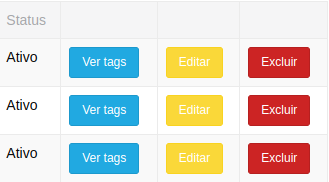
Ações na página de categorias
¶ Modelos de Contrato
Ao adicionar um novo modelo de contrato, eles devem possuir tags (palavras únicas sem assento que começam com “{” e terminam com “}"), ou seja, ao adicionar um arquivo para gerar um modelo, esse arquivo deve possuir todas as tags necessárias com essa regra. Desta forma o sistema identifica todas as lacunas em que as tags serão sobrepostas com as informações cadastradas ao firmar um contrato.
Para cadastrar um novo modelo, o usuário deverá preencher os campos a seguir:
- Nome*
- Categoria (vincular à uma categoria anteriormente cadastrada)*
- Modificável (S: poderá ser editado no futuro; N: não poderá ser editado no futuro)*
- Setores emitentes (setores que poderão gerar esse tipo de contrato)*
- Setores avaliadores (setores que poderão aprovar ou negar esse tipo de contrato)*
- Arquivo (.html)
Com o preenchimento desses dados, um novo modelo de contrato será cadastrado e poderá ser usado pelos setores designados.
¶ Setores com acesso para visualizar
Ao cadastrar um novo modelo de contrato, deverá haver o preenchimento de setores que poderão visualizá-lo na página de Firmar Contrato. Desta forma, os setores ficarão disponibilizados para a escolha e, quando um usuário fizer parte de um setor, ele poderá firmar contratos designados ao seu setor.
Para visualizar o cadastro de setores acesse a página Setores Avaliadores (Staging) | Setores Avaliadores.
¶ Cadastro de um modelo de arquivo
A fim de cadastrar um modelo de contrato para que o sistema possa fazer o reconhecimento das tags, o usuário deverá editar o contrato em formato de edição de texto (.docx ou word), alterar as variáveis conforme o exemplo a seguir.
Antes:
(NOME DO COLABORADOR), admitido em XX/XX/XXXX, exercendo a função XXXXXXXXXXXXXXX, portador (a) da CTPS n° XXXXXXX Série XXXXXX, do R.G n°.XXXXXXXXX, e Carteira Nacional de Habilitação XXXXXXXXXXX, Categoria XX, com validade até XX/XX/XXXX, doravante denominado (a) COLABORADOR.
Depois:
{nome}, admitido em {data_admissao}, exercendo a função {funcao}, portador (a) da CTPS n° {ctps} Série {serie}, do R.G n°.{rg}, e Carteira Nacional de Habilitação {habilitacao}, Categoria {categoria}, com validade até {validade}, doravante denominado (a) {nome}.
¶ Baixar arquivos .html - Google Docs
Para baixar um arquivo de texto em formato de página na web no Documentos do Google, o usuário deverá seguir o passo-a-passo a seguir:
- Acessar o documento desejado.
- Clicar em Arquivo no canto superior direito.
- Seguir para a aba Baixar.
- Selecionar a opção Página da Web (.html, compactado).
Desta forma, você irá baixar um .zip com o seu arquivo dentro. Para acessá-lo, basta clicar com o botão direito no download e e Extrair Arquivos.
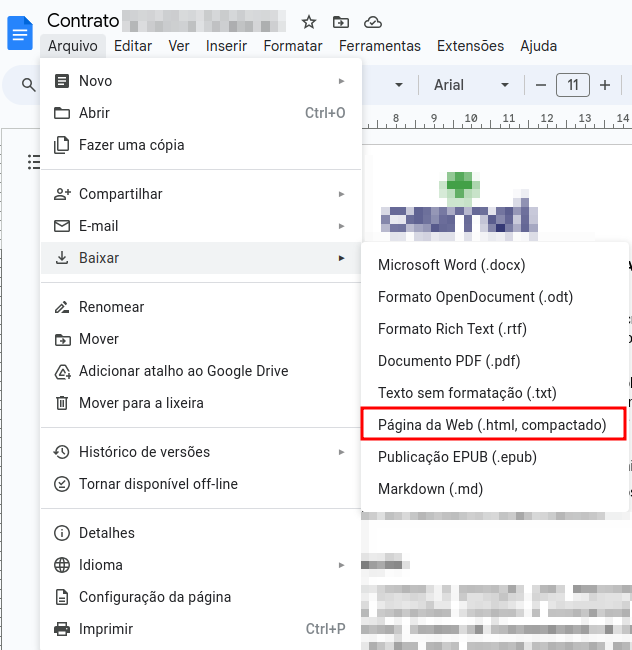
Caminho para baixar formato .html
¶ Gerar Documento
Para firmar um novo contrato dentro do sistema, o usuário deverá selecionar o tipo de contrato cadastrado anteriormente, completar o formulário com informações precisas e verídicas. Além disso, é necessário certificar-se de fornecer dados corretos para garantir a precisão do documento final.
Após, o preenhcimento das informações necessárias, o seu contrato ficará disponível para impressão e demais usos possíveis.
Os contratos disponíveis nesta aba são vinculados ao seu setor, ou seja, só poderão ser firmados contratos que possuem vínculo com o setor do usuário.
¶ Permissões
As permissões para o módulo descrito seguem a lógica a seguir:
ÚLTIMA ATUALIZAÇÃO: 09 DE ABRIL DE 2026