¶ Compras
Controle de Estoque & Gestão de Solicitações
¶ 🚀 Compras
O módulo em questão visa facilitar o controle de compras e estoque de materiais, além de dar controle sobre as solicitações de cada setor.
¶ ⚙️ Cadastros
Para o devido funcionamento do sistema, são necessários cadastros gerais descritos a seguir.
¶ Categorias
O cadastro de categorias é vinculado ao Calendário de Compras e às futuras solicitações realizadas. Em suma, todas as categorias cadastradas nesta tela ficarão disponíveis para escolha no cadastro do calendário de compras. Além disso, todas as solicitações feitas serão categorizadas conforme o tipo de material solicitado.
¶ Materiais
O cadastro de materiais é realizado consultando o banco de dados do ERP Voalle. Para adicionar[1] um material, o usuário deve clicar no Ícone no canto superior direito, escolher se o material está na base de dados do ERP e vinculá-lo a uma categoria anteriormente cadastrada. Para materiais Sem vinculação ao ERP, não é necessário realizar a vinculação, porém, deve-se preencher os campos de nome do material, código, NCM, necessidade de aprovação (caso necessário, determinado setor será responsável pela aprovação de compra de determinado material) e categoria.
Além disso, é possível pesquisar por materiais cadastrados no sistema e editá-los conforme a necessidade.

Ícone Adicionar[1]
¶ Modelos Tributários
O cálculo de modelos tributários é realizado conforme o preenchimento proposto. Conforme a disponibilidade da tela, à esquerda temos o cadastro dos campos de PIS, COFINS, CSLL e IRPJ. Ao centro, é possível escolher o tipo de modalidade do cáculo, qual o fornecedor, o valor unitário do produto, a quantidade de produtos, o ICMS (%), IPI (%), DIFAL (%) e o ICMS ST. O vínculo do fornecedor altera automaticamente os campos de ICMS e DIFAL (%), desta forma, retornando a forma de compra mais adequada.
No canto superior direito, é possível cadastrar estados e, com eles, o seu ICMS. Assim, o cálculo de modelos tributários buscará a unidade federativa do fornecedor e vincular o imposto em questão.
¶ 📅 Calendário
O calendário[2] de compras pode vincular períodos de compras à determinadas categorias. Clicando no dia em específico, é possível vinculá-lo a dois tipos de categorias. Essa vinculação irá indicar em quanto tempo a solicitação terá sua tratativa, além de possibilitar o usuário a filtrar solicitações à categoria de escolha.
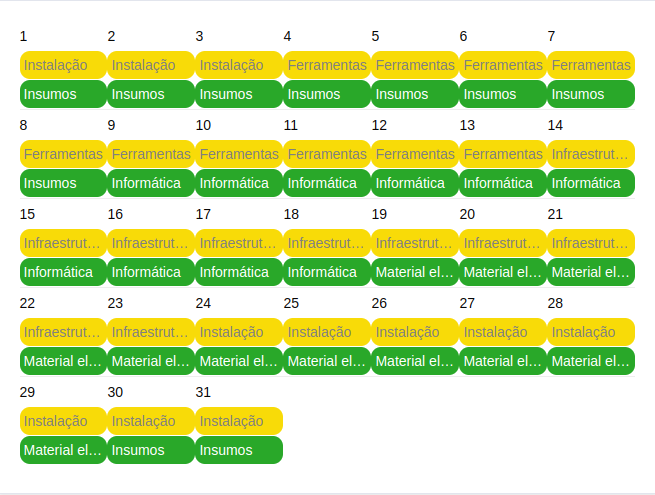
Calendário de Compras[2]
¶ Fornecedores
O cadastro de fornecedores funciona de forma muito semelhante ao de materiais, onde é possível vincular com a base de dados do ERP Voalle. Caso deseje cadastrar um fornecedor fora da base de dados do ERP, é necessário preencher os campos de razão social, CNPJ, status, e-mail, celular, CEP, UF, Número, Cidade, Bairro e Rua.
É possível inativar os fornecedores para que não seja possível cadastrar orçamentos àqueles inativados. Além disso, pode-se editar e visualizar as informações dos fornecedores anteriormente cadastrados.
¶ Kits
Na tela de cadastro de kits, é possível adicionar um padrão de pedido de compra para o solicitante. Ou seja, caso haja uma rotina de pedidos de determinados mateirais, com o cadastro de kits, pode-se padronizar os materiais nos pedidos de forma unificada. Os cadastros realizados nessa página ficarão disponíveis para o usuário solicitar.
¶ 📊 Relatórios
¶ Fornecedor
O relatório de fornecedores informa o valor total (em R$) de compras atribuídas a determinados fornecedores, a quantidade total de materiais, a quantidade de solicitações e orçamentos vinculados ao fornecedor em questão. Além disso, é possível filtrar períodos específicos e exportar o relatório em PDF, SVG ou CSV.
¶ Notas Fiscais
O relatório de notas fiscais informa o protocolo, o tipo de material ou serviço em questão e a data de criação de todas as notas fiscais inseridas no sistema. Além disso, é possível baixá-las (e realizar uma busca por filtro) em formato .zip[3].
Botão Download ZIP[3]
¶ Notas Fiscais Externas
A fim de suprir uma necessidade de contemplação de compras realizadas fora do sistema, a aba de notas fiscais externas possibilita o usuário cadastrar compras já realizadas e designá-las para o setor onde foi vinculado o centro de custo.
Desta forma, para adicionar uma nova nota fiscal é necessário clicar no botão no canto superior direito, importar o arquivo da nota fiscal em formato XML e o sistema irá identificar as variáveis de número da nota, valor, nome do fornecedor, CNPJ do fornecedor e data de emissão.
¶ Redução de Custos
O relatório de redução de custos mostra todos os orçamentos realizados no sistema juntamente com informações complementares como data da compra, redução (% e R$), valor inicial e final do produto, fornecedor e arquivos de propostas iniciais e finais. Semelhante ao relatório de fornecedores, é possível filtrar os orçamentos por períodos e exportar em diferentes formatos.
¶ 📝 Solicitação
¶ Minhas Solicitações
Na tela de minhas solicitações, o usuário pode visualizar o andamento de suas solicitações através de uma tela em formato kanban. Através dessa aba, é possível realizar as seguintes ações:
- Adicionar uma nova solicitação: através do botão + no canto superior direito. Preencher se é material ou serviço, se é kit, setor solicitante, data limite, materiais, quantidades e motivo.
- Cancelar suas solicitações: na etapa (Solicitado), clicando na solicitação, é possível cancelar no botão X no canto superior direito.
- Editar suas solicitações: na etapa (Solicitado), clicando na solicitação, altera-se a quantidade nos ícones de - ou +.
- Aprovar orçamentos: na etapa (Em processo), visualiza-se os orçamentos cadastrados pelo setor responsável para escolha.
Ícones de notificações, filtragem e atualização.
É possível filtrar as solicitações por período, categorias e ordená-las por data, material ou serviço. Além disso, no ícone de notificações, pode-se visualizar detalhadamente as alterações feitas nas suas solicitações.
¶ Setores Solicitações
As informações disponibilizadas nesta página levam em consideração o seu cadastro dentro da plataforma YGo, ou seja, as solicitações do seu setor de cadastro ficarão disponíveis para visualização e tomada de decisão. Caso o seu setor seja responsável pela aprovação de algum tipo de item, todas as solicitações de tais itens ficarão aguardando sua ação nesta página.
¶ Todas as Solicitações
O usuário com as permissões necessárias poderá visualizar todas as solicitações feitas até o momento. Através dessa tela, é possível:
- Atribuir nota fiscal: na etapa (Solicitado), clicando na solicitação, é possível adicionar uma nota fiscal no ícone de lápis.
- Vincular orçamentos: na etapa (Solicitado), clicando na solicitação, é possível adicionar orçamentos para a escolha do solicitante.
- Adicionar previsão de entrega: na etapa (Aguardando processo), é possível adicionar uma previsão de entrega para o material.
- Informar retirante do material: na etapa (Finalizado), é possível adicionar o responsável pela retirada do material.
¶ 🚀 Resumo de Ações
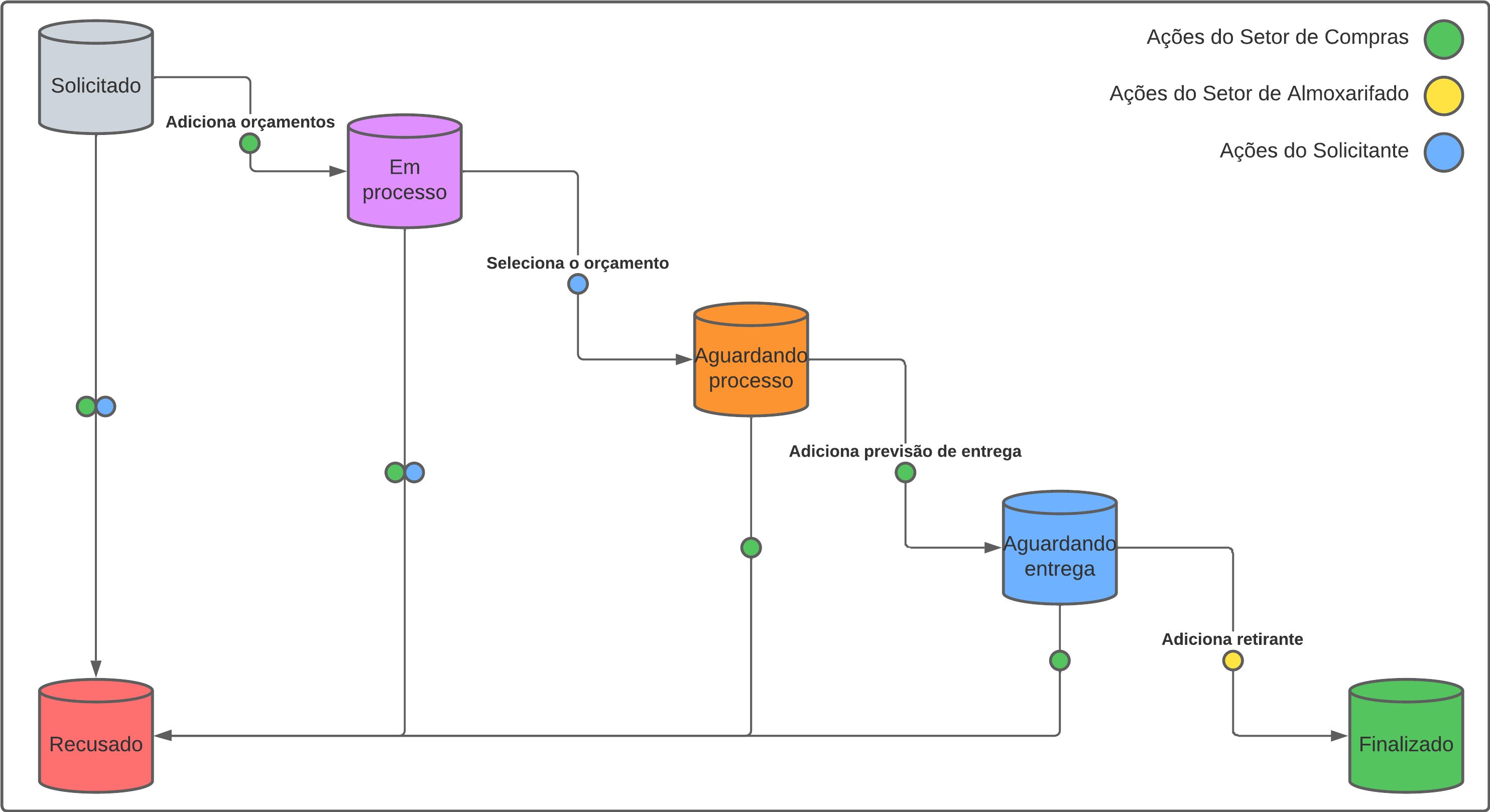
O fluxograma do módulo se dá a partir da Imagem[5] onde as fases do kanban estão demonstradas como caixas.
¶ 🔑 Permissões
A aba de permissões dentro do módulo de compras permite determinar usuários com a suas possibilidades dentro do sistema. As permissões são divididas em:
ÚLTIMA ATUALIZAÇÃO: 09 DE ABRIL DE 2026