¶ Manual Técnico hField
Documentação Completa de Operações
O módulo hField é a central de gerenciamento de ordens de serviço e atendimentos técnicos. Ele permite a visualização da disponibilidade da equipe, o controle de status de serviços e a roteirização automatizada.
¶ Agenda Administrativa
A tela de Agenda Administrativa é o painel de controle do gestor. Nela, é possível visualizar a distribuição de tarefas por período e por profissional.
¶ 📋 Painel de Indicadores (Cards)
No topo da página, indicadores coloridos facilitam a leitura rápida do status da operação:
Quantidade total de serviços no período selecionado.
Atendimentos já finalizados. (Cor Cinza)
Horários ou profissionais disponíveis para novos agendamentos. (Cor Verde)
Serviços confirmados ou em execução. (Cor Laranja)
Serviços que sofreram alteração de data/hora. (Cor Vermelha)

¶ 🗓️ Controles e Visualização
- Modos de Exibição: Alternância rápida entre as visões Diário, Semanal e Mensal.
- Navegação Temporal: Seletor de data para consulta de históricos ou planejamentos futuros.
- Ações Rápidas:
- Filtros: Refinamento da busca por critérios específicos.
- Incluir Serviço Manualmente: Atalho para o formulário de novo agendamento.
- Executar Roteirização: Botão de inteligência para otimização de trajetos técnicos.
¶ 👥 Grade de Escala (Timeline)
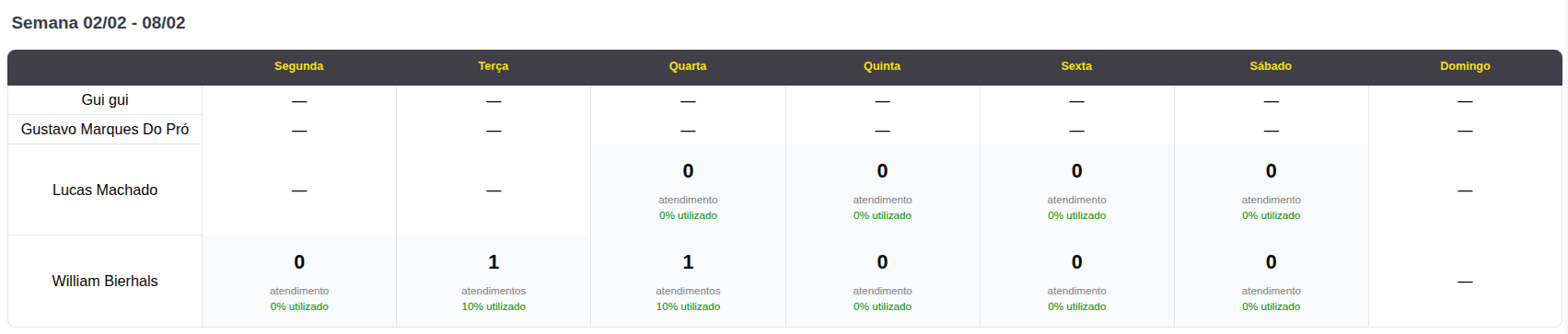
A tabela central correlaciona os Profissionais com os dias/horários:
- Exibe o volume de atendimentos por técnico.
- Apresenta o percentual de ocupação (ex: "10% utilizado"), auxiliando na identificação de gargalos ou ociosidade.
¶ Adicionar agendamento manualmente
Este modal é utilizado para cadastrar manualmente um atendimento que não foi originado automaticamente pelo sistema.

¶ 📂 Mapeamento de Campos
¶ Modal Execução de Roteirização
Ao clicar em “Executar Roteirização” em /agendou/agenda_diaria, o sistema deverá abrir um modal contendo:
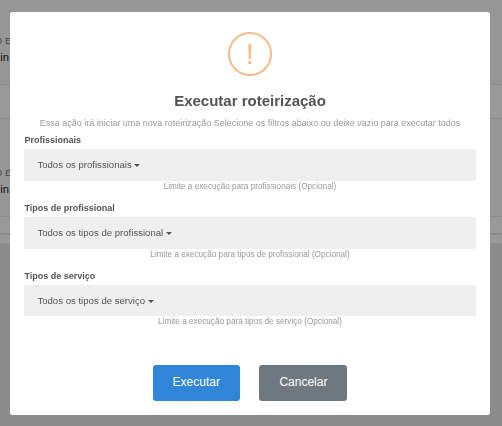
- Roteirização Geral: Executa conforme os padrões atuais.
- Roteirização Específica:
- Escolha do Tipo de Serviço: Apenas serviços dos tipos selecionados entram na execução (Campo multiselect, Busca dinâmica).
- Tipo de Profissional: Apenas profissionais compatíveis entram na distribuição (Deve respeitar skills vinculadas).
- Profissionais Específicos: Campo multiselect. Exibir: nome, status operacional, turno atual, região principal. Apenas profissionais selecionados participam da roteirização.
¶ Filtros e pesquisa
O sistema permite um refinamento preciso da grade através do modal de Filtros Avançados, garantindo agilidade na localização de demandas específicas.
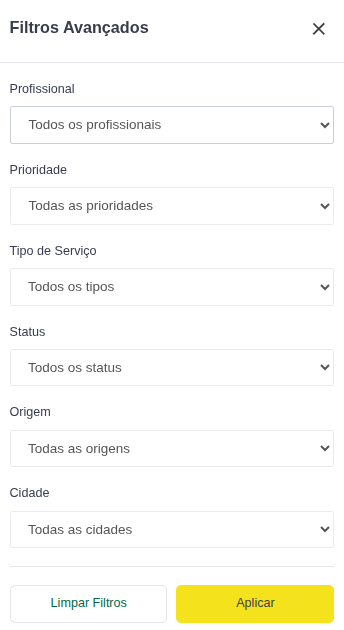
- Profissional: Permite selecionar um técnico específico para ver sua agenda individual ou visualizar "Todos os profissionais", ou selecionar o "Somente sem profissionais".
- Prioridade: Segmenta os atendimentos pelo nível de urgência definido no cadastro (Alta, Média, Baixa, Urgente).
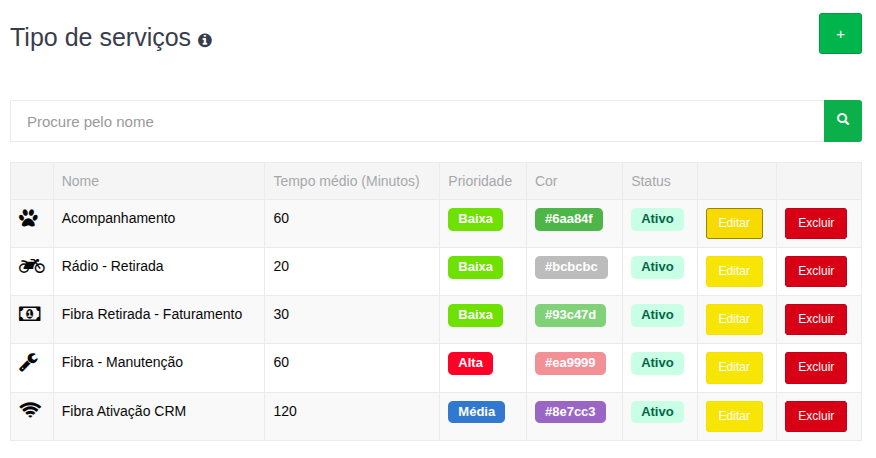
- Tipo de serviço: Filtra por categorias específicas (Acompanhamento, Fibra - Manutenção, Fibra Ativação CRM, Fibra Retirada - Faturamento e Rádio - Retirada.).
- Status: Visualiza agendamentos em estados específicos (Encerrado, Livre, Ocupado, Reagendado).
- Origem: Filtra pelo canal de entrada do serviço (Interna, CRM, ERP Voalle).
- Cidade: Segmenta a visualização por localidade de atendimento.
- Limpar Filtros: Reseta todas as seleções para o padrão inicial, exibindo todos os registros.
- Aplicar: Processa os critérios selecionados e atualiza a grade da Agenda Administrativa.
¶ Cadastros
¶ 🛠️ Motivos de Quebra
O menu Motivos de Quebra tem como objetivo centralizar as justificativas para interrupções ou falhas no fluxo de trabalho e agendamentos. Essas informações são cruciais para a geração de relatórios de desempenho e identificação de gargalos operacionais.
¶ 1. Visão Geral da Tela
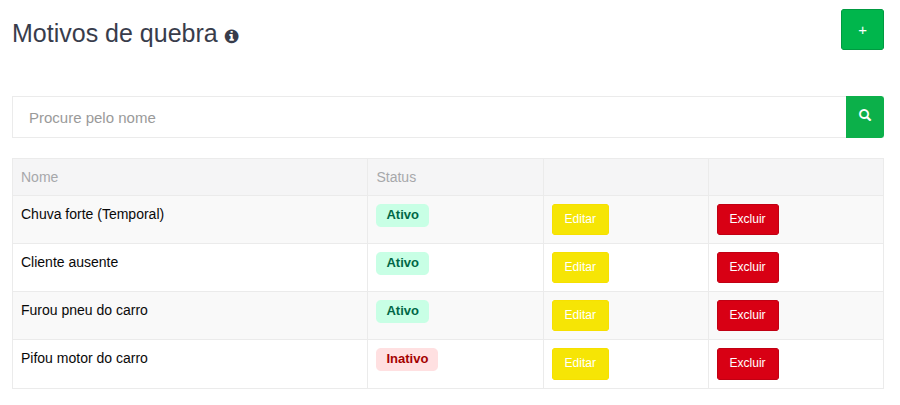
Seguindo o padrão visual do módulo hField > Cadastros, a tela apresenta uma listagem organizada contendo os motivos já registrados no sistema.
Componentes Principais:- Botão Novo (+): Localizado no canto superior direito, permite a abertura do formulário para criação de um novo motivo.
- Barra de Pesquisa: Campo para realizar buscas rápidas por nome entre os motivos já cadastrados.
- Tabela de Dados: Exibe as colunas Nome do motivo e o Status (Ativo/Inativo).
- Ações: Ícones para Editar (lápis amarelo) ou Excluir (lixeira vermelha) um registro específico.
¶ 2. Procedimento de Cadastro
Para inserir um novo motivo de quebra no sistema, siga os passos abaixo:
- No menu lateral, acesse: hField > Cadastros > Motivos de quebra.
- Clique no botão (+) verde no canto superior direito da tela.
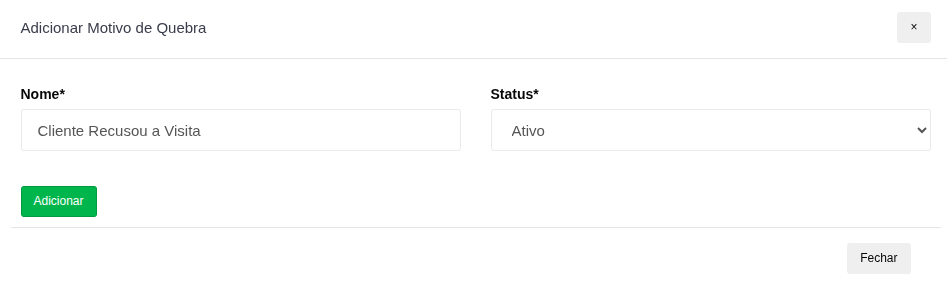
- No formulário que será exibido, preencha as seguintes informações:
- Descrição/Nome: Insira o nome claro da ocorrência (ex: "Problema Mecânico", "Cliente Ausente", "Clima Adverso").
- Status: Defina se o motivo está disponível para uso imediato.
- Clique no botão Salvar para confirmar o registro.
¶ 3. Gerenciamento e Boas Práticas
¶ 📍 Origens
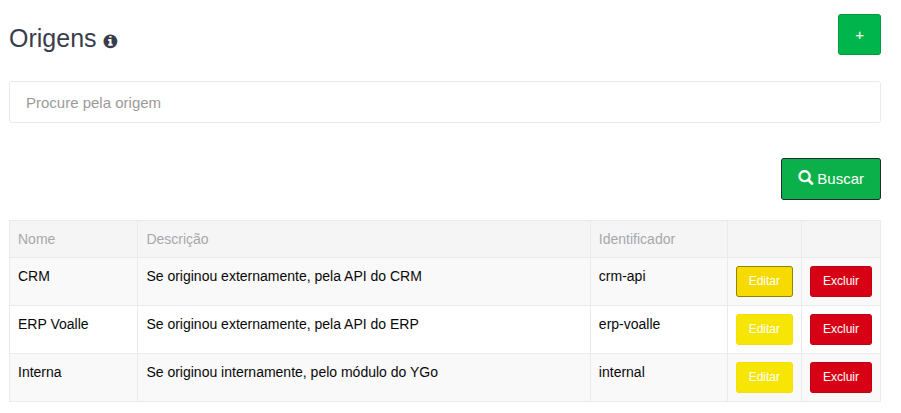
O menu Origens é utilizado para identificar a procedência dos serviços. Através dele, o sistema consegue rastrear se uma demanda foi gerada internamente ou através de integrações externas (APIs).
Colunas da Tabela:- Nome: Identificação amigável da origem (ex: CRM, ERP Voalle, Interna).
- Descrição: Texto explicativo opcional sobre a finalidade ou regra daquela origem.
- Identificador: Código técnico utilizado pelo sistema para reconhecimento via API (ex: crm-api, erp-voalle, internal).
- Acesse hField > Cadastros > Origens.
- Clique no botão (+) verde no canto superior direito.
- Preencha os campos Nome*, Identificador* e Descrição.
- Clique em Adicionar.
¶ ⚡ Prioridades
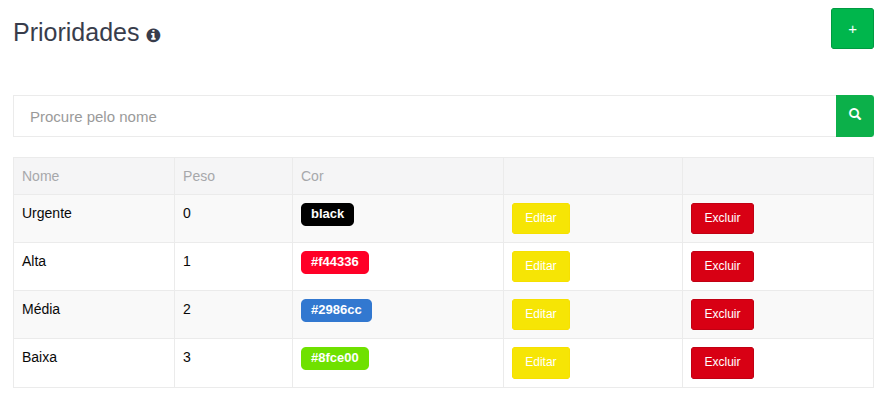
O menu Prioridades permite classificar a urgência dos serviços. Essas definições são essenciais para organizar a fila e destacar visualmente os chamados mais críticos na agenda.
Colunas da Tabela:- Nome: O rótulo da prioridade (ex: Urgente, Alta, Média, Baixa).
- Peso: Valor numérico que determina a relevância para ordenação. Quanto menor o número, maior o peso (Ex: Peso 0 é prioridade máxima).
- Cor: Identificador visual que será aplicado nos cards e dashboards.
¶ 👥 Profissionais
O menu Profissionais é o local onde são cadastrados todos os colaboradores (técnicos, motoristas, etc.) que prestam serviços e utilizam o sistema através do módulo hField.
¶ 1. Visão Geral da Tela
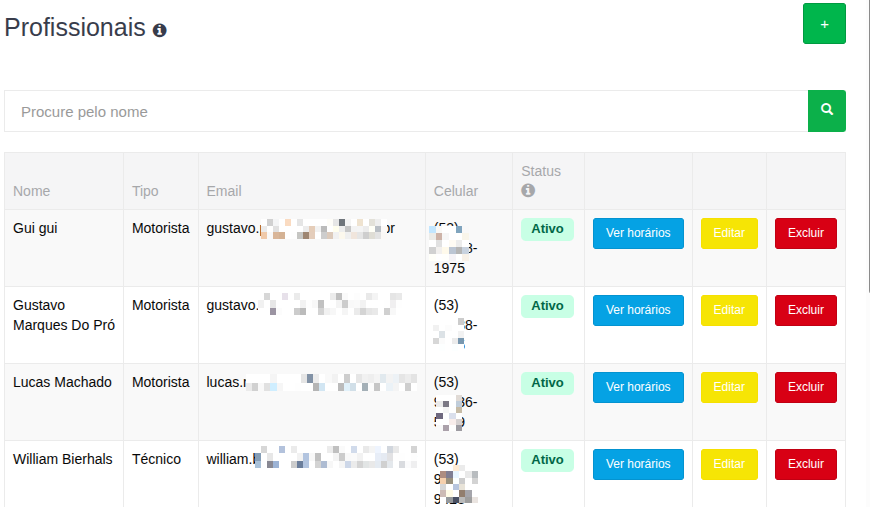
- Nome / Tipo de profissional: Nome completo e a categoria funcional do colaborador.
- Email / Celular: Informações básicas de contato.
- Status: Indica se o colaborador está Ativo ou Inativo no sistema.
- Ações: Botões para Ver horários (azul), Editar (amarelo) e Excluir (vermelho).
¶ 2. Como Cadastrar um Profissional
Clique no botão (+) verde e preencha o formulário:
- Dados Básicos: Selecione o usuário correspondente (previamente cadastrado no hLiberty). Defina o Nome, Status, Contato e o Tipo de profissional.
- Integração ERP: Vincule ao registro correspondente do profissional dentro do ERP para sincronização de dados.
¶ 3. Horários de Trabalho (Escala)
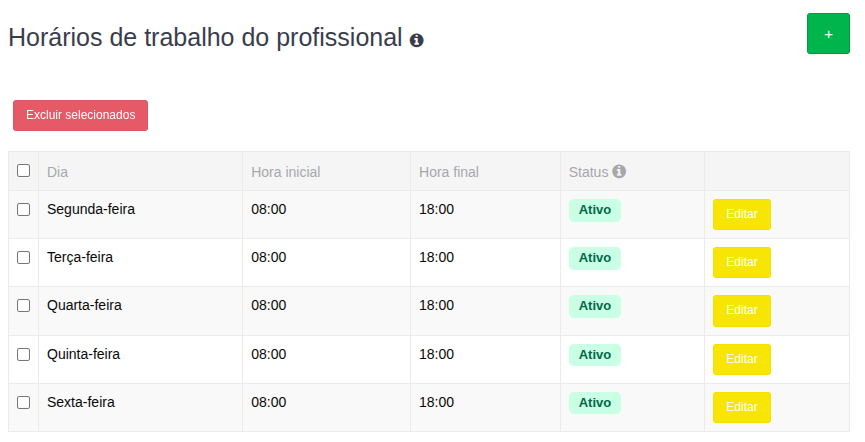
Acesse através do botão azul "Ver horários". Esta configuração é fundamental, pois determina quando o profissional aparecerá como "Livre" na agenda administrativa, bem como a configuração dos turnos de trabalho. Para configurar: clique no botão (+) verde, selecione os Dias da semana, a Hora inicial / Hora final e o Status. Clique em Adicionar. Veja detalhes completos na seção 06 deste manual.

¶ 📊 Status
O menu Status gerencia as diferentes fases de um atendimento, controlando regras de comportamento e a representação visual na agenda.
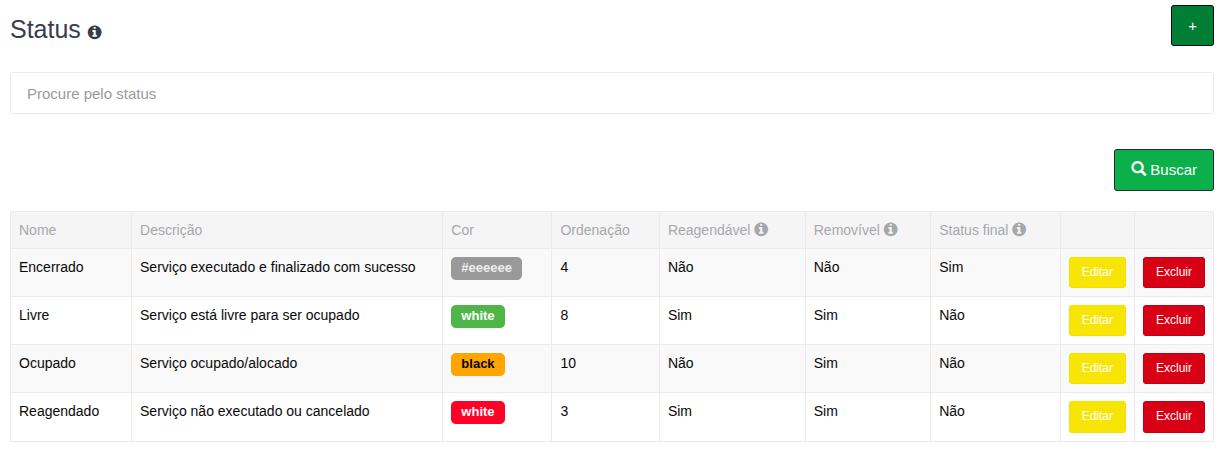
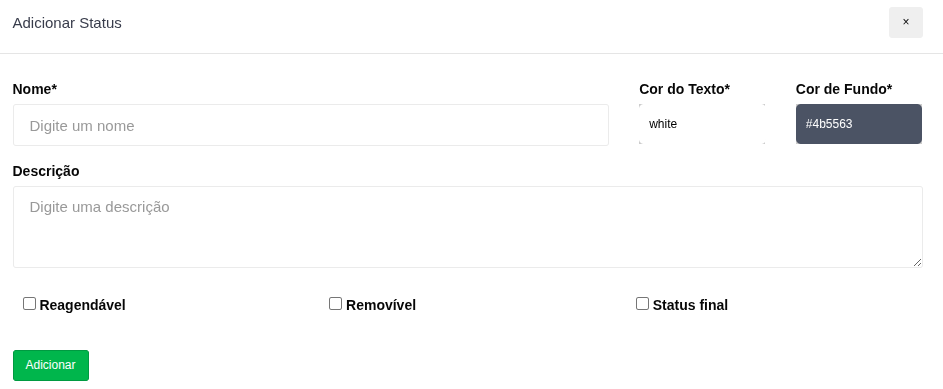
- Nome / Descrição / Cor (Texto e Fundo).
- Regras de Fluxo: Indica se o status permite ser Reagendado, Removido ou se é considerado um Status Final (conclusivo).
¶ 🎖️ Categorias
¶ Tipo de profissionais
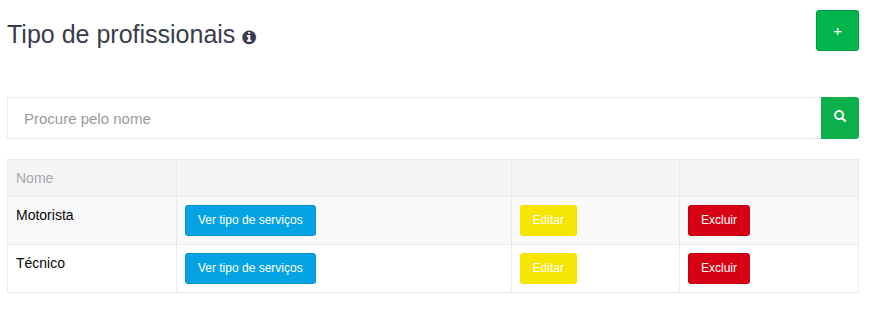
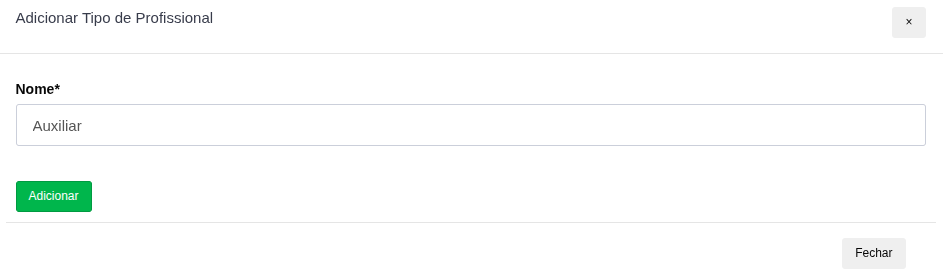
Serve para criar as categorias funcionais que organizam a força de trabalho (ex: Técnico de Redes, Consultor, Motorista). Como Cadastrar: Acesse hField > Cadastros > Tipo de profissionais. Clique no botão (+) verde. Preencha o Nome* e salve.
¶ Tipo de serviços
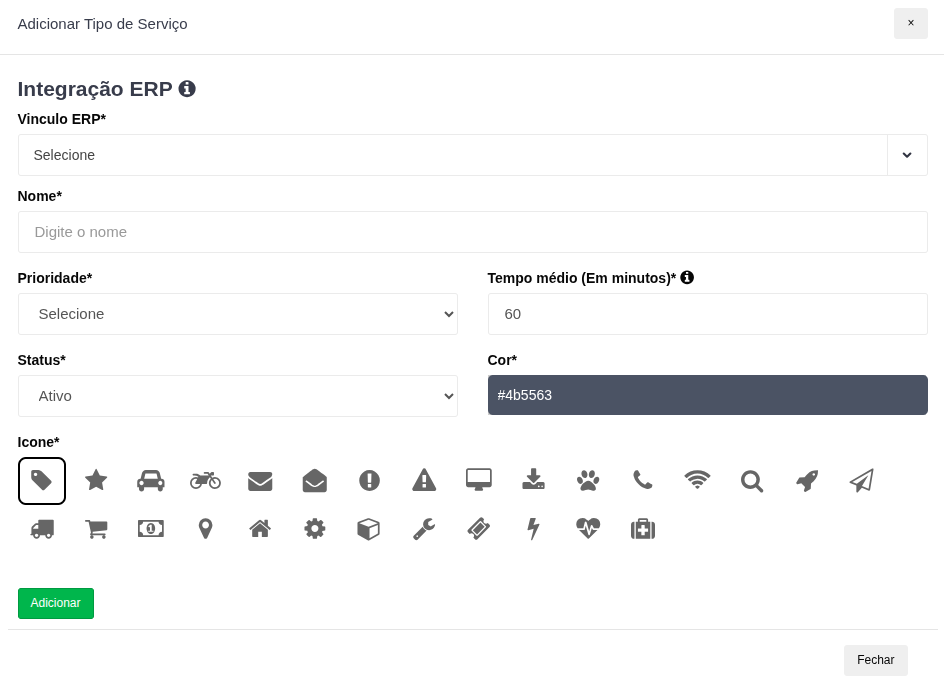
Configura as características de cada atividade prestada. Como Cadastrar: Clique no botão (+) verde. Preencha Nome, Prioridade, Tempo Estimado (em minutos), Cor e Descrição. Clique em Salvar.
¶ Clientes
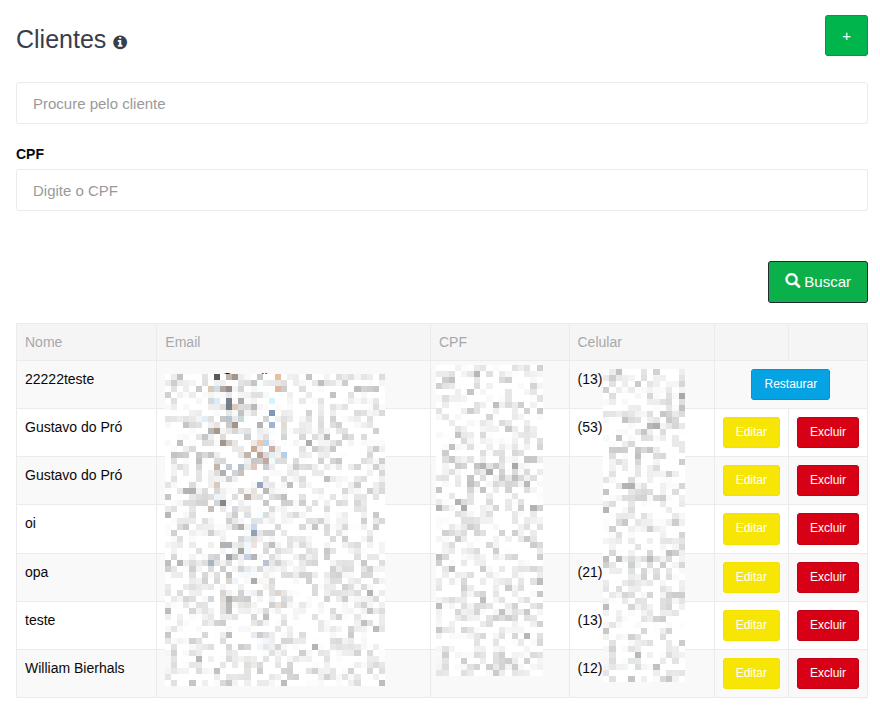
O menu Clientes é o repositório central de todos os usuários e empresas atendidos pela hLiberty. Permite o gerenciamento completo de dados cadastrais e o vínculo direto com os agendamentos de serviços.
Componentes Principais da Listagem:- Barra de Pesquisa: Localize rapidamente por Nome, CPF/CNPJ ou Código identificador.
- Tabela de Dados: Exibe colunas de Nome, Documento, Telefone e Localidade.
- Ações: Visualizar perfil (azul), Editar (amarelo) e Excluir (vermelho).
¶ 📱 Minha Agenda
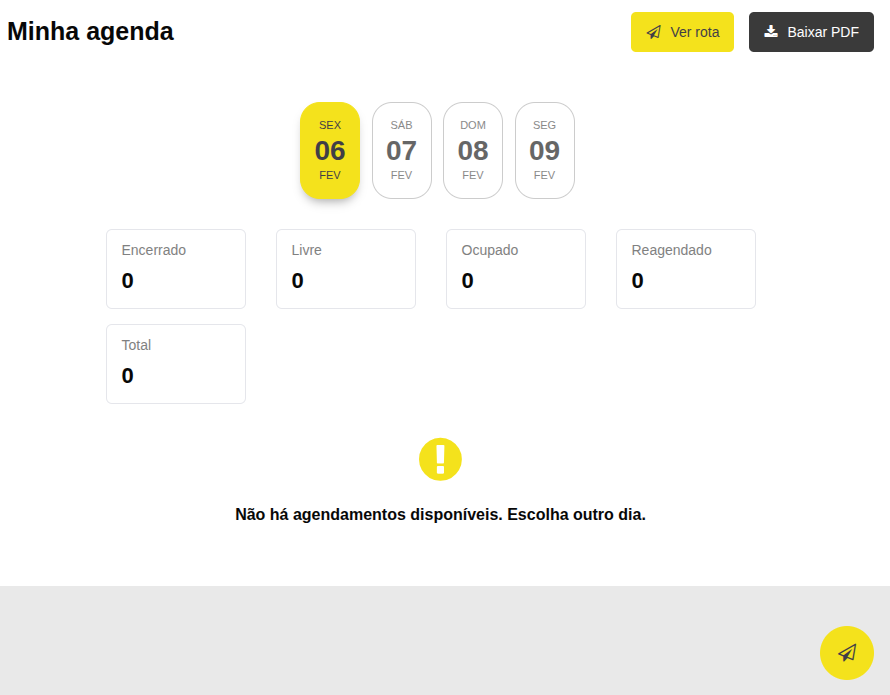
O menu Minha Agenda é o painel de controle individual e simplificado do colaborador em campo. Ele exibe automaticamente apenas os serviços que foram vinculados ao perfil do usuário logado.
¶ 1. Visão Geral e Navegação
- Filtro de Período: Permite que o técnico navegue entre sua escala de datas passadas para consulta ou futuras para planejamento.
- Visão em Lista/Cards: Apresenta o Horário, o nome do Cliente, o Tipo de serviço e o Endereço de forma clara e direta.
¶ 2. Operação de Campo
Ao clicar em um agendamento específico, o profissional tem acesso às funções de execução:
- Detalhes do Cliente: Acesso rápido a telefones de contato e observações técnicas inseridas no agendamento.
- Localização e Rotas: Botão de integração com aplicativos de GPS para traçar o melhor trajeto até o endereço.
- Check-in/Check-out: Registro obrigatório do horário de chegada e saída para controle de tempo de permanência no local.
¶ Roteirizações
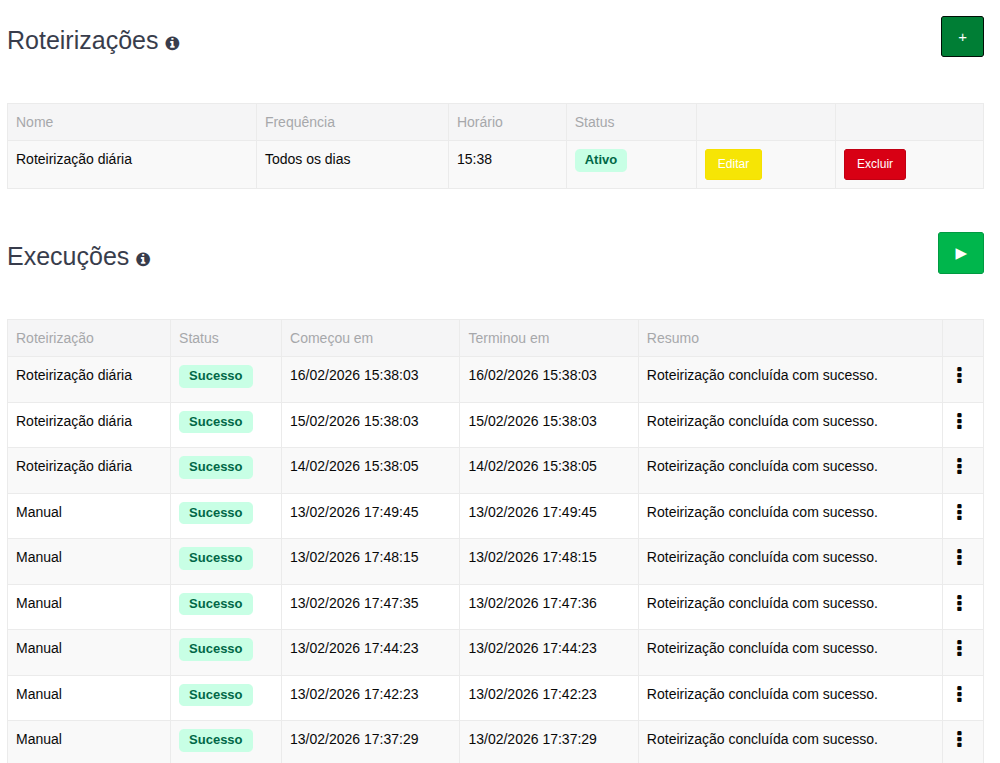
O menu Roteirizações é a ferramenta de inteligência logística do sistema. Sua função é organizar e otimizar as rotas diárias da equipe, agrupando os atendimentos por proximidade geográfica e disponibilidade de horários.
¶ 1. Visão Geral da Tela
- Botão Nova Roteirização (+): Inicia o processo de cálculo e criação de novas rotas.
- Histórico de Execuções: Tabela que exibe o Status da roteirização, Início, Término e o resumo dos atendimentos processados.
¶ 2. Processo de Execução
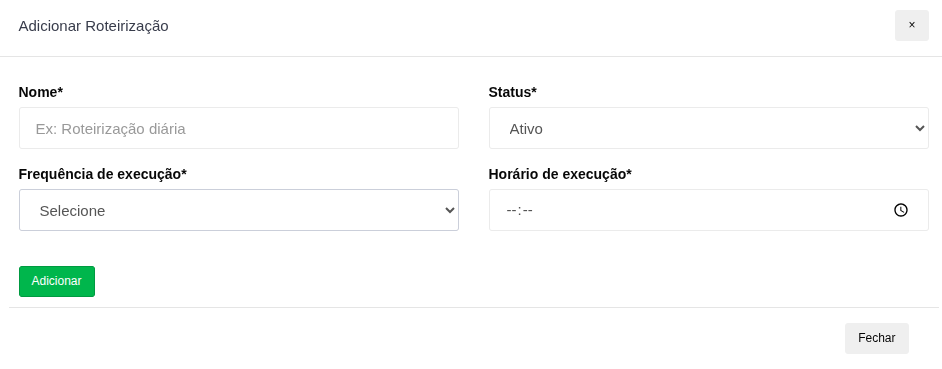
Para criar uma nova roteirização, o gestor define critérios fundamentais: Nome da Rota, Seleção de Período (datas), Status dos serviços a serem incluídos e o Horário previsto de execução.
¶ 3. Benefícios e Gestão
¶ 4. Visualização no Mapa
Após a execução, o sistema oferece uma visão geográfica com pontos numerados na ordem sugerida pelo algoritmo, permitindo que o gestor identifique a mancha de atendimento e realize ajustes manuais se necessário.
¶ Integração com o V-Task (ERP Voalle)
Até aqui, o hField cuidou do planejamento: montar a agenda, distribuir os serviços entre os profissionais e otimizar as rotas do dia. A partir de agora, entenda o que acontece quando o técnico já está em campo: a execução do atendimento passa a ser feita dentro do V-Task, o aplicativo do ERP Voalle, e essas ações do técnico são refletidas automaticamente de volta no hField — sem que ninguém precise atualizar nada manualmente.
¶ 🔄 Ideia geral, em uma frase
O hField continua sendo o lugar onde o serviço é planejado e roteirizado; a execução em si (o técnico chegando, atendendo e finalizando) é feita no V-Task, e o hField apenas "escuta" essas atualizações e ajusta a tela automaticamente.
¶ 1. O que muda no dia a dia do usuário
Do ponto de vista de quem usa o hField (gestor, atendente ou supervisor), nada precisa ser feito manualmente para acompanhar a execução. Assim que o técnico interage com o serviço pelo V-Task, o card do atendimento na Agenda Administrativa e no Monitoramento muda de status sozinho, refletindo o que está acontecendo em tempo real no campo.
¶ 2. Os quatro momentos da execução
Um serviço passa por até quatro eventos disparados pelo técnico dentro do V-Task. Cada um deles atualiza automaticamente o status correspondente no hField:
¶ Início do deslocamento (Play)
O técnico dá o "play" para ir até o cliente. O serviço muda automaticamente para Em deslocamento na Agenda e no Monitoramento.
¶ Início do atendimento
Ao chegar e começar o serviço, o status muda para Em atendimento. O horário real de início fica registrado, permitindo comparar depois o que foi planejado com o que realmente aconteceu.
¶ Finalização do atendimento
Quando o técnico encerra o serviço no V-Task, o card vira Encerrado no hField automaticamente — sem precisar de nenhuma ação do usuário na tela.
¶ Não execução do serviço
Se o técnico não conseguir concluir o atendimento, o serviço volta automaticamente para Reagendar. Quando o V-Task informar o motivo da não execução, ele também aparece no histórico do serviço.
¶ 3. Onde essa atualização aparece
Assim que qualquer um dos eventos acima acontece, três lugares do hField são atualizados sozinhos, sem recarregar nada manualmente:
O card do serviço passa a mostrar o status real de execução, não apenas o que foi planejado.
A situação do técnico no mapa/painel operacional acompanha o que está sendo feito em campo.
Toda mudança fica registrada, mostrando que a alteração veio do ERP Voalle, com data e hora reais.
¶ 4. Exemplo do caminho de um serviço
Na prática, o card de um atendimento normalmente segue esta sequência de status, sem intervenção manual do usuário do hField:
Planejado → Em deslocamento → Em atendimento → Encerrado
Ou, quando o técnico não consegue concluir:
Planejado → Em deslocamento → Não executado → Reagendar
¶ 5. Como saber se a sincronização deu certo
Cada atualização recebida do ERP passa por um controle interno de sincronização, que pode ser útil entender caso um serviço pareça "parado":
¶ 6. O que continua igual
- O fluxo de CRM → hField (hField) → Roteirização → Distribuição aos técnicos não muda em nada.
- Quem planeja e organiza a agenda continua sendo o hField normalmente, como descrito nas seções anteriores deste manual.
- A execução do atendimento em si (chegada, início, finalização) passa a ser feita pelo técnico no V-Task, e não mais precisa ser marcada manualmente no hField.
¶ Horários de Trabalho (Escala)
O menu Horários de Trabalho define a jornada de cada profissional: quando ele está disponível para receber atendimentos. É essa configuração que faz o profissional aparecer como Livre na Agenda Administrativa e que alimenta o cálculo de capacidade do Dashboard de Cobertura Operacional.
¶ 💡 Em resumo
Sem uma jornada ativa cadastrada, o profissional não entra na roteirização, não aparece com horários livres na agenda e não conta na capacidade disponível do mapa operacional.
¶ 1. Onde acessar
Acesse hField > Cadastros > Profissionais, localize o profissional e clique no botão azul “Ver horários”.
¶ 2. Como cadastrar uma jornada
- Clique no botão (+) verde.
- Selecione os Dias da semana em que a jornada se aplica.
- Informe a Hora inicial e a Hora final do turno.
- Defina o Status (Ativa/Inativa).
- Clique em Adicionar.
É possível cadastrar mais de uma jornada por profissional (ex: turno manhã e turno tarde), inclusive em dias diferentes.
¶ 3. Pontos principais
¶ 4. Onde essa configuração aparece depois
Mostra o profissional como "Livre" apenas nos horários cadastrados.
Usa a jornada para calcular capacidade, ocupação e déficit por região.
Só distribui serviços dentro da janela de horário disponível do profissional.
ÚLTIMA ATUALIZAÇÃO: 01 DE SETEMBRO DE 2026