¶ 13/09/2025
¶ Adicionado
- Novo módulo de calendário de eventos
- Novo módulo de Reações e disponibilidade delas nos módulos de Mural, CIPA e Aniversário
¶ Modificado
- Melhorar rota de health check
- Trocar conexão direta com banco do painel por API
¶ Fixado
- Ajustar criacao de login para pessoa correta
- Ajustado nomes de permissões que estavam errados
- Correções no módulo de reações
- Correções no módulo de eventos
- Correções no módulo de roles ao dar permissão à uma role
- Correções do erro ONLY_FULL_GROUP_BY
O RH Digital é uma plataforma desenvolvida pela YellowGo que busca uma comunicação ágil e eficiente com a empresa integrando funcionalidades de departamento pessoal, comunicação, administração e recursos humanos. Ele facilita a interação entre colaboradores e gerencia diversas operações de RH de maneira eficiente e automatizada. A plataforma oferece mapeamento de perfil e o estado mental dos colaboradores, gestão de acessos facilitada e para vários níveis, ferramentas de RH, Gestão de Pessoas e Gestão de Conhecimento através de módulos de arquivos.
Além disso, dentre suas funcionalidades, estão:
Recursos Humanos:
Endomarketing:
Gestão de Colaboradores:
Gestão de Arquivos:
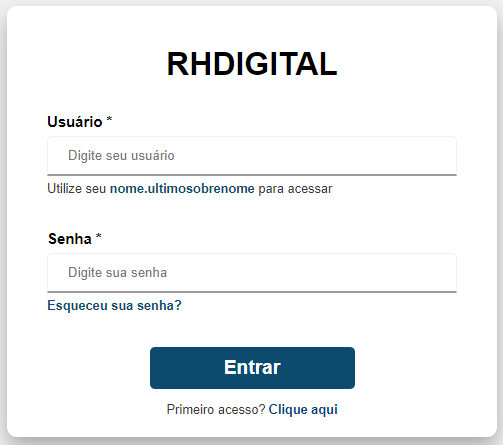
Para acessar a plataforma pela primeira vez, o usuário deverá selecionar a opção Primeiro Acesso na tela de Login do sistema. Assim, ao preencher o campo com o seu e-mail cadastrado, será enviado para sua caixa de entrada um link para definir a senha de primeiro acesso ao sistema.
Na página inicial do RH Digital, no primeiro login diário, um formulário anônimo irá aparecer perguntando ao colaborador como está seu dia. Este formulário possui o intuito de criar indicadores sobre a moral geral dos setores da empresa. Ajuda a monitorar e melhorar o bem-estar dos colaboradores, permitindo intervenções rápidas quando necessário. Além disso, caso o colaborador precise de assistência, é possível marcar a opção que envia uma notificação para o setor responsável para que haja uma tratativa do caso.
Na tela de Assistências é possível filtrar pelo estado dos colaboradores (Muito ruim, Ruim, Neutro, Bom e Muito bom) e caso haja uma solicitação de assitência. Além disso, clicando em Detalhes é possível abrir um chat com o colaborador em questão a fim de facilitar o diálogo.
O mural possibilita a criação de publicações para toda a empresa de forma ágil e com ampla gama de recursos. Promove a comunicação interna e a disseminação de informações importantes de maneira dinâmica e interativa. Além disso, serve como um facilitador de engajamento com colaboradores, comentários e curtidas em todas as postagens. O mural disponibiliza a opção de postagem apenas para setores selecionados, assim, possibilitando postagens destinadas à setores específicos.
Através do mural será exibido o feed diário da empresa, com diversas publicações dos setores, sendo elas informativos, novos ingressos na empresa, novidades, eventos, seleções internas e afins.
Com o controle e moderação das postagens no mural, o usuário com permissões de aprovar publicações garante que o conteúdo publicado esteja alinhado com as políticas e objetivos da empresa.
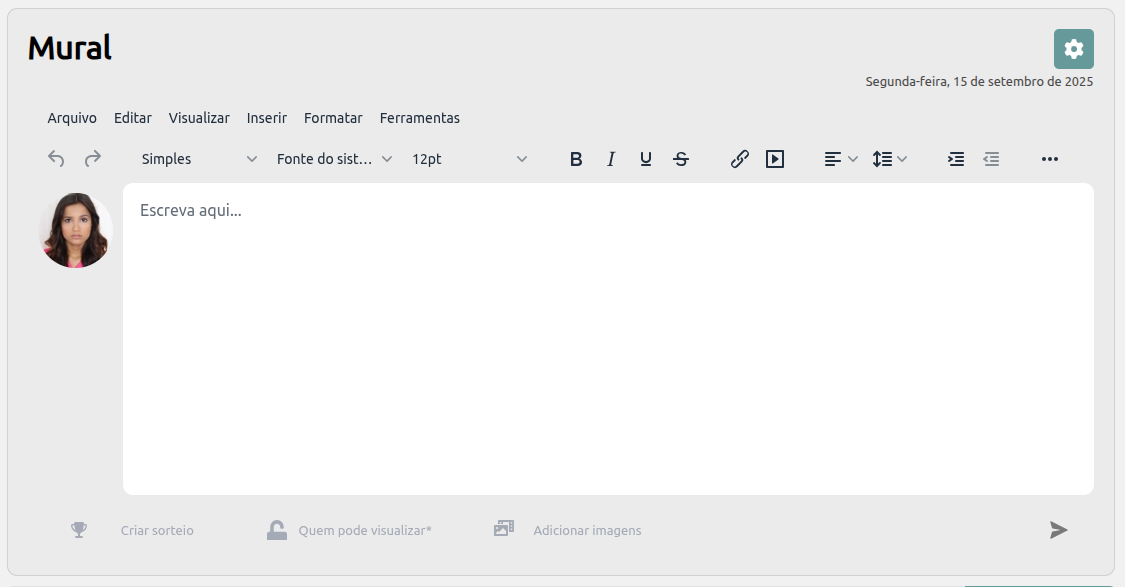
Além de realizar publicações informativas e campanhas, é possível cadastrar publicações com a funcionalidade de Sorteios. Para isso, basta selecionar a opção “Criar Sorteio” e preencher as seguintes informações:
Desta forma, uma publicação do tipo sorteio será feita, possibilitando os colaboradores comentarem para participar. Para sortear o ganhador de um sorteio, basta ir nas opções da publicação e clicar em Sortear. Desta forma, o ganhador será escolhido aleatoriamente conforme o tipo cadastrado. Além disso, é possível Re-sortear uma publicação, podendo escolher novamente a quantidade de ganhadores.
Obs.: publicações com data definida serão sorteadas conforme o cadastro e, após a data e hora do sorteio, não será mais possível comentar na publicação.
Ao lado direito do mural, está o chat. Nele é possível iniciar uma conversa rápida com qualquer pessoa da empresa e/ou grupo com o bate-papo. Através de notificações push, o chat possibilita a comunicação como app, sem a necessidade de download. Com o botão Abrir Chat em Tela Cheia, o usuário será direcionado para uma tela de chat mais aprimorada.
Clicando no ícone "🎥", o usuário poderá iniciar uma nova chamada de vídeo com outro usuário ou grupo. Nesta chamada, há um chat por texto para envio de mensagens e a possibilidade de compartilhamento de tela em forma de apresentação.
Através do mini perfil, o usuário poderá editar sua foto de perfil, banner e demais informações básicas como telefone e ramal para contato.
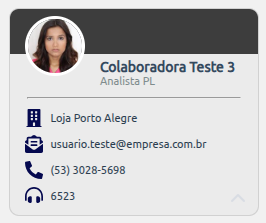
Além disso, é possível escolher uma medalha para ser exibida ao lado do seu nome em publicações e comentários nos murais da plataforma.
O sistema possui acessibilidade em libras em todas as páginas do sistema através de um botão à direita da página.
Na aba Fale com RH é possível relatar ideias, problemas e sugestões — tanto de forma anônima quanto notória — para o setor de Recursos Humanos da empresa. Este recurso pode ser personalizado na página Fale com o RH onde é possível determinar a imagem que irá aparecer no modal ao ser clicado juntamente com seu texto. Clicando em Detalhes o usuário poderá abrir o chat com o colaborador que criou uma solicitação através desta funcionalidade.
Na aba Administrativo, é possível realizar o gerenciamento de todas as configurações do sistema somente em um módulo, podendo realizar cadastros completos de colaboradores, gerenciar permissões de acesso de cada colaborador através de diferentes níveis de funcionalidades. Este menu é personalizável conforme a necessidade, isto é, torna-se possível cadastrar funções conforme projetos da empresa são realizados (ex.: aba da CIPA, 5S e afins).
Além disso, é possível gerenciar as notificações (instantâneas e agendadas) e definir acessos “base” para o colaborador através de definição de sua função (ex.: Função “Gestor” ao ser marcada para um colaborador já permitirá determinados acessos).
No submenu Colaboradores, é possível editar as informações pessoais, contatos, dados da empresa, alterar usuário e/ou e-mail, cadastrar a assinatura digital do colaborador.
Para gerenciamento e controle da empresa, no submenu Colaboradores é possível gerenciar a data de entrada e possível saída dos colaboradores. Essa entrada de dados irá fornecer material para a Dashboard gerar o cálculo de rotatividade de pessoal (turnover) da empresa, a quantidade de colaboradores por setor, sexo dos colaboradores por setor e afins.
Acesse RH Digital - Cadastros para saber mais sobre o cadastro de novos colaboradores.
Através deste submenu, é possível administrar e ordenar o menu lateral esquerdo, sendo possível criar abas principais e sub-principal em forma de rota direta (link para uma página interna ou externa) e menu em cascata (onde ao clicar, ficará visível outras opções cadastras àquele item).
Criando uma lista
Para organizar o menu siga os seguintes passos:
OBS: Depois de criada, aloque itens para essa lista selecionando o nome dessa lista no campo de "Referência" dos novos itens.
Criando um item para uma lista
Para organizar o menu siga os seguintes passos:
OBS: Os itens só devem ser realocados, excluindo o antigo e criando um novo com uma nova referência, apenas o setor de desenvolvimento deve criar itens completamente novos!
Para fazer upload de novos ícones para serem usados no menu lateral esquerdo ou na aba de documentos da empresa, o usuário deverá clicar no ícone “+” no canto superior direito, nomeá-lo e enviar uma imagem em formato SVG. Os ícones do menu devem ter dimensões de 24x24 pixels. Além disso, os ícones dos documentos devem ter dimensões de 200x100 pixels.
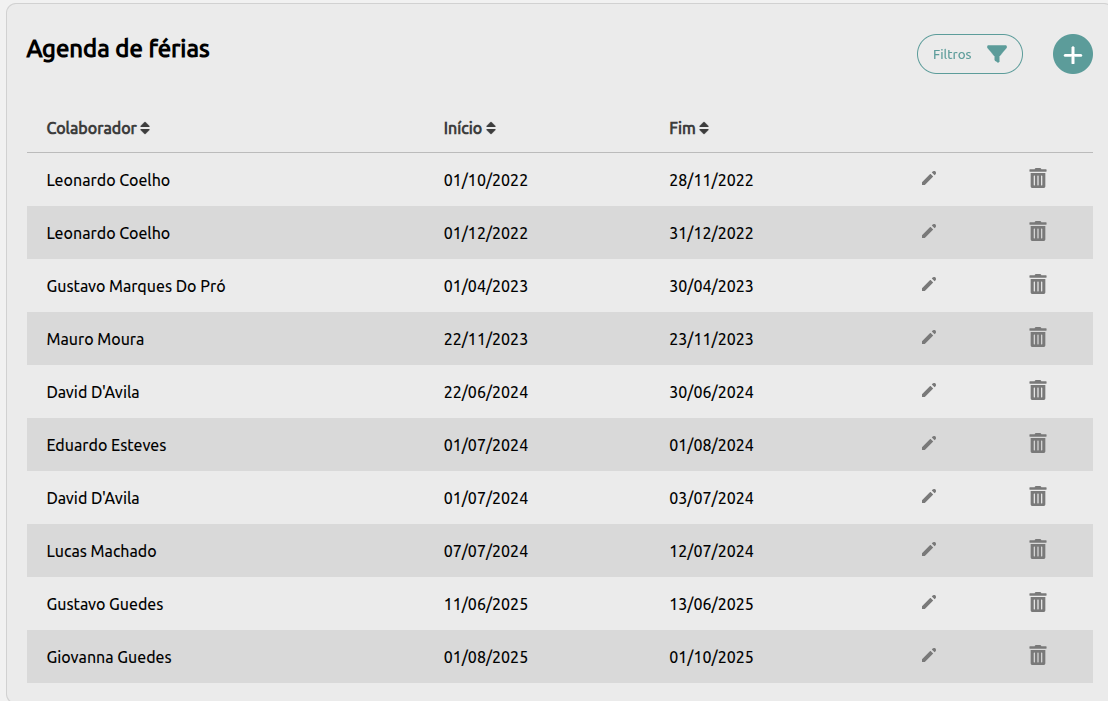
Ao clicar na opção Agendamento, é possível incluir e acompanhar os afastamentos e férias dos colaboradores. Ao cadastrar as férias ou afastamento de algum usuário, ficará visível através de um status no chat que o mesmo se encontra como “Em férias” ou “Em afastamento”.
Para cadastrar um novo agendamento, o usuário deverá clicar no ícone de Adicionar e preencher os campos a seguir:
Através desse cadastro, o colaborador terá seu agendamento realizado e poderá ser consultado dessa forma na tela de busca da categoria de agendamento feito.
A agenda de reuniões possibilita os usuários do RH Digital marcar reuniões com demais colaboradores nas salas cadastradas no sistema.
Acessando a página de Salas de Reuniões, o usuário poderá visualizar, editar e adicionar novas salas no sistema. Para adicionar uma nova sala, o usuário deverá preencher os campos a seguir.
O usuário também poderá definir um limite de dias para agendamento clicando no ícone de engrenagem no canto superior direito.
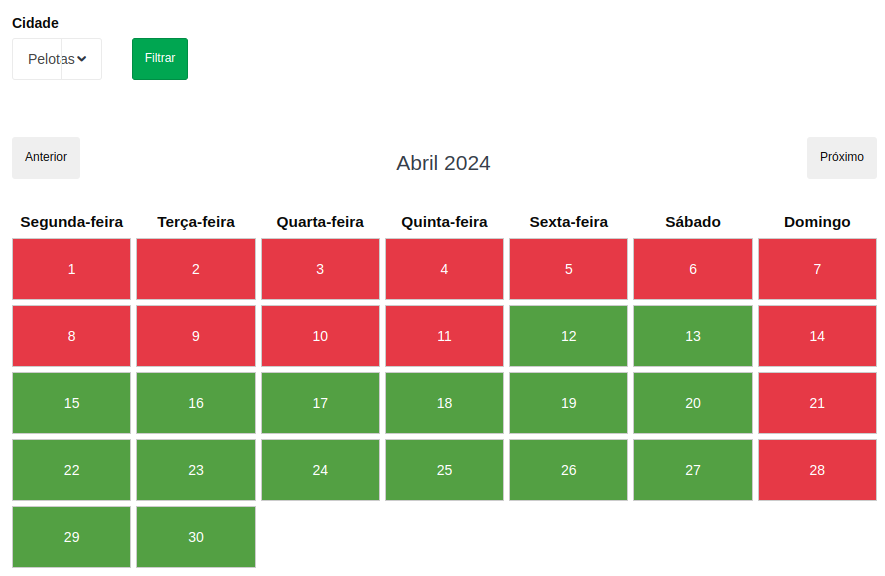
Ao acessar a página de Agendamento de Reuniões, o usuário poderá visualizar todas as reuniões agendadas no local de trabalho escolhido, além das reuniões em que foi convidado. Para visualizar a agenda de reuniões, deve-se selecionar a cidade de escolha, o local de trabalho e, caso necessário, a sala que gostaria.
Para agendar uma nova reunião, o usuário poderá clicar no dia (em visualização mensal) ou na hora que gostaria. Desta forma, o modal de registro de uma nova reunião irá aparecer. Além disso, o usuário pode optar por clicar no botão “Agendar Nova Reunião”. Para realizar o agendamento, o usuário deverá preencher os campos a seguir.
* campos obrigatórios para o agendamento.
Ao clicar no ícone de engrenagem na tela de Reuniões, você poderá cadastrar um e-mail para receber o informativo das solicitações de recursos. Essa funcionalidade visa facilitar o processo de requisições de materiais para determinadas reuniões.
Caso você seja convidado para uma reunião, dois e-mails irão chegar na sua caixa de entrada. Um informativo sobre a reunião juntamente com um link para acessá-la e outro com o convite através da Agenda do Google. As reuniões cadastradas no módulo de agendamento do RH Digital ficarão salvas em sua agenda do Google para melhor organização.
Para excluir agendamentos, o usuário com a permissão reunioes gerenciar deve selecionar o evento na agenda, clicar em “Remover da Agenda” e informar o motivo para a exclusão do evento. Esse motivo será enviado para o e-mail do organizador da reunião.
A opção de Benefícios apresenta todos os benefícios e parcerias que os colaboradores têm direito de forma simples e direta. Além disso, é possível gerenciar tais benefícios podendo adicionar o título do benefício, um texto descrevendo-o e uma imagem.
Ao realizar o cadastro ou a edição de um colaborador, os benefícios cadastrados como internos aparecerão em forma de checklist. Assim, havendo um controle maior sobre o uso dos benefícios oferecidos pela empresa.
Em Contatos, há apresentação de contatos de colaboradores, com divisão por setores ou por pessoa. Nela é possível verificar o e-mail e ramal registrados de cada colaborador de uma forma fácil e direta.
Em Dashboard, é possível analisar e gerenciar de forma fácil e direta as informações de dados da empresa, como:
Além disso, é possível visualizar gráficos, tais quais:
Todos os dados citados podem ser filtrados conforme a necessidade do usuário, podendo ser visualizados por períodos específicos ou pelo dia de acesso à plataforma.
Para uma melhor gestão da empresa, o RH Digital oferece a opção de armazenamento de documentos padrão da empresa. Nesta aba é possível visualizar e gerenciar documentos oficiais, organogramas e manuais da empresa. Também é possível incluir diferentes tipos de arquivos como PDF, atas de reuniões, links ou vídeos diretos do YouTube.
Dentro do submenu Gerenciar Documentos, o usuário poderá fazer o upload de arquivos que servirão como documentos para a empresa. Para isso, o usuário deverá cadastrar categorias de documento de forma prévia e, em seguida, preencher os campos a seguir:
Desta forma, os documentos inseridos ficarão disponíveis à todos os usuários com as permissões de acessar a página de Documentos.
Obs.: Links do YouTube que não tiveram nenhum ícone cadastrado ficarão com a miniatura (ThumbNail) padrão do vídeo escolhido.
Na aba Endomarketing, é possível visualizar o quadro de medalhas, os aniversariantes do mês (com mural interativo para os colaboradores realizarem parabenizações), assistências, falar com o RH e falar com a CIPA.
As medalhas podem ser concedidas aos colaboradores conforme a aprovação em determinadas avaliações ou de forma livre.
Elas podem ser exibidas ao lado do nome do colaborador em comentários e publicações caso seja escolhida via Mini Perfil.
Todas as respostas enviadas a partir do formulário anônimo de primeiro acesso estarão armazenadas dentro da página de Assistências. Desta forma, o módulo permite responder o usuário que respondeu o formulário para melhor realizar a assistência do colaborador. Além disso, é possível filtrar por todas as respostas que solicitaram assistência ou por estado mental.
Semelhante ao módulo de Assistências, o Fale com RH ou Fale com CIPA possibilita a troca de mensagens entre o colaborador e o usuário com a permissão de responder mensagens.
Clicando no ícone de engrenagem, é possível personalizar a mensagem padrão ao abrir o módulo juntamente com uma imagem padrão. Além disso, é possível determinar o e-mail que será enviado o alerta de nova mensagem.
A funcionalidade de Calendário de Eventos permite o cadastro de avisos e informativos sobre eventos internos e externos da empresa, sendo mostrados no canto direito de todas as páginas do RH Digital através de um modal.
Para cadastrar um novo evento, o usuário deverá acessar a página Eventos, clicar no ícone “+” e preencher informações de nome, descrição, local, data e cor do evento. Desta forma, o evento cadastrado ficará visível para todos os usuários com a permissão necessária.
Além disso, é possível modificar o modal clicando no ícone de "⚙️", podendo alterar a cor do banner, o seu nome e adicionar um ícone caso necessário.
Conforme o cadastro, todos os eventos ficarão disponíveis na página de Calendário de Eventos, também podendo ser visualizados de forma retroativa.
É possível cadastrar diversas Reações para postagens e comentários feitos no RH Digital. Para isso, acesse a página de Reações, clique no botão “+” no canto superior direito da tela e preencha informações de nome e ícone.
Desta forma, a reação estará disponível para ser selecionada em posts do Mural, CIPA e Mural de Aniversários.
O módulo de avisos no mural permite a publicação de comunicados curtos e temporários, similar ao conceito de “stories” presente em redes sociais. As publicações ficam exibidas em um modal no menu lateral direito da página que pode ser personalizado conforme a necessidade.
Para adicionar uma nova publicação, o usuário deverá acessar a página de Mural de Avisos, clicar no ícone “+” e preencher informações de título, texto da publicação e quem poderá visualizá-la. Além disso, o módulo permite anexar imagens ou incorporar vídeos através do seu link de compartilhamento.
Todas as publicações possuem uma duração de 24 horas e, após esse tempo, serão excluídas do modal, sendo armazenadas na página inicial do módulo para análise de interações.
Em Equipe, é possível visualizar e pesquisar no quadro de colaboradores por equipe. Além disso, é possível realizar o gerenciamento de cargos de colaboradores como: título, descrição, CBO e peso dentro do sistema.
Para adicionar uma nova equipe no sistema, o usuário deve clicar no botão “Adicionar Equipe” no canto superior direito e preencher os campos de nome, setor e descrição.
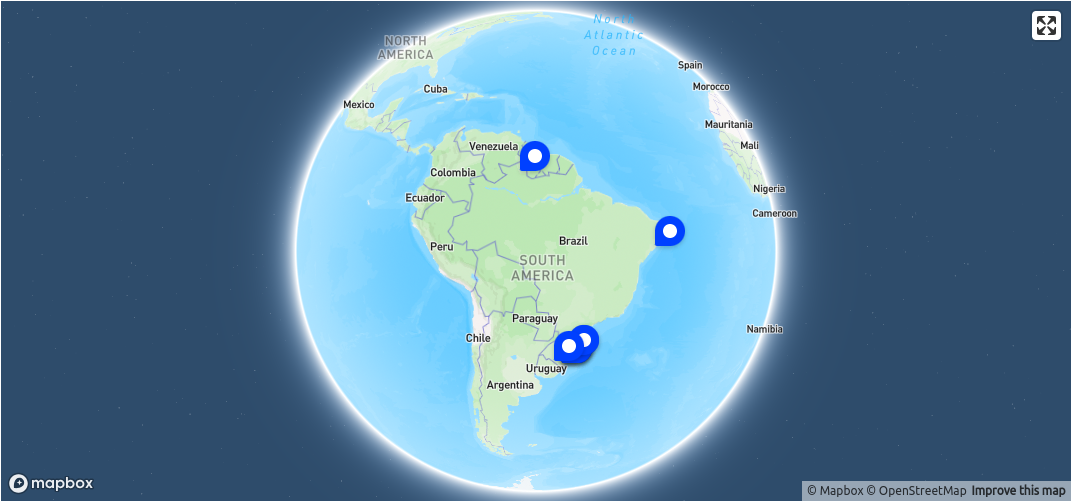
Com o cadastro de locais de trabalho, todas as entradas com a flag “aparece no mapa” ativa irão ser disponibilizadas em um mapa.
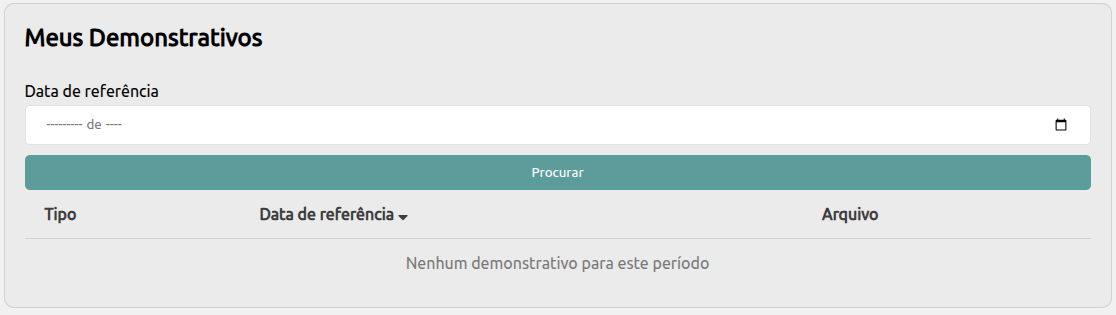
Na aba Meus Demonstrativos, é possível realizar a conferência dos demonstrativos publicados para cada usuário. Tendo a possibilidade de acesso a cada demonstrativo através de download, sendo filtrado pelo tipo de demonstrativo e data de referência.
O módulo de MP possui sua própria página informativa disponível no link referenciado.
As permissões da plataforma são divididas nos módulos designados, ou seja, seguem o seguinte padrão:
¶ Agendamento
- afastamento ver - permite a visualização da página de Afastamentos
- afastamento adicionar - permite adicionar novos afastamentos
- afastamento excluir - permite excluir afastamentos cadastrados anteriormente
- afastamento editar - permite editar afastamentos cadastrados anteriormente
- ferias ver - permite a visualização da página de Férias
- ferias adicionar - permite adicionar novas férias
- ferias excluir - permite excluir férias cadastradas anteriormente
- ferias editar - permite editar férias cadastradas anteriormente
¶ Bancos
- bancos ver - permite a visualização da página de Bancos
- bancos adicionar - permite adicionar novos bancos
- bancos excluir - permite excluir bancos cadastrados anteriormente
- bancos editar - permite editar bancos cadastrados anteriormente
¶ Benefício
- beneficio ver - permite a visualização da página de Benefícios
- beneficio adicionar - permite adicionar novos benefícios
- beneficio excluir - permite excluir benefícios cadastrados anteriormente
- beneficio editar - permite editar benefícios cadastrados anteriormente
- beneficio gerenciar - permite a visualização da página de Gerenciar Benefícios
¶ Cargo
- cargo ver - permite a visualização da página de Cargos
- cargo adicionar - permite adicionar novos cargos
- cargo excluir - permite excluir cargos cadastrados anteriormente
- cargo editar - permite editar cargos cadastrados anteriormente
¶ CBO
- cbo ver - permite a visualização da página de CBO
- cbo adicionar - permite adicionar novos CBOs
- cbo excluir - permite excluir CBOs cadastrados anteriormente
- cbo editar - permite editar CBOs cadastrados anteriormente
¶ Chat
- grupo adicionar - permite adicionar novos grupos no chat
¶ Cidades
- cidades ver - permite a visualização da página de Cidades
- cidades adicionar - permite adicionar novas cidades
- cidades excluir - permite excluir cidades cadastrados anteriormente
- cidades editar - permite editar cidades cadastrados anteriormente
¶ CIPA
- cipa adicionar - permite adicionar novos posts no mural da CIPA
- cipa excluir - permite excluir postagens no mural da CIPA cadastrados anteriormente
- cipa fixar - permite fixar postagens no mural da CIPA cadastrados anteriormente
- cipa editar - permite editar postagens no mural da CIPA cadastrados anteriormente
- cipa avaliar - permite a visualização da página de Avaliar postagens CIPA
- cipa ver - permite visualizar a página Fale com CIPA
¶ Colaboradores
- pessoas ver - permite a visualização da página de Colaboradores
- pessoas editar - permite editar colaboradores cadastrados anteriormente
- pessoas adicionar - permite adicionar novos colaboradores no sistema
- pessoas permission ver - permite a visualização das permissões individuais dos colaboradores
- pessoas roles ver - permite a visualização dos perfis de acesso individuais dos colaboradores
- pessoas roles vincular - permite vincular perfis de acesso aos colaboradores
- pessoas permission vincular - permite vincular permissões aos colaboradores
- pessoas trocar foto - permite trocar a foto de perfil dos colaboradores
- pessoas trocar assinatura - permite trocar a assinatura dos colaboradores
- pessoas excluir - permite excluir colaboradores cadastrados anteriormente
¶ Contato
- contato setor ver - permite a visualização da página de Contatos por setor
- contato setor adicionar - permite adicionar novos contatos por setor no sistema
- contato setor excluir - permite excluir contatos por setor adicionados anteriormente
- contato setor editar - permite editar contatos por setor adicionados anteriormente
- contato ver - permite a visualização da página de Contatos por colaborador
- contato adicionar - permite adicionar novos contatos por colaborador no sistema
- contato excluir - permite excluir contatos por colaborador cadastrado anteriormente
¶ Dashboard
- dashboard - permite a visualização da página de Dashboard
¶ Demonstrativo
- tipo demonstrativo ver - permite a visualização da página de Tipos de Demonstrativos
- tipo demonstrativo adicionar - permite adicionar novos tipos de demonstrativos no sistema
- tipo demonstrativo editar - permite editar tipos de demonstrativos cadastrados anteriormente
- tipo demonstrativo excluir - permite excluir tipos de demonstrativos cadastrados anteriormente
- demonstrativo ver - permite a visualização da página de Cadastro de Demonstrativos
- demonstrativo adicionar - permite adicionar novos demonstrativos no sistema
- demonstrativo ver meu - permite a visualização da página de Meus Demonstrativos
- demonstrativo editar - permite editar demonstrativos cadastrados anteriormente
- demonstrativo excluir - permite excluir demonstrativos cadastrados anteriormente
¶ Departamento
- departamento ver - permite a visualização da página de Departamentos
- departamento adicionar - permite adicionar novos departamentos no sistema
- departamento editar - permite editar departamentos cadastrados anteriormente
- departamento excluir - permite excluir departamentos cadastrados anteriormente
¶ Documentos
- organograma ver - permite a visualização da página de Organograma
- organograma adicionar - permite adicionar novos organogramas dentro do sistema
- organograma excluir - permite excluir organogramas cadastrados anteriormente
- manual ver - permite a visualização da página de Documentos da Empresa
- manual adicionar - permite o usuário adicionar novos documentos dentro do sistema
- manual editar - permite o usuário editar documentos cadastrados anteriormente
- manual excluir - permite o usuário excluir documentos cadastrados anteriormente
- manual gerenciar - permite a visualização da página de Gerenciar Documentos
- manual categoria ver - permite a visualização da página de Categoria de Documentos
- manual categoria adicionar - permite adicionar novas categorias de documentos no sistema
- manual categoria editar - permite editar categorias de documentos cadastradas anteriormente
- manual categoria excluir - permite excluir categorias de documentos cadastradas anteriormente
¶ Endomarketing
- medalha ver - permite a visualização da página de Quadro de Medalhas
- medalha adicionar - permite adicionar novas medalhas no sistema
- medalha excluir - permite excluir medalhas cadastradas anteriormente
- medalha editar - permite editar medalhas cadastradas anteriormente
- aniversario ver - permite a visualização da página de Aniversariantes do Mês
- aniversario comentario excluir - permite excluir comentários nas publicações de aniversário
- aniversario gerenciar - permite gerenciar o texto padrão das publicaoes de aniversário
- feedback ver - permite visualizar a página de Fale com RH
- feedback adicionar - permite adicionar novos feedbacks no sistema
- feedback excluir - permite excluir feedbacks cadastrados anteriormente
- feedback gerenciar - permite gerenciar o texto padrão do módulo Fale com RH
- estado mental ver - permite a visualização da página de Assistências
- estado mental gerenciar - permite visualizar detalhadamente as respostas à pesquisa de clima
- estado mental adicionar - permite visualizar a pesquisa de clima ao primeiro login diário no sistema
- cipa feedback ver - permite visualizar feedback da CIPA feitos anteriormente
- cipa feedback adicionar - permite enviar novos feedbacks para CIPA
- cipa feedback gerenciar - permite gerenciar o modal de feedbacks da CIPA (texto padrão e imagem)
¶ Equipe
- equipe ver - permite a visualização da página de Equipes
- equipe adicionar - permite adicionar novas equipes no sistema
- equipe editar - permite editar equipes cadastradas anteriormente e editar as cores dos pins no mapa
- equipe excluir - permite excluir equipes cadastradas anteriormente
- mapa ver - permite a visualização da página de Mapa
¶ Estado Civil
- estado_civil ver - permite visualizar a página de Estados Civis
- estado_civil adicionar - permite adicionar novos estados civis no sistema
- estado_civil editar - permite editar estados civis adicionados anteriormente
- estado_civil excluir - permite excluir estados civis adicionados anteriormente
¶ Faixa Salarial
- faixas ver - permite visualizar a página de Faixa Salarial
- faixas adicionar - permite adicionar novas faixas salariais no sistema
- faixas editar - permite editar faixas salariais cadastradas anteriormente
- faixas excluir - permite excluir faixas salariais cadastradas anteriormente
¶ Funções
- role ver - permite visualizar a página de Pefís de Acesso
- role adicionar - permite adicionar novos perfís de acesso no sistema
- role excluir - permite excluir perfís de acesso cadastrados anteriormente
- role permission ver - permite visualizar as permissões dentro de um perfil de acesso
- role permission vincular - permite vincular permissões à perfís de acesso
¶ Grau de Instrução
- grau_instrucao ver - permite visualizar a página de Graus de Instrução
- grau_instrucao adicionar - permite adicionar novos graus de instrução no sistema
- grau_instrucao editar - permite editar graus de instrução cadastrados anteriormente
- grau_instrucao excluir - permite excluir graus de instrução cadastrados anteriormente
¶ História
- historia ver - permite a visualização da página de Mural de Histórias
- historia adicionar - permite adicionar novas histórias no sistema na página de Conte sua História
- historia avaliar - permite avaliar histórias cadastradas anteriormente na página de Avaliar Histórias
- historia comentario excluir - permite excluir histórias cadastradas anteriormente no sistema
¶ Ícones
- icones ver - permite a visualização da página de Ícones
- icones adicionar - permite adicionar novos ícones dentro do sistema
- icones excluir - permite excluir ícones cadastrados anteriormente
- icones editar - permite editar ícones cadastrados anteriormente
¶ Locais de Trabalho
- locais ver - permite a visualização da página de Locais de Trabalho
- locais adicionar - permite adicionar novos locais de trabalho no sistema
- locais editar - permite editar locais de trabalho cadastrados anteriormente
- locais excluir - permite excluir locais de trabalho cadastrados anteriormente
¶ Menu
- menu ver - permite a visualização da página de Menu
- menu adicionar - permite adicionar novos itens do menu no sistema
- menu editar - permite editar itens do menu cadastrados anteriormente
- menu excluir - permite excluir itens do menu cadastrados anteriormente
¶ Mural
- mural avaliar - permite avaliar as postagens do mural através da página de Avaliar postagens do Mural
- mural adicionar - permite adicionar postagens no mural no sistema
- mural excluir - permite excluir postagens cadastradas anteriormente
- mural comentario excluir - permite excluir comentários em postagens cadastradas anteriormente
- mural editar - permite editar postagens cadastradas anteriormente
- mural fixar - permite fixar postagens cadastradas anteriormente
¶ Mural de Avisos
- mural avisos gerenciar - permite gerenciar a personalização do modal
- mural avisos ver - permite visualizar as publicações de avisos
- mural avisos adicionar - permite adicionar novas publicações de avisos
- mural avisos editar - permite editar publicações de avisos
- mural avisos excluir - permite excluir publicações de avisos
¶ Notificação
- notificacao adicionar - permite adicionar novas notificações no sistema
- notificacao ver - permite visualizar notificações do sistema
¶ PCD
- pcd ver - permite visualizar a página de PCD
- pcd adicionar - permite adicionar novos tipos de PCD
- pcd excluir - permite excluir registros cadastrados anteriormente
- pcd editar - permite editar registros cadastrados anteriormente
- pcd gerenciar - permite vincular deficiências cadastradas aos colaboradores
¶ Permissões
- permission ver - permite visualizar a página de Permissões
- permission adicionar - permite adicionar novas permissões no sistema
- permission excluir - permite excluir permissões cadastradas anteriormente no sistema
- tag ver - permite visualizar a página de Tags
- tag editar - permite editar tags cadastradas anteriormente no sistema
- tag excluir - permite excluir tags cadastradas anteriormente no sistema
- tag adicionar - permite adicionar novas tags no sistema
¶ Personalização do Sistema
- personalizacao adicionar - permite visualizar a página de Personalização do Sistema
- palavras ver - permite visualizar a página de Palavras Impróprias
- palavras adicionar - permite adicionar novas palavras impróprias no sistema
- palavras excluir - permite excluir palavras impróprias cadastras anteriormente
- indicacao premiada ver - permite visualizar a página de Indicação Premiada
¶ Recebimento de Férias
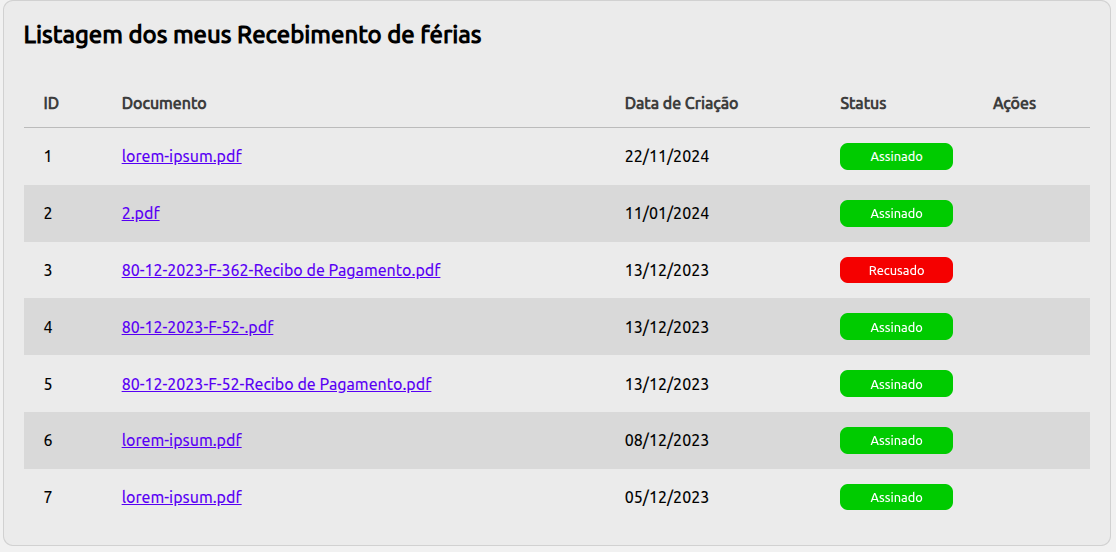
- ferias gerenciar - permite visualizar a página de Recebimento de Férias
¶ Reuniões
- salas ver - permite a visualização das salas cadastradas anteriormente
- salas adicionar - permite adicionar novas salas no sistema
- salas editar - permite editar salas cadastradas anteriormente
- salas excluir - permite excluir salas cadastradas anteriormente
- reunioes ver - permite a visualização das reuniões agendadas
- reunioes adicionar - permite agendar uma nova reunião
- reunioes editar - permite editar uma reunião de criação própria
- reunioes excluir - permite excluir uma reunião de criação própria
- reunioes gerenciar - permite editar o e-mail de recursos e o limite de dias para agendamento
¶ Setor
- setor ver - permite a visualização da página de Setores
- setor adicionar - permite adicionar novos setores no sistema
- setor editar - permite editar setores cadastrados anteriormente
- setor excluir - permite excluir setores cadastrados anteriormente
¶ SSD
- ssd ver - permite visualizar a página de Reporte de Bugs
- ssd adicionar - permite adicionar novos reportes de bug no sistema
- ssd editar - permite editar reportes de bugs cadastrados anteriormente no sistema
¶ Tipo de Contrato
- tipo contrato ver - permite visualizar a página de Tipos de Contratos
- tipo de contrato adicionar - permite adicionar novos tipos de contratos no sistema
- tipo de contrato editar - permite editar tipos de contratos cadastrados anteriormente
- tipo de contrato excluir - permite excluir tipos de contratos cadastrados anteriormente