¶ Avaliações
Documentação de Processos
¶ 01. Avaliações
O módulo de avaliações visa automatizar o processo manual de avaliação, economizando tempo e reduzindo erros humanos proporcionando uma visão clara e em tempo real das avaliações pendentes, realizadas e futuras, tanto para colaboradores quanto para gestores. Além disso, garantir a rastreabilidade do processo de avaliação por meio de registros de assinatura eletrônica. Para criar uma nova avaliação, deverá ser realizado o passo a passo abaixo.
¶ 02. Cadastros
Para utilizar 100% das funcionalidades desenvolvidas para o módulo, o usuário deverá preencher os cadastros a seguir.
¶ Ciclos
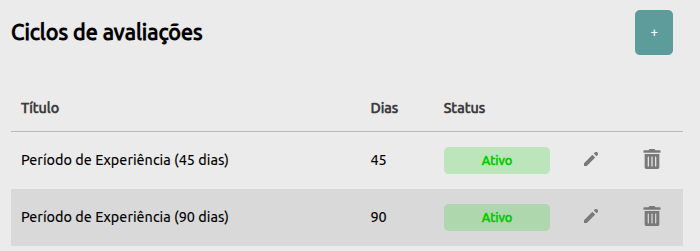
Para cadastrar um novo ciclo, o usuário deverá preencher os campos a seguir:
- Título (campo descritivo)
- Dias* (campo numérico)
Com esses cadastros, o ciclo adicionado poderá ser selecionado ao cadastrar um novo modelo de avaliação. * O cadastro de dias leva em consideração a quantidade de dias que foi inserida para a repetição, ou seja, caso o usuário cadastre 90 dias para um ciclo, haverá a repetição da avaliação após 90 dias do seu envio.
¶ Período de Experiência
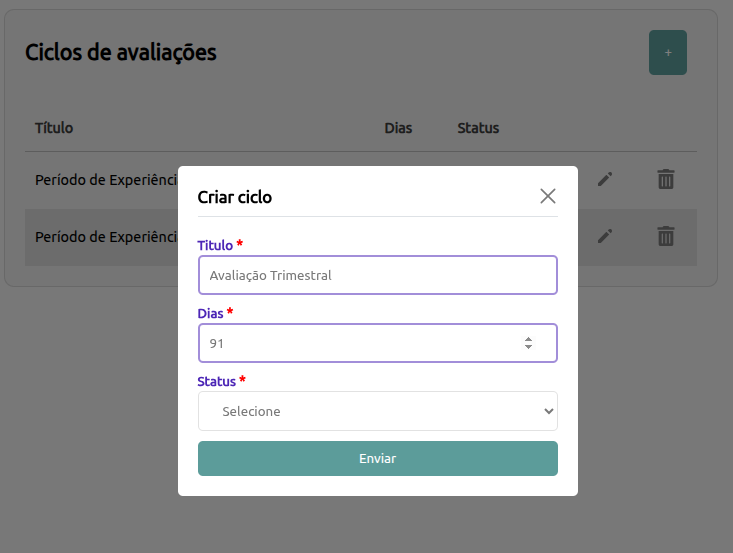
Para cadastrar um novo período de experiência, o usuário deverá preencher os campos a seguir:
- Título (campo descritivo)
- Dias* (campo numérico)
- Status (Ativo | Inativo)
Com esses cadastros, o período de experiência adicionado poderá ser selecionado ao cadastrar um novo modelo de avaliação. * O cadastro de dias leva em consideração a quantidade de dias que foi inserida para a repetição, ou seja, caso o usuário cadastre um período de experiência de 45 dias, haverá a repetição da avaliação após 45 dias de sua admissão no sistema.
¶ 03. Modelos de Avaliações
Esta tela centraliza a gestão de templates utilizados para os processos de feedback e acompanhamento da empresa. Aqui, o administrador pode visualizar as estruturas existentes, editar configurações de periodicidade e criar novos modelos personalizados.
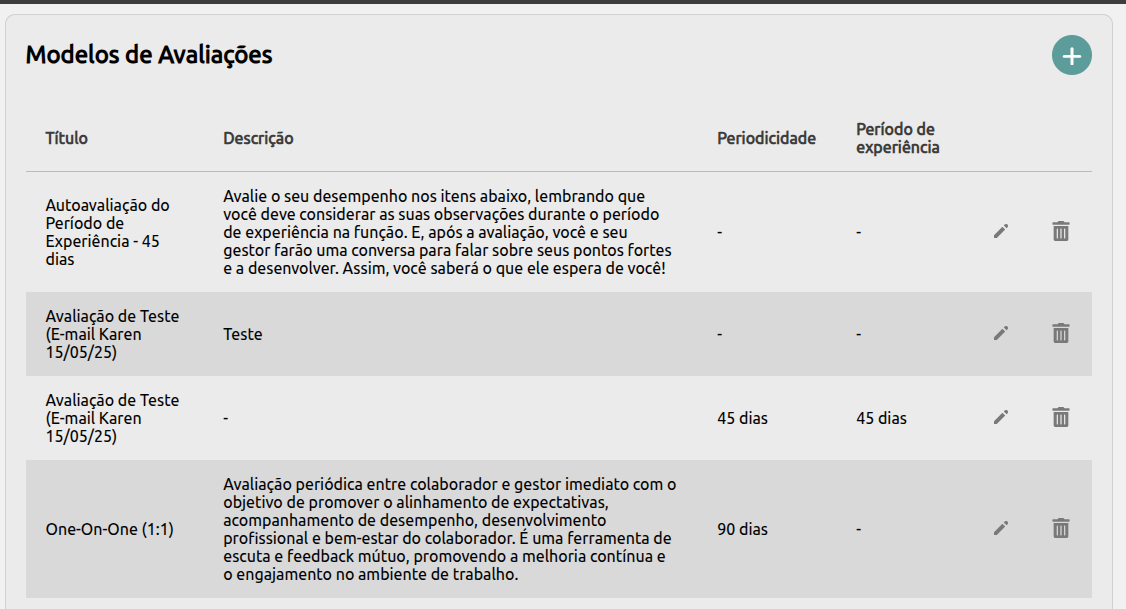
Para cadastrar um novo modelo de avaliação, clicar no + localizado no canto superior direito e seguir o passo a passo abaixo:
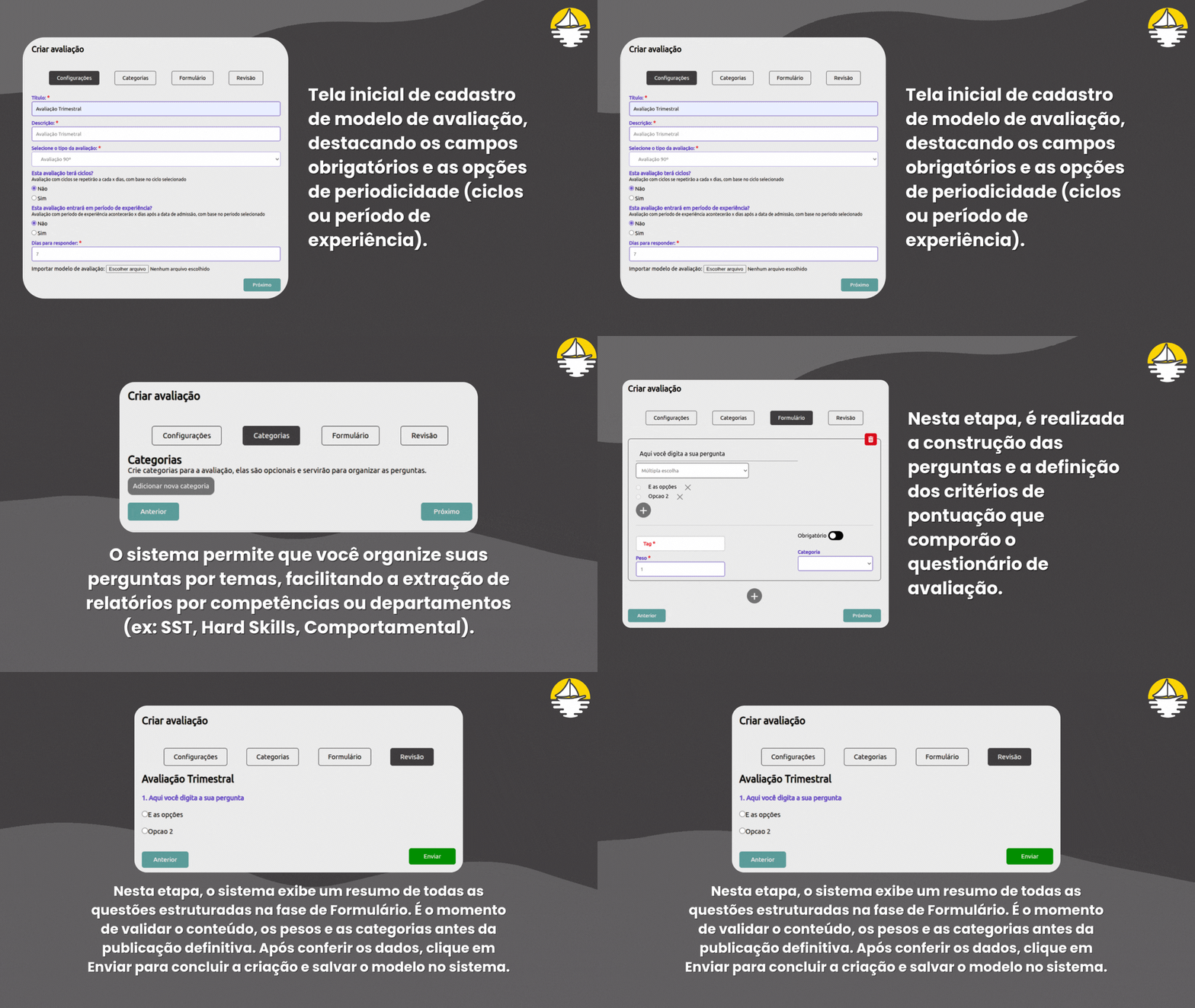
Obs.: Para avaliações 90º, apenas o gestor poderá preencher, cabendo ao colaborador apenas assinar a avaliação. Já para avaliações 180º, cabe ao colaborador e ao gestor preencherem suas determinadas partes e assinar ambas as avaliações.
¶ Configurações de Envio
Principais Funcionalidades:
- Autonomia no Controle de Disparos: Você tem total controle sobre quais modelos de avaliação estão em execução. Através do status de Ativo ou Inativo, é possível pausar ou retomar o envio de formulários conforme a necessidade estratégica do RH.
- Gestão de Vigência e Ciclos: O sistema permite definir datas de início para novos modelos, garantindo que o ciclo de avaliação considere corretamente tanto novos contratados quanto colaboradores que já faziam parte do quadro antes da criação da regra.
- Confiabilidade de Dados: O módulo assegura que todos os prazos de ciclos (periodicidade) configurados sejam mantidos, garantindo que a informação visualizada pelo RH seja sempre a real e respeite as configurações aplicadas.
¶ Como o processo garante a qualidade:
O sistema centraliza o acompanhamento em um Dashboard, permitindo que você identifique rapidamente quem está sendo avaliado, qual o estágio atual do processo (se pendente, respondido ou aprovado) e assegurando que as informações entre gestores e colaboradores sejam documentadas e assinadas eletronicamente.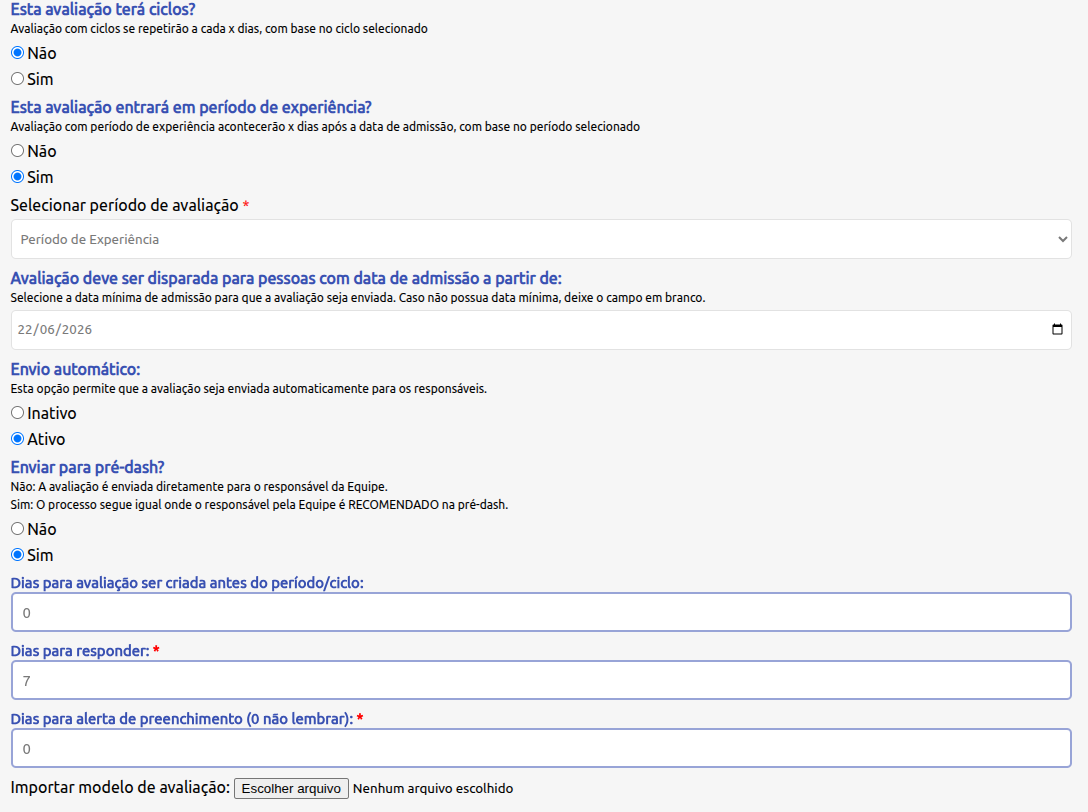
¶ 04. Dashboard de Avaliações
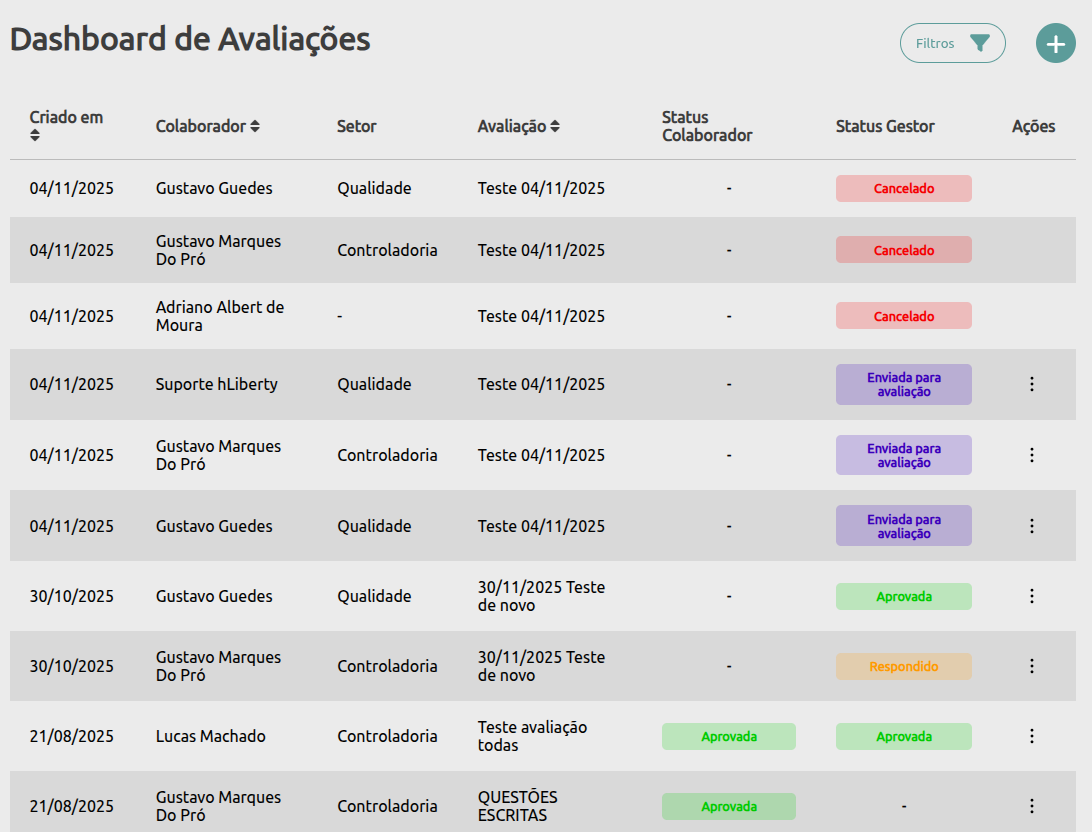
Esta tela permite o acompanhamento em tempo real de todos os processos de feedback enviados aos colaboradores. Através dela, o RH e os gestores podem monitorar o progresso, filtrar informações e identificar pendências.
¶ Lista de Acompanhamento
A tabela exibe quem está sendo avaliado, por quem, e em qual estágio o processo se encontra. As principais colunas são:
- Colaborador e Setor: Identifica quem é o avaliado e a qual área ele pertence.
- Avaliação: Nome do modelo utilizado (ex: Avaliação Trimestral).
- Status Colaborador/Gestor: Indica o progresso de preenchimento de cada parte.
¶ Entenda os Status
Os status utilizam cores para facilitar a identificação visual:
🔴 Cancelado: A avaliação foi interrompida e cancelada pelo gestor ou RH.
🟡 Respondido: O formulário já foi preenchido pela respectiva parte (Colaborador ou Gestor), mas o ciclo completo ainda não terminou.
🟣 Enviada para avaliação: O processo foi disparado e está aguardando o início do preenchimento.
🟢 Aprovada: O ciclo foi concluído com sucesso e as respostas foram validadas.
¶ Ferramentas de Gestão
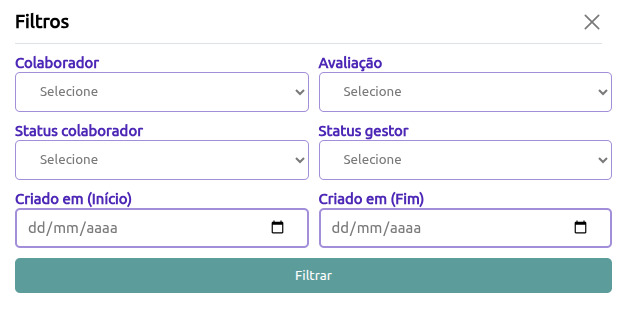
Filtros Avançados: Clique no ícone de funil para buscar avaliações por nome do colaborador, tipo de avaliação, status específico ou intervalo de datas (Início/Fim).
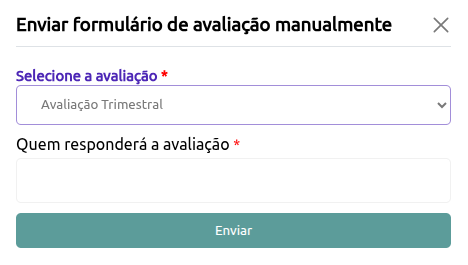
Disparo Manual (+): Use o botão verde no topo para enviar uma avaliação manualmente. Basta selecionar o modelo desejado e o nome de quem deverá responder.
Ações (⋮): No menu lateral de cada linha, você pode excluir a avaliação.
¶ Como Enviar uma Avaliação
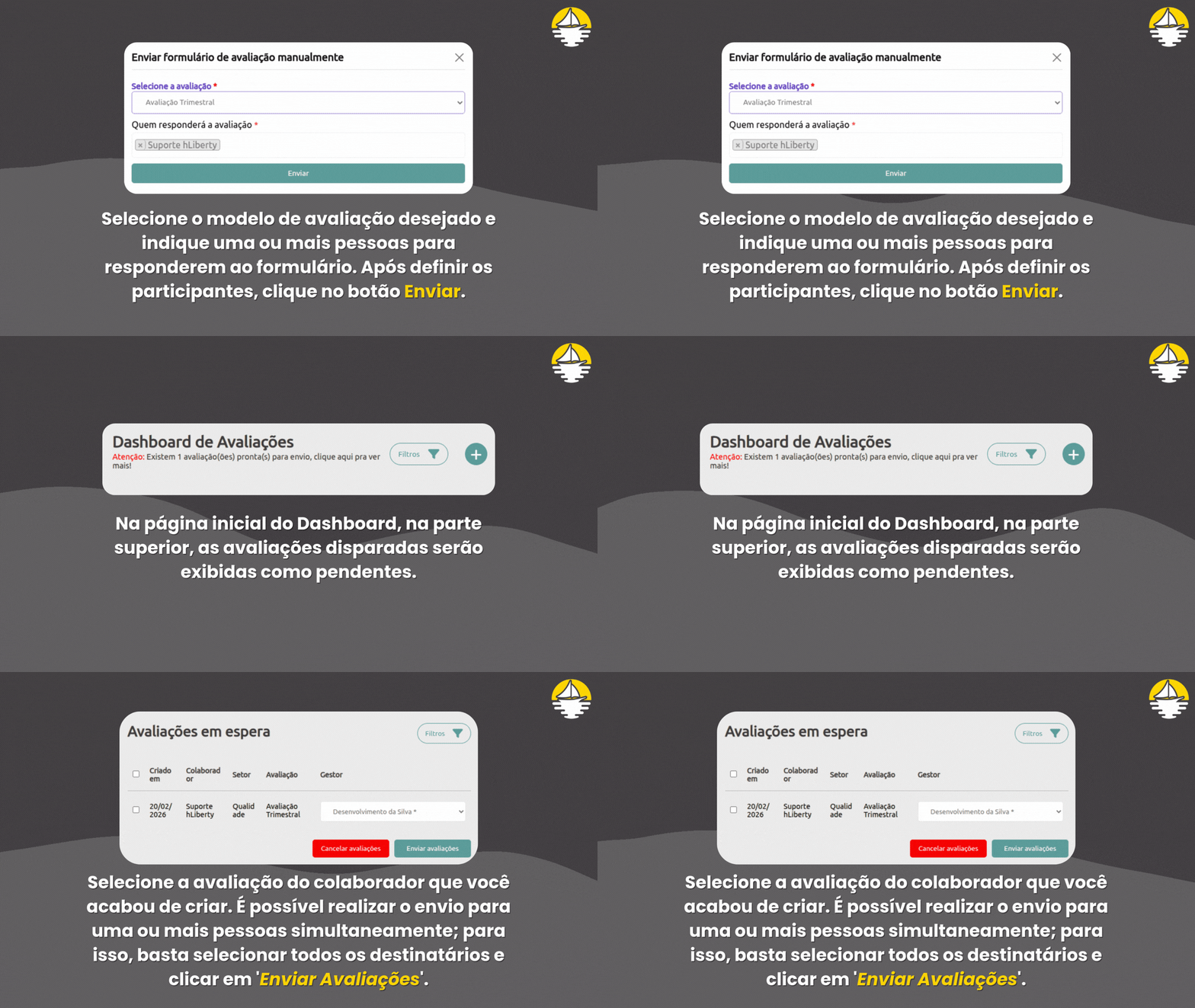
Após criar o ciclo e o modelo de avaliação, na página Dashboard de Avaliações siga o passo a passo para enviar uma avaliação para o colaborador desejado.
- Acesse o Dashboard: Na tela de Dashboard de Avaliações, localize e clique no botão verde com o ícone "+" no canto superior direito.
- Selecione o Modelo: No modal "Enviar formulário de avaliação manualmente", abra a lista suspensa em "Selecione a avaliação" e escolha o modelo que deseja disparar (ex: Avaliação Trimestral).
- Escolha os Destinatários: No campo "Quem responderá a avaliação", selecione os colaboradores que devem realizar o preenchimento. Dica: Você pode selecionar uma ou mais pessoas simultaneamente para realizar o envio em lote.
- Finalize o Envio: Após conferir os nomes e o modelo escolhido, clique no botão "Enviar".
- Confirme no Dashboard: A avaliação aparecerá imediatamente na listagem do Dashboard na parte superior, clique em cima dela.
- Parte Superior na tela de Dashboard: Aparecerá a listagem de todas as avaliações pendentes para envio; selecione uma ou mais e clique em 'Enviar Avaliações'.
Veja abaixo o passo a passo:
¶ 05. Documento
O módulo de avaliações permite o anexo de um documento padrão para download após seu preenchimento. Para utilizar essa funcionalidade, deve-se vincular tags no documento e inseri-lo no sistema conforme o passo-a-passo a seguir.
¶ Tags Padrões
A fim de cadastrar um modelo de avaliação para que o sistema possa fazer o reconhecimento das tags, o usuário deverá editar a avaliação em formato de edição de texto (.docx ou word), alterar as variáveis padrões conforme o exemplo a seguir.
Colaborador(a): XXXXX
Cargo: XXXXX
Setor: XXXXX
Gestor(a): XXXXX
Data da Avaliação: XXXXX
Data de Admissão: XXXXX
Data - 45 dias: XXXXX
Data - 90 dias: XXXXX
Assinatura - Gestor: XXXXX
Assinatura - Colaborador: XXXXX
Depois:
Colaborador(a): ${nome-colaborador}
Cargo: ${cargo}
Setor: ${setor}
Gestor(a): ${nome-gestor}
Data da Avaliação: ${data-avaliacao}
Data de Admissão: ${data-admissao}
Data - 45 dias: ${data-45-dias}
Data - 90 dias: ${data-90-dias}
Assinatura - Gestor: ${assinatura-gestor}
Assinatura - Colaborador: ${assinatura-colaborador}
Ou seja, o documento que será anexado no modelo da avaliação deve conter “${tag}” nos campos condizentes das perguntas cadastradas no formulário. Além disso, a tag em cada questão no formulário não precisa conter os caracteres especiais, apenas a palavra designada para a tag.
¶ Tags Cadastráveis
Ao cadastrar perguntas no formulário, o usuário deverá determinar um padrão de tags que irão aparecer no documento. Desta forma, cada opção de pergunta no formulário segue o padrão descrito a seguir.
Descritivo: Ao selecionar uma pergunta descritiva no formulário, deve-se inserir no documento a tag padronizada com o nome cadastrado. Ex.: ${nome-da-tag-cadastrada}
Múltipla Escolha / Caixa de Seleção / Lista Suspensa: Ao selecionar uma dessas perguntas no formulário, deve-se inserir no documento a tag padronizada com o nome cadastrado conforme a quantidade de alternativas cadastradas:
- ${nome-da-tag-cadastrada-0} para a opção 1
- ${nome-da-tag-cadastrada-1} para a opção 2
- ${nome-da-tag-cadastrada-2} para a opção 3
- ${nome-da-tag-cadastrada-3} para a opção 4
Escala Linear: Ao selecionar uma pergunta com escala linear no formulário, deve-se inserir no documento a tag padronizada com o nome cadastrado:
- ${nome-da-tag-cadastrada-0} para a Péssimo
- ${nome-da-tag-cadastrada-1} para a Ruim
- ${nome-da-tag-cadastrada-2} para a Regular
- ${nome-da-tag-cadastrada-3} para a Bom
- ${nome-da-tag-cadastrada-4} para a Ótimo
¶ Baixar arquivos .docx - Google Docs
Para baixar um arquivo de texto em formato de página na web no Documentos do Google, o usuário deverá seguir o passo-a-passo a seguir:
- Acessar o documento desejado.
- Clicar em Arquivo no canto superior direito.
- Seguir para a aba Baixar.
- Selecionar a opção Microsoft Word (.docx).
Desta forma, você irá baixar o seu arquivo e o mesmo poderá ser anexado ao cadastrar um novo modelo de avaliação.
🔐 Permissões (Clique para expandir)
Permite acessar a página de Dashboard e Modelos de Avaliações, além do gerenciamento das avaliações correntes
Permite visualizar a página de Minhas Avaliações
Permite adicionar novas avaliações na página de Modelos de Avaliações
Permite editar avaliações na página de Modelos de Avaliações
Permite excluir modelos de avaliações
Permite visualizar a página de Ciclos e Períodos de Experiência
Permite adicionar novos Ciclos e Períodos de Experiência
Permite editar Ciclos e Períodos de Experiência cadastrados anteriormente
Permite excluir Ciclos e Períodos de Experiência cadastrados anteriormente
Permite vincular Ciclos e Períodos de Experiência às avaliações
Permite preencher avaliações como gestor
ÚLTIMA ATUALIZAÇÃO: 23 DE JUNHO DE 2026