¶ 📘 Cadastros do CRM YGo
Manual Técnico Completo
Para que o CRM YGo funcione de forma ideal, todos os cadastros descritos a seguir devem ser preenchidos. Eles são a base para o correto funcionamento do fluxo de vendas, integrações e automatizações do sistema.
¶ Bloqueio de Pessoas
Nesta tela é possível definir quais CPFs estarão bloqueados para contratação.
¶ Campos obrigatórios:
- CPF*
- Bloqueio* (Ativado | Desativado)
- Nome
- Motivo do bloqueio
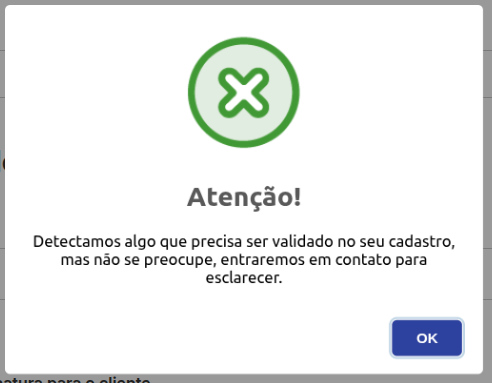
Durante o processo de contratação (manual ou auto contratação), clientes bloqueados serão exibidos com a tag «CPF bloqueado» e não conseguirão avançar para a etapa de Formas de Pagamento. Desta forma, o seguinte modal será exibido para o cliente.
¶ Bloqueio de Vendas — CRM YGo
A funcionalidade de Bloqueio de Vendas do CRM YGo permite impedir ou restringir novas contratações com base em regras configuráveis, utilizando dados financeiros do cliente (Serasa), contexto geográfico e critérios operacionais. O objetivo é reduzir o risco comercial, evitar a inadimplência e garantir que as vendas ocorram apenas dentro de cenários aceitáveis para a empresa.
¶ 📌 Visão Geral da Funcionalidade
O bloqueio de vendas atua em três pontos principais do sistema:
- Configuração de regras de bloqueio (CRM → Cadastros → Bloqueio de Vendas)
- Relatório e gestão de clientes bloqueados / desbloqueios prévios (CRM → Cadastros → Desbloqueio de Pessoas)
- Registro e desbloqueio manual via eventos no BackOffice (CRM → BackOffice → Dashboard)
As regras são avaliadas no momento da tentativa de contratação. Caso o cliente se enquadre em algum cenário configurado, a venda poderá ser: Totalmente bloqueada ou Parcialmente bloqueada (ex.: apenas para determinados planos ou serviços).
¶ ⚙️ Bloqueio de Vendas
Caminho: CRM → Cadastros → Bloqueio de Vendas
Nesta página, usuários com permissão podem criar, editar e gerenciar regras de bloqueio de vendas.
¶ ➕ Cadastro de Nova Regra
Ao adicionar uma nova regra de bloqueio, o usuário deve configurar:
¶ 🏷️ Identificação da Regra
- Nome da Regra: Identificação interna da regra (ex.: Bloqueio Serasa Alto Risco).
¶ 🔎 Condições de Bloqueio
As condições determinam quando a venda será bloqueada. É possível combinar múltiplas condições em uma única regra.
¶ 📍 Abrangência da Regra
Além das condições financeiras, a regra pode ser limitada por contexto comercial:
- Cidades: Define em quais cidades o bloqueio será aplicado.
- Planos: Define quais planos não poderão ser contratados.
- Serviços: Define quais serviços não poderão ser contratados.
💡 Nota: Caso planos ou serviços sejam definidos, a venda poderá ocorrer apenas fora dessas opções.
¶ 🧠 Exemplo Prático de Regra
Cenário: Bloquear vendas para clientes que: Tenham chance de pagamento entre 10% e 15%; Possuam mínimo de 2 ocorrências; Tenham dívida de até R$ 15.000; Segmento da dívida seja TELECOM.
📌 Resultado: Qualquer cliente que se enquadrer nesse cenário não poderá contratar novos planos (ou apenas os planos restritos na configuração).
¶ 👤 Desbloqueio de Pessoas
Caminho: CRM → Cadastros → Desbloqueio de Pessoas
Esta página funciona como um relatório central de bloqueios e desbloqueios manuais/preventivos.
¶ 📋 Informações exibidas:
- Nome completo do cliente
- Motivo do bloqueio
- Tipo de bloqueio aplicado
- Status do desbloqueio
¶ 🔒 Motivos possíveis de bloqueio:
- Bloqueio de venda
- Falta de CTO próxima
- Falta de região próxima
- Verificação de prédio inadequado
¶ 🔓 Previsão de Desbloqueio (Exceção Manual)
É possível antecipar um desbloqueio para um cliente específico: 1. Clique no botão "+" no canto superior direito. 2. Informe o Nome completo (deve ser EXATO). 3. Selecione o Tipo de desbloqueio permitido (Venda, CTO, Prédio, Região). 4. Salve o registro.
Status dos Desbloqueios:
Disponível: Ainda não utilizado.
Indisponível: Já utilizado em uma venda.
¶ 🖥️ Bloqueio de Vendas no BackOffice
Caminho: CRM → BackOffice → Dashboard
Caso o evento “Bloqueio de Venda” esteja vinculado a alguma etapa do funil: Clientes bloqueados aparecem automaticamente no Dashboard; O evento registra: Cliente, Motivo, Data e Contexto; Ação: O usuário poderá clicar em “Desbloquear cliente”, permitindo que a venda prossiga e ignorando as regras apenas para aquele CPF.
¶ 🔐 Permissões do Módulo
¶ 🚫 Bloqueio de Vendas
crm bloqueio vendas adicionar|editar|excluir|vercrm bloqueio vendas cidades adicionar|excluir|vercrm bloqueio vendas condições adicionar|editar|excluir|vercrm bloqueio vendas planos adicionar|excluir|vercrm bloqueio vendas serviços adicionar|excluir|ver
¶ 🔓 Desbloqueio de Pessoas
crm desbloqueio pessoas adicionar|editar|excluir|ver
¶ ✅ Boas Práticas
- Utilize nomes claros para as regras.
- Evite regras muito amplas sem filtros de cidade ou plano.
- Prefira bloqueios parciais quando possível.
- Monitore os eventos no BackOffice para ajustes finos nas condições de Score.
¶ Cidades
Para cadastrar uma cidade, preencha os seguintes campos:
- Nome da Cidade
- IBGE (código)
- DDD
- Status
- Principal* (Sim | Não)
- Cobertura obrigatória** (Sim | Não)
- Planos vinculados***
- Serviços bloqueados****
¶ Observações:
- Principal*: Essa opção define a cidade como principal, ajudando você a visualizar as principais cidades registradas.
- Cobertura obrigatória**: Ativa a cobertura para toda a cidade, ignorando áreas específicas de CEP.
- Planos vinculados***: Todos os atendimentos na cidade terão esses planos disponíveis.
- Serviços bloqueados****: Serviços indisponíveis no fluxo de contratação.
¶ Vendedores vinculados
Ao clicar em Ver Vendedores, é possível associar vendedores a cidades. Isso impacta a pontuação no ranqueamento, contabilizando as vendas realizadas nessas localidades.
¶ Configurações do CRM
Nesta página, defina o método de assinatura do contrato no fluxo de vendas:
- SMS
- E-mail e SMS
- ClickSign
O cliente precisará confirmar o código recebido antes de concluir a contratação.
¶ Configurações de Score
A funcionalidade de Configuração de Score permite que o CRM determine automaticamente o valor de adesão que o cliente deverá pagar ao fechar um contrato, considerando: Score de crédito, Probabilidade de pagamento, Faixas combinadas entre score e chance, Pendências financeiras, Regras avançadas de prioridade, Taxas específicas (cidade, vendedor, idade etc.). O objetivo é oferecer um sistema altamente configurável, onde cada operador pode montar sua própria regra de cálculo.
Também é possível definir métricas, prioridades e regras de ativação/inativação de score específicas para cada cidade (ex: Bagé vs. Rosário do Sul), operando de forma desvinculada das regras globais do sistema através da página de Perfil de Score.
¶ Regras Adicionais de Taxação
Para complementar a automação do valor de adesão, o sistema incorpora novas regras de cobrança baseadas na escolha do cliente, viabilizando estratégias como o lançamento de planos pré-pagos:
- Taxa por Planos: Permite definir um valor fixo (em R$) que será aplicado automaticamente a todos os planos selecionados em uma lista múltipla, sendo somado ao valor de adesão.
- Taxa por Serviços: Funciona de forma análoga à taxa por planos, permitindo ao usuário definir um valor fixo (em R$) para serviços específicos escolhidos no sistema.
Essas configurações foram espelhadas nas páginas de /crm/score_perfis e /crm/regras, garantindo que as novas possibilidades de taxa estejam disponíveis de forma consistente e centralizada em todos os cadastros de regras do CRM.
¶ Como o Sistema Processa as Regras
O CRM segue o seguinte fluxo: 1. Percorrer as regras ativas: As regras são avaliadas de acordo com a ordem de prioridade definida. No Perfil de Score por Cidade, as regras locais, métricas e ativações são processadas de forma independente das regras globais do sistema. 2. Para cada regra aplicável: O sistema verifica:
3. Condições que interrompem o fluxo: Caso a operação escolhida for "Adesão é a taxa escolhida", o CRM encerra imediatamente o processo — pois o valor já está definido. Para todas as demais operações, o CRM continua avaliando as regras seguintes.
¶ Tipos de Regras Disponíveis:
- Busca o score do cliente a cada X dias: Escolher a quantidade de dias que o score deve ser atualizado.
- Avalia o score do cliente: Configurar valor de adesão de acordo com score mínimo e máximo.
- Avalia a chance de pagamento do cliente: Baseada na probabilidade de pagamento informada pelo Serasa.
- Avalia a chance de pagamento e o score do cliente: Faixa combinada de chance e score.
- Taxas Baseadas em Informações do Contrato: Taxas de sub-região, cidade, tipo de vendedor, vendedor, idade e débito no endereço.
- Ocorrências (Serasa): Se for CPF sem ocorrências, a adesão é zero.
- Observação adicional: Adiciona observações personalizadas na venda sem impactar valores.
¶ Prioridade Entre Regras:
| Prioridade | Interpretação |
|---|---|
| 1 | Avaliada primeiro |
| 10 | Avaliada por último |
As regras são avaliadas da maior para a menor prioridade. Através da tela de perfis (/crm/score_perfis), as prioridades e a ordenação de validação podem ser customizadas de forma independente para cada cidade. Mesmo se uma regra for válida, o CRM continua avaliando as próximas, a menos que ela use a operação: Adesão é a taxa escolhida. Nesse caso, o sistema interrompe toda a avaliação.
¶ Operações Disponíveis nas Regras
- Soma a taxa escolhida com o cálculo do Serasa: Taxa definida + valor base.
- Adesão é a taxa escolhida: Ignora cálculo Serasa | Ignora demais taxas | Ignora regras seguintes | Interrompe o processo.
- Adesão é o cálculo do Serasa: Adesão final será somente o valor calculado pela regra principal.
- Seleção da maior taxa: Seleciona o maior valor encontrado entre as regras aplicáveis.
- Seleção da menor taxa: Seleciona o menor valor encontrado entre as regras aplicáveis.
¶ Perfis Independentes e Vínculo com Cidades
A página Perfil de Score permite criar regras completamente autônomas em relação às configurações globais do sistema (/crm/regras):
- Métricas Customizadas: Permite que uma cidade (ex: Bagé) tenha valores e faixas de corte de chance de pagamento totalmente diferentes de outra (ex: Rosário do Sul).
- Ativação/Inativação Local: Permite utilizar e manter ativa uma configuração no perfil de uma cidade (como a taxa por idade) mesmo que essa regra esteja inativa globalmente nas configurações do CRM.
- Gestão de Vínculos: Ao criar um perfil, é possível associar múltiplas cidades de uma só vez. Após a criação, o gerenciamento e adição de novas cidades ao perfil pode ser feito diretamente por um botão de vínculo na página /crm/score_perfis.
¶ Fluxograma
¶ Exemplo Prático Completo
Dados do cliente: Idade: 42 anos | Cidade: Bagé (Perfil local ativo) | Tipo vendedor: PAP (taxa 10) | Vendedor: João (taxa 5) | Sub-região: ZN (taxa 7) | Débitos endereço: 1 (taxa 20) | Chance: 72% | Score: 355.
Regras configuradas no Perfil de Bagé (por prioridade local): 1. Combinação Chance+Score (50); 2. Chance (60); 3. Score (70); 4. Taxa cidade (Ajustada localmente para 15); 5. Taxa vendedor; 6. Taxa idade (Ativada apenas neste perfil local).
Cálculo real: 1. Regra Principal Válida (50); 2. Somar Taxas: 15+10+5+7+20 = 57; 3. Aplicar Operação (Soma): 50 + 57 = 107. 💰 Adesão final = R$ 107,00
¶ Desbloqueio de Pessoas
Nesta página, você define quais pessoas estão desbloqueadas para a contratação de novos contratos, informando o nome completo e os tipos específicos de desbloqueios aplicados.
¶ 🛠️ Gestão de Disponibilidade
- Definição de Desbloqueios: Venda, Verificação de CTO, Verificação de Região ou Prédio.
- Controle de Disponibilidade: Indicação visual se o perfil está disponível.
- Rastreabilidade: Registro da data e hora da última atualização.
¶ 📋 Estrutura da Listagem
¶ Descontos
O CRM oferece flexibilidade na gestão de preços através de três categorias de descontos. Agora, todas as modalidades permitem segmentação por Regiões e Sub-regiões, garantindo que as regras comerciais respeitem as particularidades geográficas de cada operação.
¶ Tipos de Desconto:
¶ 1. Por Documento
- Identificação: Nome, descrição e Status.
- Vigência: Data/hora de validade e vigência em meses.
- Valores: Desconto percentual ou fixo.
- Regra: Enviar todos os documentos? (Sim/Não).
- Visibilidade: Visível na autocontratação? (Sim/Não).
- Aplicação: No total dos planos, serviços, total ou na adesão.
¶ 2. Desconto Normal
- Vinculações: Vincular com planos, serviços ou formas de pagamento.
- Aplicação: No total dos planos, serviços, total ou na adesão.
¶ 3. Promocionais
- Código: Cupom (ex: DESCONTO50).
- Campanha: Nome da ação (ex: Fenadoce).
- Limitações: Tempo para expirar (minutos), quantidade real e quantidade fixa fictícia.
- Vinculações: Vincular com tipo de vendedor, planos, serviços ou formas de pagamento.
¶ Eventos
Cadastro de opções utilizadas nas páginas de Dashboard do BackOffice e envio de leads. Os eventos padronizados são: Novo cliente, Fora de cobertura, Documento roubado, Pendência financeira, Contrato não assinado, Falha no agendamento, Contrato duplicado, Solicitação de desconto, Falha referente ao ERP, Condomínio não adequado, Condomínio parcialmente adequado, Cliente não agendou a instalação, Verificação de documento, Resgate de cliente, Falha referente a CTO. É possível cadastrar novos eventos inserindo título e descrição.
¶ Formas de Pagamento
Gestão dos métodos de pagamento e definição de exibição.
¶ ⚙️ Controle de Visibilidade: Auto Contratação vs. CRM
¶ ✅ Regras Técnicas e de Cadastro
- Obrigatoriedade: Preenchimento obrigatório ao cadastrar nova forma.
- Uso Estratégico: Desativar para métodos que exigem conferência manual.
¶ Grupo de Documentos
Crie conjuntos de documentos que o cliente deve enviar para validação. É possível configurar autenticações automáticas, como validação de nome e CPF.
¶ Padrões de Contratação
O módulo de Padrões de Contratação funciona como um motor de regras inteligente. Ele permite definir condições de contextos que possuem ações para decidir determinadas situações automaticamente durante o fluxo de venda.
¶ ⚙️ Configuração do Padrão
A tela principal gerencia a hierarquia de execução. O sistema avalia os padrões ativos de acordo com a prioridade definida.
¶ Campos obrigatórios:
- Nome* (Identificação amigável da regra)
- Prioridade* (Define a ordem de execução; menor valor = maior precedência)
- Status* (Ativo | Inativo)
- Contextos* (Gatilho da regra, ex: Novo Contrato)
Dica: Utilize nomes descritivos para facilitar a manutenção, como "Padrão PF - Pelotas" ou "Regra Especial Vendedores Externos".
¶ 🔍 Condições (Lógica "SE")
As condições determinam quando o padrão deve ser aplicado. Atualmente, o sistema utiliza o conector "E", exigindo que todos os critérios sejam atendidos.
¶ ⚡ Ações Disponíveis (Lógica "ENTÃO")
Caso as condições sejam validadas, o sistema aplica automaticamente os parâmetros abaixo no contrato:
¶ 📋 Parâmetros Operacionais
- Código do tipo de solicitação: Define a tipificação automática do processo.
- Estágio de faturamento: Define o status inicial no fluxo financeiro.
- Número de tentativas na biometria: Define o limite de segurança para validação facial.
- Deve gerar termo de adesão: Define a emissão automática de documentos adicionais.
¶ 🔗 Integrações (ERP e SwiftDocs)
- Modelos de Contrato (UUID): Vincula modelos de contratos para PF ou PJ.
- Códigos de Operação ERP: Define condição de pagamento, operação financeira e equipe.
- Empresa dos vendedores: Vincula o faturamento à empresa correta.
¶ 🔒 Bloqueios Específicos
- Bloqueio de débito: Ativa restrições automáticas por CPF ou CNPJ conforme a regra.
💡 Exemplo Prático: Se a regra for Cidade = Pelotas E Pagamento != Boleto, o sistema pode configurar automaticamente 5 tentativas de biometria e vincular o UUID do contrato específico.
¶ ✅ Boas Práticas e Permissões
- Mantenha a prioridade organizada para evitar conflitos entre regras geográficas e gerais.
¶ Perfis de Score
Agrupamento de regras criadas em Configurações de Score para vincular a cidades ou páginas.
¶ Planos
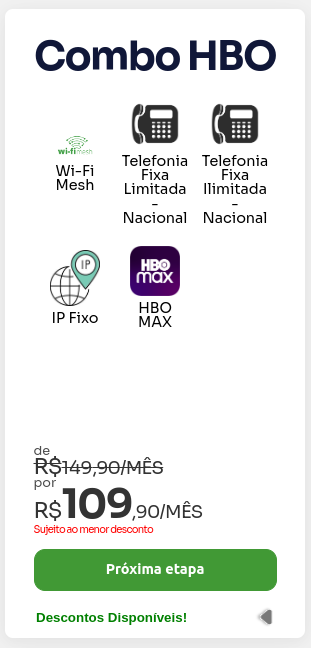
Campos principais: Nome e Preço; Velocidades Upload/Download; Instalação prédio; Rede dual band; Status; Modelo (política de pagamento). Podem ser vinculados a cidades, regiões e serviços.
¶ Política de Pagamento
Cadastrar modelos de recebimento e faturamento. Exemplo: recebimento nos dias 03, 08, 12, 17, 23 e 27, com faturamento no dia 01.
¶ Preferências de Comunicação
Cadastro de opções de contato (Ex: WhatsApp, E-mail, Telefone). Visíveis na Dashboard de Oportunidades.
¶ Regiões
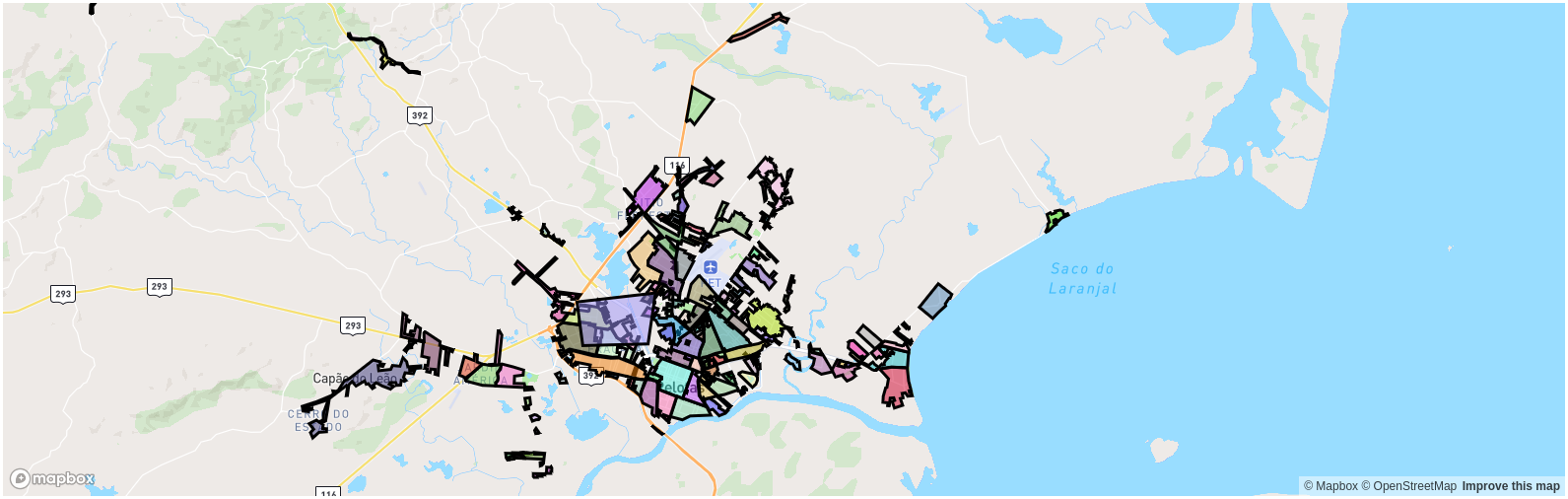
Permite cadastrar polígonos de cobertura no mapa. Regras: Apenas um polígono por sub-região; Último ponto deve ser igual ao primeiro; Pode ser arrastado e editado após criação.
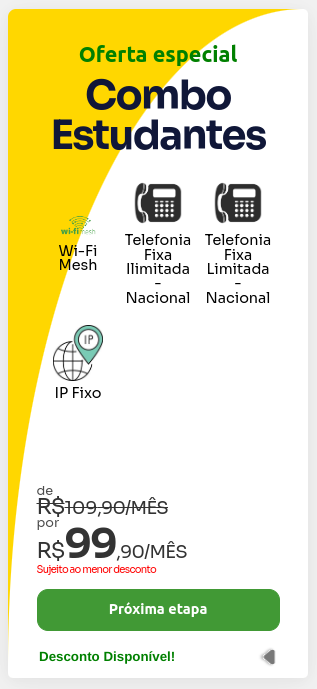
Planos vinculados a regiões possuem visualização diferenciada (Plano Especial por Região).
¶ Serviços
Campos principais: Nome, link, quantidade máxima, preço, status, modelo (política) e ícone. Devem ser vinculados a planos e podem receber descontos e restrições por região.
¶ Termos de Assinatura
Durante o processo de contratação, na página de assinatura de contrato, o hiperlink Ler Termos de Assinatura direciona o cliente para uma página descrevendo os termos cadastrados. Campos: Título, Status, Texto.
¶ Tipos de Vendedores
Cadastro simples para diferenciar perfis de vendedores dentro da prospecção de clientes.
¶ Tipos de Contratos
Integração com o ERP para automatizar a geração de contratos. Campos: Código (ERP), Meses de duração, Bloqueio automático, Alerta de pagamento.
¶ Vendedores
Cadastro de vendedores vinculados ao YGo e ao ERP (Voalle). Campos: Usuário*, Nome*, E-mail*, Número de ramal, Tipo, Vínculo ERP*, Equipe*.

- Ver Origens: define de onde os leads serão distribuídos.
- Ver Acessos: exibe histórico de acessos e inatividade.
¶ 🔗 Webhooks
Configuração de webhooks com base no disparo de eventos para integração com sistemas externos.
ÚLTIMA ATUALIZAÇÃO: 23 DE JUNHO DE 2026