¶ Atendimento CRM
Documentação Detalhada do Sistema
¶ Tela de Atendimento
A Tela de Atendimento é o painel centralizado onde o operador gerencia toda a jornada do cliente no SAC e Suporte. Ela unifica informações cadastrais, status técnicos vindos do ERP e ferramentas de diagnóstico em uma única interface inteligente, otimizando o tempo de resposta e garantindo um atendimento fluido e padronizado.
¶ Componentes Principais da Interface
O ecossistema foi projetado para reduzir a alternância de abas, estruturando-se em blocos operacionais claros:
- Informações unificadas: Exibição ágil dos dados mais críticos da conta e do contrato logo no primeiro olhar.
- Controles de Fluxo: Acesso facilitado para iniciar playbooks guiados e árvores de decisão baseadas no problema relatado.
- Integração com infraestrutura: Atalhos e painéis conectados diretamente ao ERP para leitura de dados e disparo de comandos técnicos.
¶ Dashboard Principal (Home de Funis)
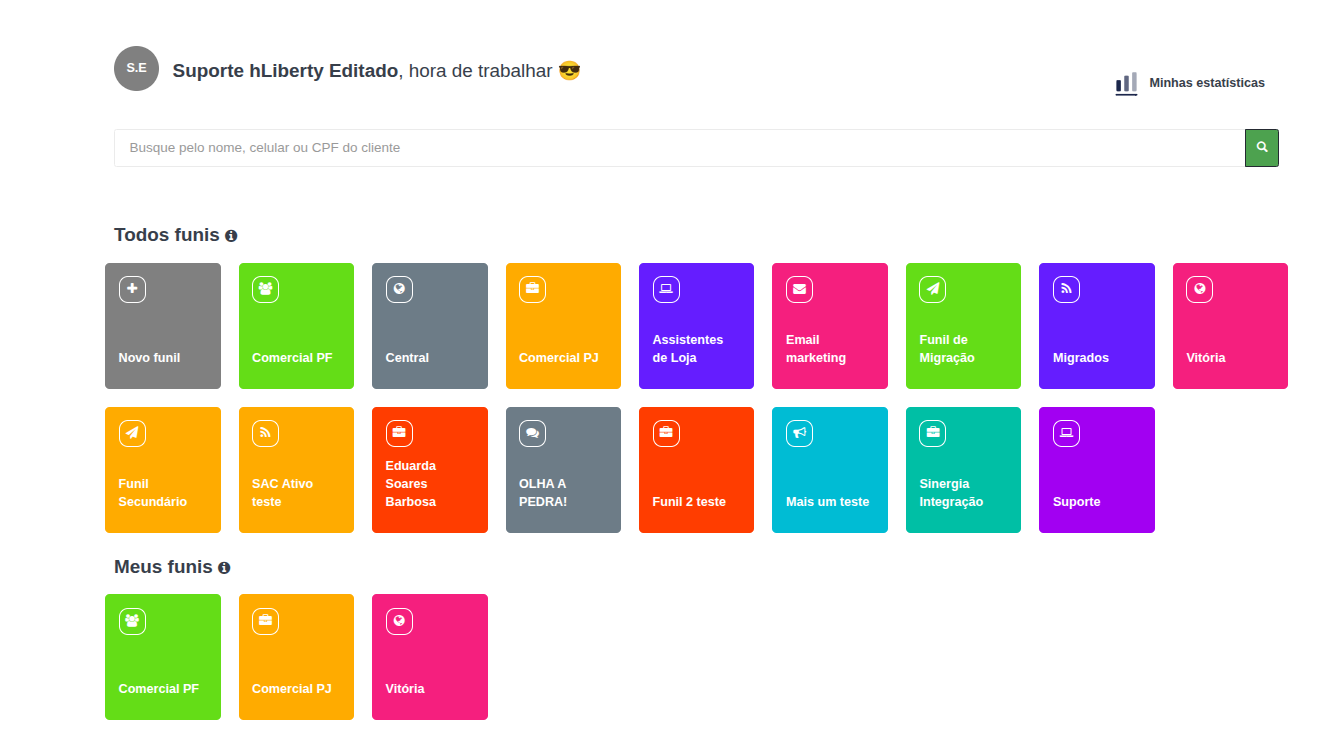
A tela inicial de atendimento fornece ao operador uma visão macro e centralizada de todas as frentes de atuação e fluxos de trabalho cadastrados no CRM, otimizando a distribuição de demandas operacionais.
¶ Estrutura da Interface e Componentes
- Identificação e Métricas: Exibe no topo o nome do usuário/equipe logada (Suporte hLiberty) juntamente com o atalho rápido para o painel de Minhas estatísticas no canto superior direito.
- Barra de Pesquisa Global Omnichannel: Localizada de forma centralizada para permitir a localização instantânea de registros de clientes filtrando por Nome, celular ou CPF.
- Seção "Todos Funis": Grade modular colorida contendo todas as filas estruturadas na organização (ex: Comercial PF, Comercial PJ, Central, Assistentes de Loja, SAC Ativo, Suporte), além do controle nativo para criação de novas esteiras através do botão Novo funil.
- Seção "Meus Funis": Bloco de atalhos personalizados na parte inferior que filtra dinamicamente apenas os funis de atuação direta e recorrente atribuídos especificamente ao atendente autenticado.
¶ Abertura e Cadastro de Card de Atendimento
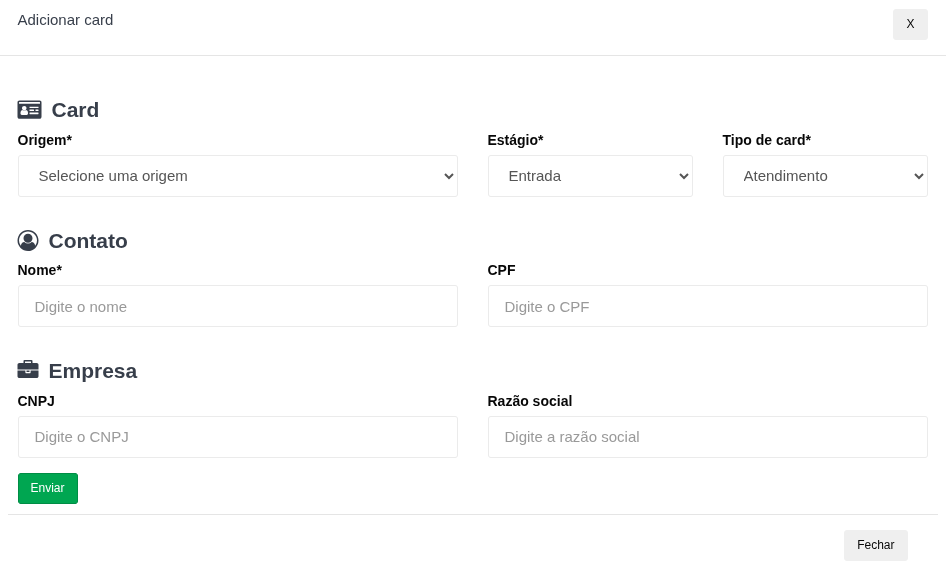
A interface de inclusão manual de registros no funil padroniza a coleta de dados cadastrais essenciais. Ela garante a integridade da base de dados antes do início de qualquer tratativa técnica ou comercial.
¶ 📋 Guia de Preenchimento: Adicionar Card
Utilize este formulário para registrar novos atendimentos. O sistema foi desenhado para agilizar o seu trabalho através da automação de dados.
¶ 🔍 Busca Inteligente de Contratos
Atenção: Ao inserir o Nome ou o CPF do cliente, o sistema consulta automaticamente a nossa base e recupera todos os contratos vinculados a ele. Não é necessário preencher manualmente o histórico de contratos.
¶ Informações do Card
Define a origem do contato,o estágio atual do processo e a natureza do atendimento. Preenchimento obrigatório.
¶ Dados do Contato
Insira Nome ou CPF para identificar o cliente e ativar a busca automática de contratos vinculados.
¶ Dados da Empresa
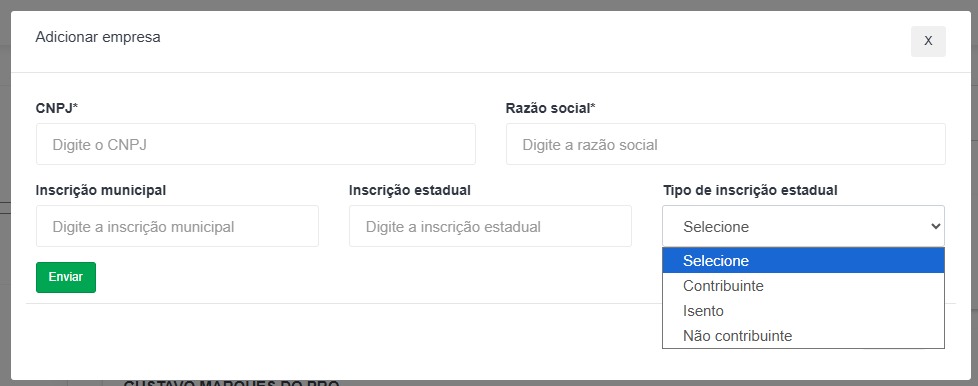
Campo opcional para vinculação de contas corporativas através de CNPJ, Razão Social, Inscrição Municipal, Inscrição Estadual e Tipo de Inscrição Estadual .
¶ Visão Geral do Atendimento
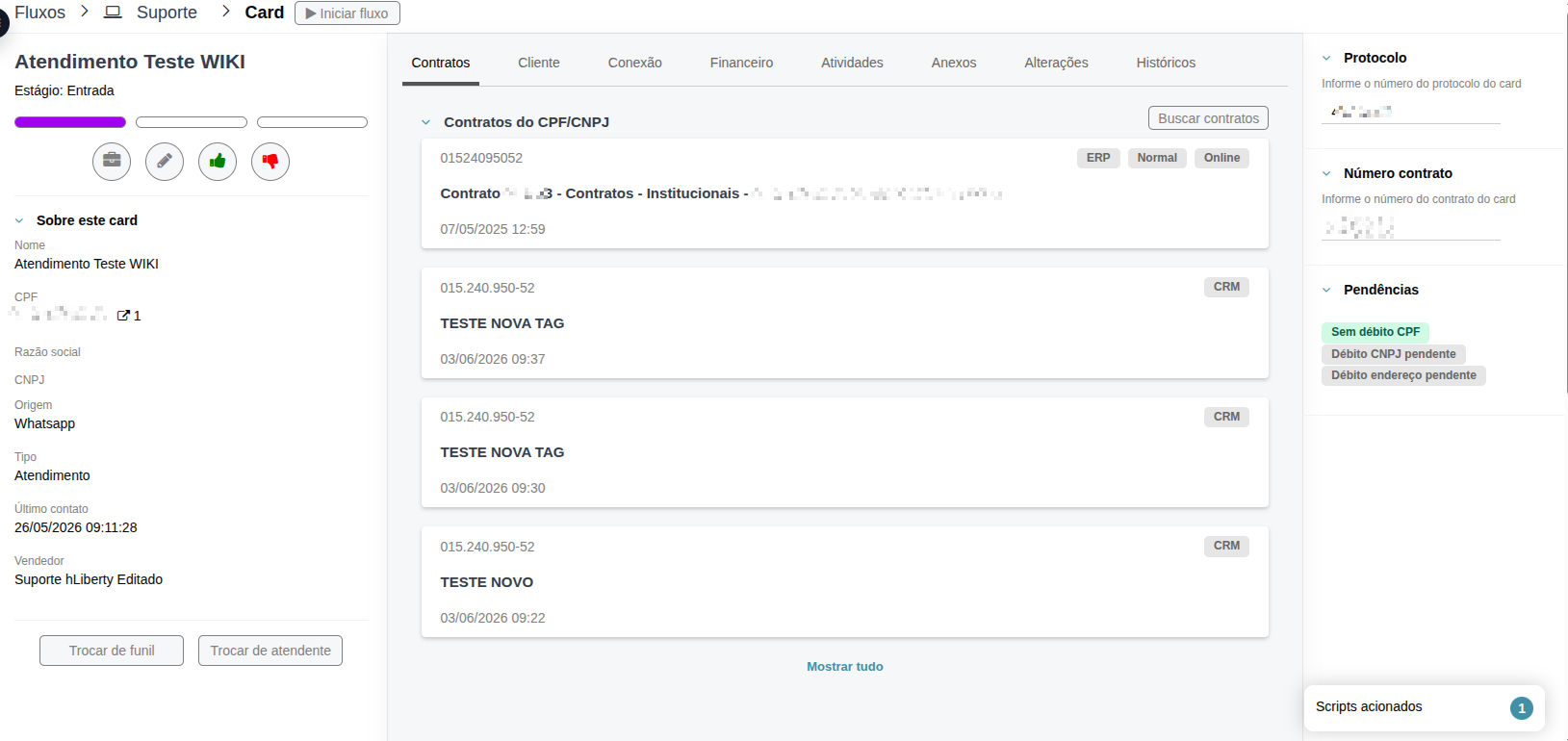
A Tela de Atendimento unifica a gestão do cliente,centralizando dados cadastrais,técnicos e financeiros em uma interface inteligente. O sistema permite o gerenciamento completo do cliente através de abas interativas,eliminando a necessidade de alternância de janelas.
¶ Detalhamento das Abas Operacionais
O painel é estruturado para oferecer acesso rápido às informações do cliente e ferramentas de suporte:
- Contratos: Exibe a listagem de todos os contratos vinculados ao CPF ou Nome do cliente.
- Cliente: Apresenta informações cadastrais e de endereço,permitindo a edição e atualização direta destas informações no ERP.
- Conexão: Monitoramento de status técnico (online/offline), autenticações (PPPoE), sinal e dados de equipamentos. Inclui acesso a scripts de diagnóstico (como teste de sinal e consulta ONU) e edição de parâmetros da conexão.
- Financeiro: Centraliza o histórico de faturas, notas fiscais, eventos, documentos e configurações fiscais.
- Atividades e Anexos: Módulos para registro de tarefas operacionais e repositório de documentos vinculados ao card.
- Históricos: Registro cronológico de fluxos do card (finalizados ou cancelados) e interações do atendente.
¶ Distribuição Visual da Tela de Atendimento
- Painel Lateral Esquerdo (Sobre este card): Exibe o resumo estrutural do Card em atendimento (Nome do Card, CPF, Razão Social, CNPJ, Canal de Origem, Tipo e Vendedor Responsável). Contém as ações rápidas de contingência "Trocar de funil" e "Trocar de atendente".
- Painel Central de Contexto: Organizado pelas abas operacionais dinâmicas que expõem os dados do ERP sob demanda (Contratos, Cliente, Conexão, Financeiro, Anexos, Alterações e Históricos).
- Painel Lateral Direito (Campos de Controle): Centraliza as informações cruciais de rastreamento do atendimento, como o preenchimento do número de Protocolo, identificação do Número de contrato e a listagem crítica de Pendências do cliente (ex: Débito CPF pendente, Débito endereço pendente).
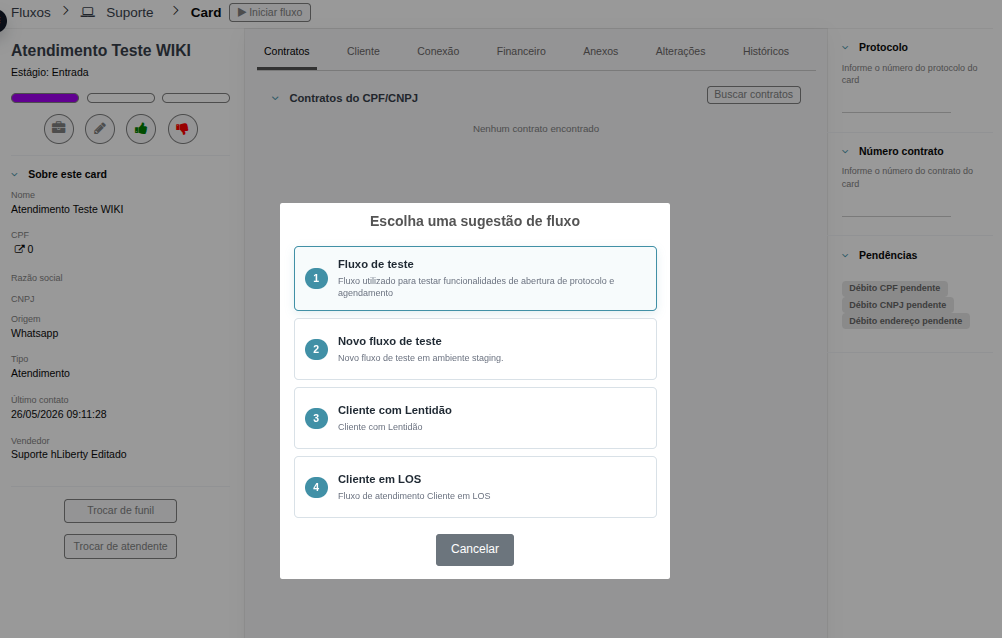
- Modal "Escolha uma sugestão de fluxo": Pop-up interativo que força o atendente a seguir um Playbook operacional padronizado de atendimento (Exemplos: Cliente com Lentidão, Cliente em LOS), evitando desvios processuais.
¶ Sugestão e Execução de Fluxos
Ao abrir um Card em andamento,o sistema disponibiliza um painel tripartite de controle de atendimento. O acionamento do botão "Iniciar Fluxo" abre uma janela modal centralizada contendo scripts guiados recomendados com base no perfil do cliente.
¶ Execução de Fluxo Dinâmico (Árvore de Decisão)
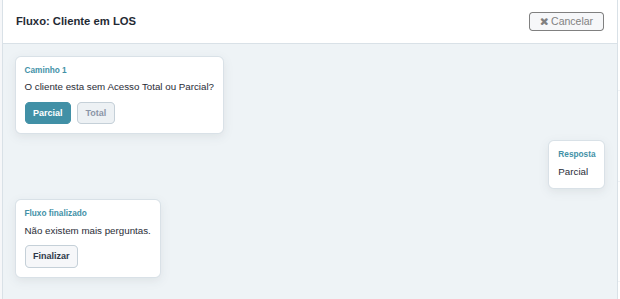
A ferramenta de fluxos dinâmicos funciona como uma árvore de decisão interativa e assíncrona, eliminando a necessidade do operador memorizar procedimentos complexos e garantindo conformidade nas auditorias de suporte técnico.
¶ Lógica de Resposta e Conclusão de Roteiros
- Estrutura de Caminhos Interativos: O sistema apresenta blocos de perguntas sequenciais (Ex:"Caminho 1 - O cliente está sem Acesso Total ou Parcial?"). O atendente responde clicando nos botões de ação parametrizados (Parcialou Total).
- Histórico de Respostas Linear: Conforme o atendente clica nas opções, um painel flutuante de respostas à direita armazena as escolhas para documentação do histórico.
- Tratativa de Encerramento: Ao atingir o nó final do roteiro configurado, o sistema oculta novas perguntas, renderiza o alerta de Fluxo finalizado e habilita o botão de salvamento estrito "Finalizar".
- Cancelamento Seguro: O botão "Cancelar" no topo superior direito permite fechar o assistente a qualquer momento, limpando a árvore de decisão sem registrar dados corrompidos.
¶ Configuração e Cadastro de Roteiros (Backoffice)
Para disponibilizar ou modificar os fluxos que aparecem na árvore de decisão do operador, o administrador do sistema deve seguir o roteiro de parametrização abaixo:
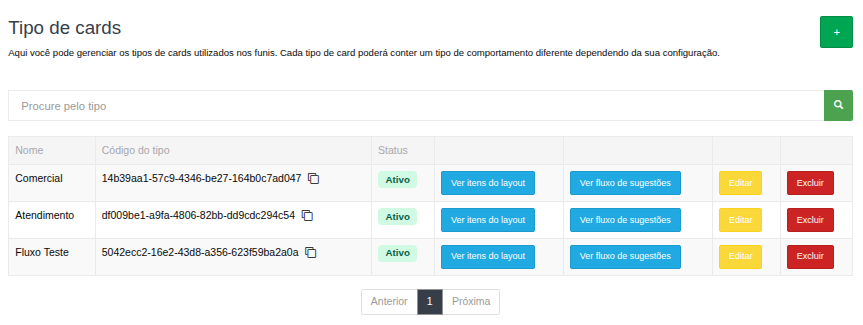
- Acesse o endereço de gerenciamento do backoffice do CRM em: https://ygo.osirnet.com.br/crm/tipo_cards.
- Navegue na listagem e escolha o Tipo de Card específico para o qual deseja vincular a automação.
- Dentro das configurações do card selecionado, clique na opção Ver fluxo de sugestões.
- A partir deste painel,você poderá selecionar o fluxo escolhido para realizar ajustes em sua estrutura ou, se necessário, acionar o comando para criar um novo fluxo do zero.
¶ Scripts de Disparo e Diagnóstico
Integração nativa de comandos técnicos (OLT/ONU) na Cortina de Atendimento, permitindo interações em tempo real sem a necessidade de alternar entre abas ou sistemas.
¶ Execução
Clique em "Executar script"na aba Conexão. O painel administrativo gerencia todos os comandos disponíveis.
¶ Governança
Toda interação gera um log imutável no histórico,garantindo rastreabilidade e auditoria completa das ações.
¶ Tradução Visual de Dados
A tela de atendimento traduz retornos técnicos brutos em estados visuais intuitivos, exemplo:
• Script:[Verificar Sinal da ONU]
• Retorno:-22.4 dBm (Excelente)
🚀 Automação de Vendas
¶ Processo de Upsell
O recurso de Upsell permite incluir novos serviços em um contrato já existente do cliente diretamente pelo CRM, sem a necessidade de criar um novo contrato no ERP. Para garantir o funcionamento correto, o sistema exige uma parametrização prévia de layouts e permissões.
¶ 1. Pré-requisitos de configuração
Certifique-se de que o ambiente está devidamente configurado antes de iniciar as operações.
¶ Tipo de card
Acesse CRM → Prospecção → Cadastros → Tipos de Card, localize o tipo desejado e clique em Ver itens do layout.
¶ Grupos do layout
Na aba Cliente, habilite os grupos abaixo (Serviços é essencial):
¶ Permissão do usuário
O colaborador precisa ter esta permissão liberada:
¶ 2. Passo a passo operacional
Siga o roteiro abaixo para realizar a contratação de novos serviços com segurança.
¶ Acessar um funil de vendas
Entre em um funil compatível e abra um card já existente ou crie um novo registro no CRM.
¶ Vincular um contrato do ERP
Na aba Cliente, seção Contrato, selecione o contrato ativo no ERP Voalle. O plano e os serviços vigentes carregam automaticamente, liberando o botão Upsell.
¶ Abrir a tela de Upsell
Clique no botão Upsell para gerenciar o contrato, visualizando o plano atual e as opções disponíveis para inclusão.
¶ Selecionar os novos serviços
Escolha os adicionais desejados. O CRM valida automaticamente as regras de compatibilidade com o plano vigente do cliente.
¶ Confirmar a operação
O CRM executa o fluxo do Padrão de Contratação, podendo gerar assinaturas, protocolos no ERP, agendamentos e repasse de anexos automaticamente.
¶ 3. Regras importantes e restrições
✅ Necessário para liberar
Contrato ativo vinculado ao card.
Permissão de Upsell habilitada para o usuário.
Serviço compatível técnica e comercialmente com o plano.
🚫 Impede o Upsell
Faturas em aberto ou pendências financeiras.
Seção Serviços desabilitada no layout do card.
Serviço incompatível com o plano contratado.
📖 Manual do Usuário
¶ Guia Prático de Utilização do Chat no CRM
Este manual foi elaborado para orientar você no dia a dia do atendimento. Aprenda a visualizar conversas, enviar templates, gerenciar o histórico e entender as principais regras de funcionamento do chat integrado.
¶ Fluxo do Processo de Atendimento
Acompanhe a jornada passo a passo desde a configuração inicial até a execução do atendimento:
¶ Permissões e Layout do Card
Libere a permissão prosp funil negócio chat, marque o item de chat no layout do card e alinhe o e-mail do vendedor.
¶ Vinculação de Canais
Selecione os canais oficiais da Meta no tipo de card para habilitar o uso de templates homologados.
¶ Atendimento Ativo e Janelas
Inicie conversas, envie templates e respeite as regras operacionais de 24 horas e envios livres.
¶ Histórico e Sincronização
O sistema atualiza as interações a cada 5 segundos e grava automaticamente todo o histórico no card.
¶ 1. Requisitos para Visualização do Chat
Para conseguir interagir com os clientes diretamente pelo card, certifique-se de que os acessos estão corretos:
¶ Permissões e Layout do Card
O usuário precisa obrigatoriamente possuir a permissão prosp funil negócio chat liberada para conseguir ver e usar o chat no negócio de um funil.
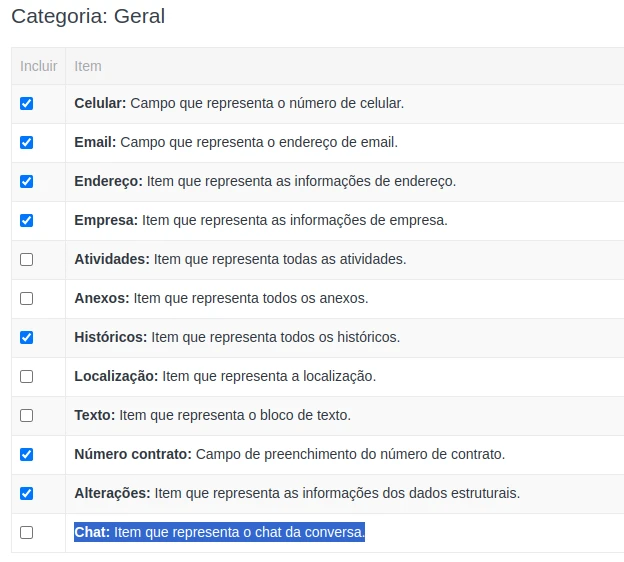
Além disso, o tipo de card utilizado deve estar configurado com o item Chat marcado no layout, caso contrário a ferramenta ficará oculta.
O e-mail do vendedor cadastrado no card também deve ser o mesmo cadastrado como atendente na plataforma integrada.
¶ Vinculação de Canais de Atendimento
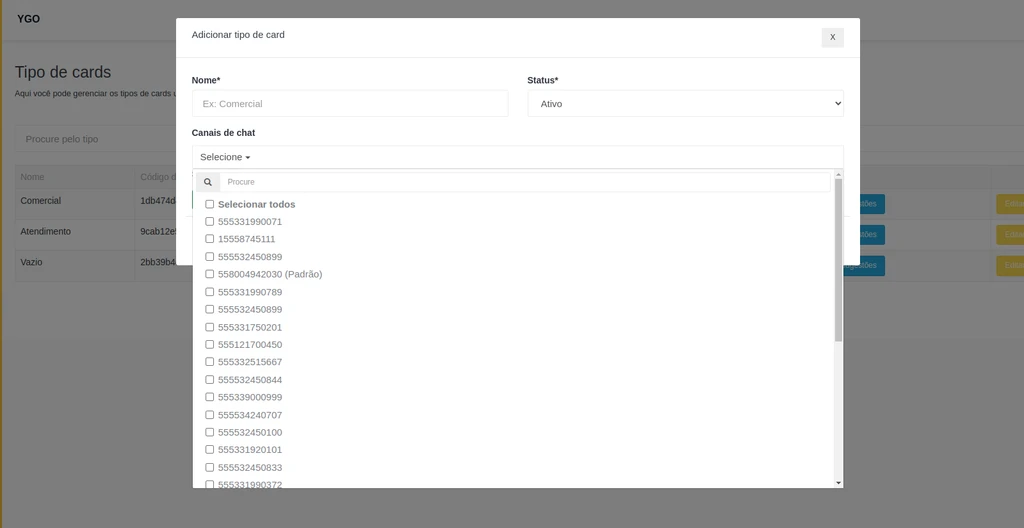
No cadastro do tipo de card, os canais oficiais precisam estar devidamente selecionados.
Essa seleção é indispensável para que as opções de templates homologados apareçam disponíveis no momento em que você for iniciar uma conversa.
¶ 2. Operação Prática e Interações no Card
Entenda como gerenciar os atendimentos, acompanhar o histórico e lidar com anexos e mensagens:
¶ Painel de Conversas e Histórico
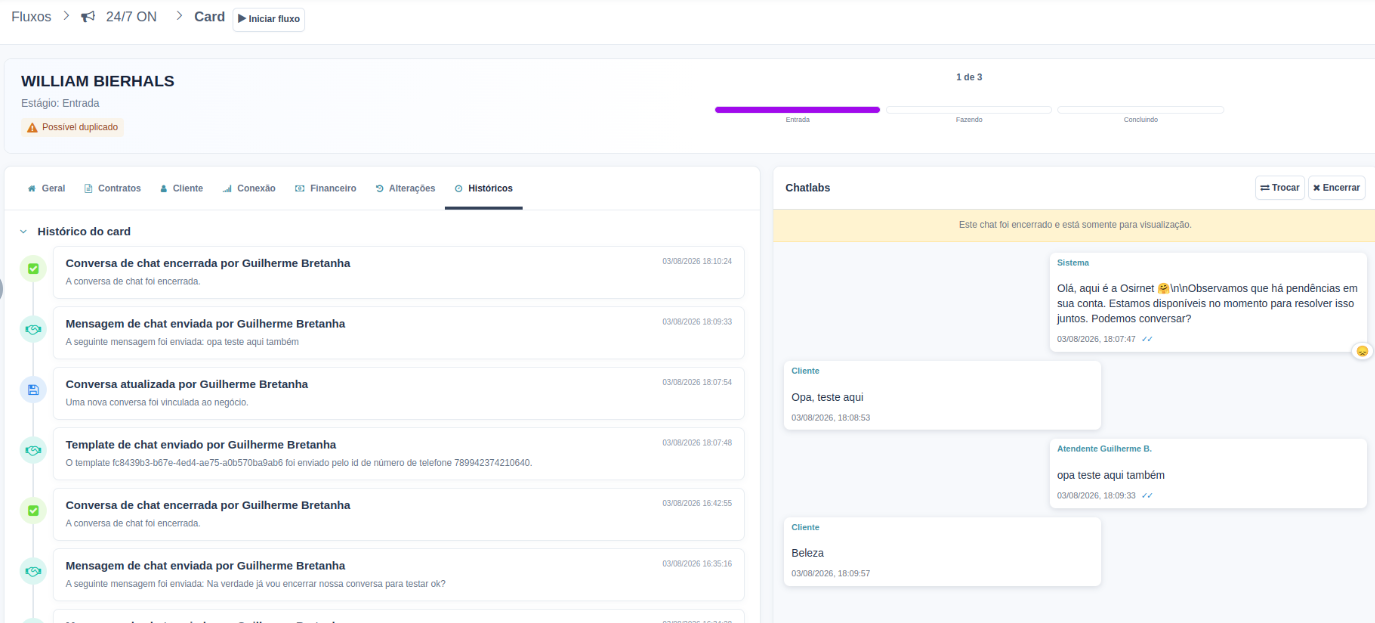
Ao abrir um card que já possui uma conversa vinculada, o chat é carregado automaticamente na tela. As mensagens enviadas pelo cliente aparecem alinhadas à esquerda.
O sistema atualiza as mensagens a cada 5 segundos (podendo ocorrer pequenos delays). Qualquer interação gera um registro automático no histórico do card.
Se o cliente enviar arquivos em vez de texto, clique no botão Ver para abri-los. Você também consegue visualizar confirmações de leitura, respostas a mensagens específicas e reações com emojis.
Permite que uma fatura apresentada na aba Financeiro de um negócio seja anexada ao compositor do chat e enviada ao cliente.
¶ 3. Boas Práticas e Cuidados Importantes
✅ O que você pode fazer
Iniciar conversas livres ou alternar entre chats ativos e histórico.
Enviar templates pré-aprovados para iniciar novos contatos.
Acompanhar o status de leitura e reações dos clientes em tempo real.
🚫 O que o sistema bloqueia
Enviar mensagens em chats que já foram encerrados.
Enviar mensagem livre se um novo chat foi iniciado e o cliente ainda não respondeu.
Enviar mensagens após a janela de 24 horas sem respostas ter expirado.
Mensagens com falha de envio recebem um aviso visual de erro.
💡 Dica útil: Caso encontre um chat travado, com janela expirada ou encerrado, a melhor alternativa é encerrar o atendimento atual, disparar um novo template para retomar o contato e aguardar o cliente responder.
Última atualização: 05 de Agosto de 2026