¶ Documentação CRM
Manual Técnico e Operacional
¶ Agenda
O módulo de Agenda é uma ferramenta de consulta visual projetada para facilitar a identificação de disponibilidade técnica para novos serviços. Ele integra as informações de geolocalização com a capacidade operacional das equipes de campo.
¶ Funcionalidade Principal
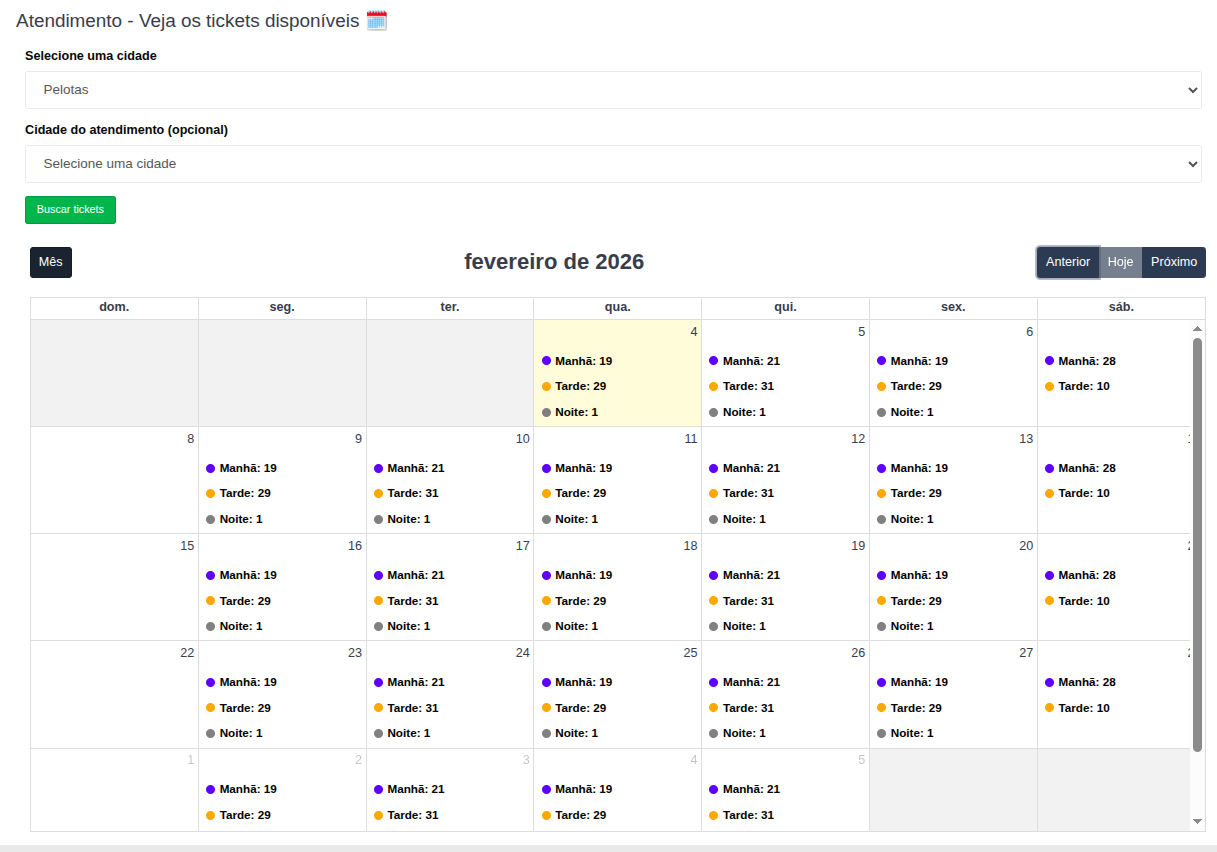
Nesta aba, o usuário visualiza um calendário dinâmico que exibe a disponibilidade de tickets de instalação. O sistema realiza uma integração em tempo real com o sistema Yellow Atendimento para validar as janelas de horários abertas em cada localidade.
¶ 🛠️ Filtros de Busca
Para visualizar a disponibilidade, utilize os seletores no topo da página:
- Selecione uma cidade: Filtro principal para definir a região de busca (ex: Pelotas).
- Cidade do atendimento (opcional): Filtro secundário para refinar a busca em sub-regiões específicas.
- Botão "Buscar tickets": Atualiza o calendário com os dados de disponibilidade específicos para a região.
¶ Detalhamento de Turnos e Quantitativos
Ao realizar a busca por uma cidade, cada dia no calendário apresentará a contagem de tickets disponíveis dividida por turnos, identificados por cores:
- 🟣 Manhã: Exibe o número de slots disponíveis no período matutino.
- 🟡 Tarde: Exibe o número de slots disponíveis no período vespertino.
- ⚫ Noite: Exibe o número de slots disponíveis no período noturno (quando aplicável).
¶ Interface e Navegação
- Visualização: O calendário exibe o mês completo (ex: fevereiro de 2026).
- Controles: No canto superior direito, utilize os botões Anterior, Hoje e Próximo para navegar entre os meses.
- Scroll Interno: Em dias com muitos dados, uma barra de rolagem lateral no calendário permite visualizar todos os turnos.
¶ Backoffice
Configurações, automações e regras operacionais do módulo Backoffice.
¶ Configurações do Synsuite
Nesta página é possível configurar informações utilizadas para automatização de processos relacionados ao Synsuite. Assim, é possível definir a integração com a plataforma, qual o código da empresa que terá suas vendas vinculadas, o número do contrato de venda PF, o número do código de solicitação para instalação (Fibra - Ativação) para o setor de infraestrutura e o número da solicitação de venda.
Ao preencher essas informações corretamente, todos os atendimentos realizados dentro do YGo CRM terão suas informações armazenadas dentro do sistema ERP utilizado pela empresa.
¶ Configurações dos leads
Nesta página é possível gerenciar os leads que são mostrados na Dashboard de Oportunidades. Para adicionar um novo destino aos leads, o usuário deverá cadastrar:
- Nome
- SLA
- Ordem
- Aplicar SLA no agendamento
Além disso, é possível definir as informações, o formulário padrão, eventos e encaminhamentos dentro da Dashboard de Oportunidades.
¶ Informações

Clicando no ícone de Informações, você configura quais informações do cliente devem aparecer nesse lead, sendo elas informações gerais, informações do cliente e informações do contrato. Desta forma, todos os preenchimentos ficarão disponíveis para escolha do usuário definir como visível ou obrigatório através de um formulário padrão de escolha.
¶ Formulário

Clicando no ícone de Formulário, você configura quais campos devem ser visíveis e preenchidos em cada lead, podendo defini-los em visíveis ou obrigatórios. Desta forma, todas as opções descritivas previamente cadastradas no sistema ficarão disponíveis para escolha do usuário definir como visível ou obrigatório através de um formulário padrão de escolha.
¶ Eventos

Clicando no ícone de Eventos, você configura quais eventos devem ser encaminhados para cada lead, sendo eles:
- Novo cliente (Cliente assinou um novo contrato)
- Documento roubado (Alerta de documento roubado no Serasa)
- Fora de cobertura (Cliente fora da área de cobertura)
- Prédio parcialmente adequado (Residência do cliente parcialmente adequada)
- Solicitação de desconto (Solicitação de desconto em troca de documentos extras)
- Contrato não assinado (Clientes que não assinaram o contrato em até uma semana)
- Falha no agendamento (Falha ao agendar o cliente na data escolhida)
- Pendência financeira (Cliente possui alguma pendência financeira)
- Contrato duplicado (Tentativa de criação de múltiplos contratos)
Definindo que cada cadastro pertence a determinado cadastro, todos esses eventos irão ser direcionados para o setor responsável pelos leads. Esses eventos podem ser adicionados como opções na tela de cadastro de Eventos.
¶ Encaminhamentos

Sendo separados em encaminhamentos aprovados e rejeitados, é possível definir o envio de algum lead dependente de algum evento para determinados setores. Por exemplo, pode-se definir que o evento Solicitação de desconto ao ser aprovado será encaminhado para o setor X e sendo negado será encaminhado para o setor Y.
¶ CTOs fora do padrão
Nesta página é possível navegar no mapa das CTOs que estão fora de um polígono. Através da latitude e longitude dos equipamentos, o usuário poderá identificar qual CTO não está incluída dentro de um polígono desenhado na página de Regiões e dar a devida tratativa.
¶ Notificações Automáticas de Eventos do CRM
Os eventos gerados pelo CRM agora contam com um sistema de notificação automática por e-mail. A funcionalidade permite avisar o vendedor responsável ou outros destinatários cadastrados sempre que um novo evento for gerado.
¶ Como configurar as notificações
Acesse o menu em /crm/eventos.
Clique para editar o evento desejado.
Na tela de edição, localize a seção de Notificações e ajuste as opções:
- Notificar vendedor responsável: quando ativado, o sistema identifica automaticamente o vendedor vinculado à venda que gerou o evento e envia a notificação para o e-mail cadastrado no perfil do colaborador.
- Notificar e-mails adicionais: quando ativado, exibe um campo para inserir outros endereços que devem receber o aviso.
;).Exemplo:
vendas@empresa.com.br; gerente@empresa.com.brO sistema remove espaços extras e valida o formato de cada e-mail antes de salvar.
Salve as alterações. A configuração é salva individualmente por evento e pode ser alterada a qualquer momento.
¶ Regras de funcionamento
É possível ativar ambas as opções ao mesmo tempo. O vendedor e os e-mails adicionais receberão a comunicação simultaneamente.
Se o e-mail do vendedor responsável também estiver listado nos e-mails adicionais, o sistema consolida os destinatários e envia apenas uma mensagem.
A notificação traz informações sobre qual evento ocorreu, o cliente relacionado e um link para acesso direto ao CRM para tratamento.
Falhas de envio de e-mail ou ausência de e-mail cadastrado para o vendedor não afetam a criação do evento. Ele continuará sendo registrado normalmente no Dashboard do BackOffice.
As notificações funcionam de forma independente do direcionamento do evento (Prospecção ou BackOffice) e não geram envios duplicados caso o evento possua mais de um direcionamento.
¶ Dashboard
A Dashboard de Oportunidades concentra todos os clientes que geraram algum evento durante o processo de contratação na plataforma. Esta ferramenta permite que a equipe operacional realize a gestão ativa desses contatos para converter oportunidades em vendas.
¶ Alocação e Tratativas
O processo central da Dashboard é a gestão de leads para garantir que nenhum cliente fique sem atendimento:
- Alocação de Leads: É possível alocar o lead para um consultor específico para iniciar a devida tratativa.
- Fluxo de Encaminhamento: As tratativas seguem as regras definidas na página de Configuração de Leads.
- Troca de Status: Qualquer mudança para status Aprovado ou Negado encaminha automaticamente o lead para o setor responsável ou finaliza o atendimento no sistema.

Interface do Botão de Alocar e Gerir Leads
¶ Filtros e Busca
Para facilitar a localização de oportunidades específicas, a dashboard conta com os seguintes filtros:
- Gerais: Filtro por data de evento e ordenação (ex: Data de criação decrescente).
- Cliente: Busca refinada por Nome, Celular, Email ou Cidade.
¶ Permissões de Acesso
O acesso às funcionalidades da Dashboard é controlado por permissões específicas de setor:
- crm lead [setor] alocar: Permite ao usuário alocar e realizar tratativas nos leads vinculados ao setor específico.
- crm lead [setor] ver: Permite ao usuário apenas visualizar os leads do setor dentro da Dashboard, sem permissão de edição ou alocação.
¶ Eventos
Os Eventos podem ser adicionados através do cadastro de seu nome e descrição. Desta forma, eles podem ser usados na Dashboard de Oportunidades conforme a necessidade de encaminhamentos e tratativas. Além disso, você determina para onde cada evento vai, marcando como Sim ou Não, podendo ir diretamente para Prospecção de Clientes ou em Configurações dos leads (Dashboard).
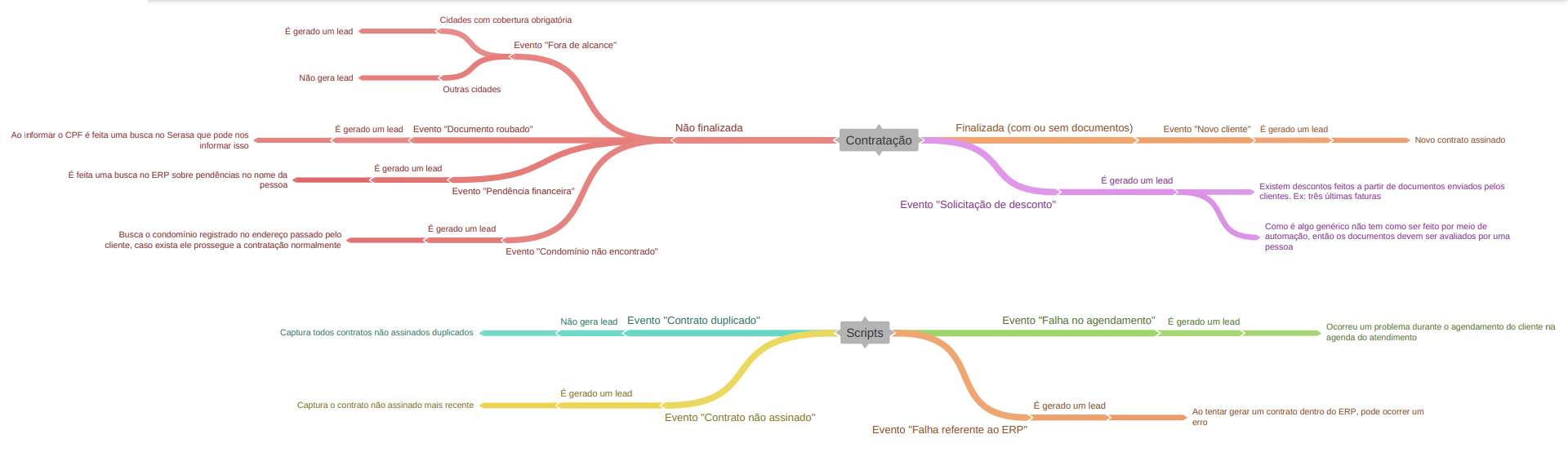
Os eventos de contratação seguem a lógica da imagem a seguir.
Eventos de Contratação
Para melhor visualização da imagem, clique com o botão direito e selecione “Abrir imagem em uma nova guia”.
Além disso, a lógica de distribuição dos eventos (para a página de negócios ou para a dashboard de oportunidades) está descrita a seguir:
| Nome | Descrição | Dashboard | Prospecção |
|---|---|---|---|
| Novo Cliente | Cliente assinou um novo contrato. | X | |
| Fora de Cobertura | Cliente fora da área de cobertura. | X | |
| Documento Roubado | Alerta de documento roubado no Serasa. | X | |
| Pendência Financeira | Cliente possui alguma pendência financeira. | X | |
| Contrato Não Assinado | Clientes que não assinaram o contrato até uma semana. | X | |
| Falha no Agendamento | Falha ao agendar o cliente na data escolhida. | X | |
| Contrato Duplicado | Tentativa de criação de múltiplos contratos. | X | |
| Solicitação de Desconto | Solicitação de desconto em troca de documentos extra. | X | |
| Falha referente ao ERP | Não foi possível registrar contrato no ERP. | X | |
| Condomínio Não Encontrado | Não foi possível encontrar um condomínio adequado no endereço da contratação. | X | |
| Condomínio Parcialmente Adequado | Condomínio parcialmente adequado. | X |
¶ Histórico de tratativas

Botão de Visualizar
Página destinada a mostrar o histórico de tratativas de leads de atendimento dentro do sistema através da Dashboard de Oportunidades. Separado por setores definidos na página de Configuração de Leads, a conferência mostra o nome do cliente através do que foi preenchido no contrato, o status da solicitação (em aberto, em andamento ou finalizado) e demais informações ao clicar no botão de visualizar.
Dentro de cada atendimento, é mostrado o histórico de tratativas do lead conforme os atendimentos dos colaboradores, destacando o setor responsável, o novo status definido pelo colaborador e o período em que o mesmo esteve em posse do lead. A página de lead único mostra tudo que foi preenchido pelo usuário durante o processo de venda, anexando seus documentos, mostrando o evento que ocorreu durante seu atendimento (por exemplo, Cliente fora da área de cobertura), o novo status definido pelo colaborador juntamente com os campos de descrição e observação preenchido pelo mesmo.
Além disso, é possível realizar uma pesquisa pelo nome do cliente e seus status.
¶ Jornada do cliente
Nesta página é possível consultar todas as ações feitas durante o processo de contratação do cliente. Semelhante ao histórico de tratativas, ao clicar no botão visualizar será possível ver todos os estágios, viabilidade e logs do cliente pesquisado.
¶ Estágios
Aba designada a mostrar todas as ações tomadas pelo cliente, vendedor e sistema. Nela é possível ver todos os registros de criação de contrato, checagem de viabilidade, registro de interesse em algum plano ou serviço, registro da forma de pagamento escolhida, data de instalação, entre outras informações.
¶ Viabilidade
Aba designada a mostrar o local de instalação do cliente através do pin e sua região através do polígono em volta.
¶ Logs
Aba designada a mostrar os status das ações das etapas da contratação. Podendo ser aprovados em caso de sucesso ou reprovados após uma falha, as informações são divididas em:
- Verificação de documento
- Verificação de identidade
- ERP
- Agendamento
Além disso, os erros podem apresentar o motivo da sua reprovação através do campo de descrição.
¶ Permissões dos leads
Nesta página é possível dar permissões específicas para os leads da Dashboard (Backoffice). Esses tipos de leads podem ser cadastrados na página de Configurações dos leads.
As permissões são divididas em:
- crm lead [tipo] alocar: permite o usuário de se apropriar dos leads do tipo cadastrado.
- crm lead [tipo] ver: permite o usário de visualizar os leads do tipo cadastrado.
Observação: As permissões que os cargos proporcionam não são removidas.
¶ Solicitações de Viabilidade
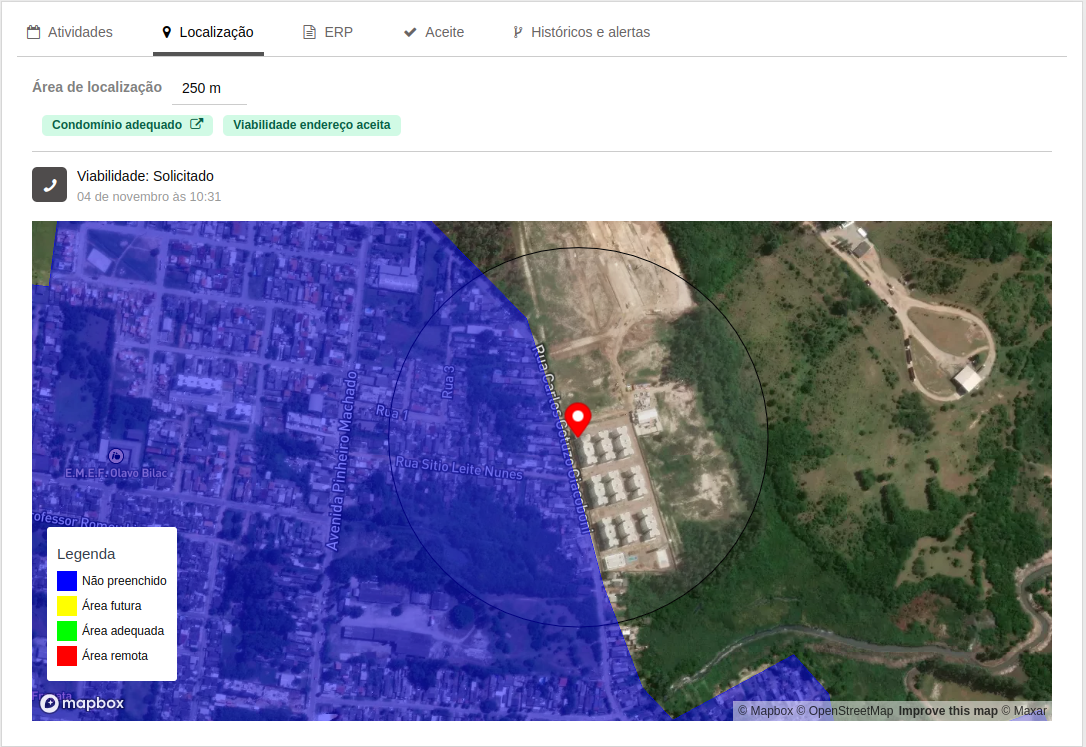
Exemplo de endereço com necessidade de viabilidade
Nesta página é possível visualizar todas as solicitações de viabilidade feitas através da tela de Negócios da Prospecção de Clientes. Caso o endereço da contratação esteja fora de uma sub-região, porém, em um raio de 250m de uma CTO equivalente (externa ou interna), o vendedor poderá solicitar a viabilidade da venda para o cliente.
Todas essas solicitações ficarão disponibilizadas nesta tela, cabendo ao setor responsável alocar os chamados e dar a devida tratativa (sendo possível dar um prazo para adequação ou alterar o desenho dos polígonos da sub-região mais próxima).
¶ Cadastros
Para compreender os cadastros do módulo por completo, acesse a página CRM - Cadastros.
¶ Configurações
O menu de Configurações é o local onde se define a identidade visual e o comportamento operacional de ferramentas externas vinculadas ao sistema.
¶ Externo - Configurações para usar externamente
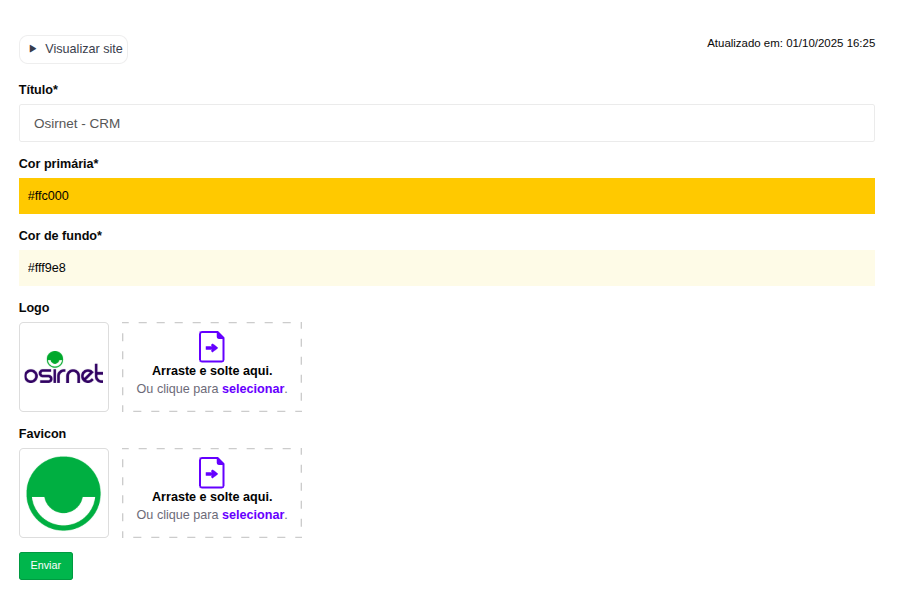
Nesta seção, você pode personalizar como a sua empresa é apresentada em sites e portais externos vinculados à plataforma.
- Objetivo: Personalizar os dados visuais da sua empresa para uso externo no site.
- Personalização: Permite a alteração de elementos fundamentais como título, cores e logos.
- Praticidade: Basta realizar a configuração para que o sistema esteja pronto para uso imediato.
¶ Como Configurar
Para realizar as alterações, localize o card de "Configurações para usar externamente" e clique no botão:
- Clique em Ver configuração.
- Ajuste a identidade visual conforme a necessidade da sua marca.
- Salve as alterações para atualizar o site externo.
¶ Consultar Débito no Endereço
Utilizando esta página e preenchendo as informações de endereço de um possível cliente, será retornado pelo sistema uma lista de devedores que constam no endereço inserido.
Mostrando o CPF/CNPJ, nome do devedor, e-mail, telefone e número de boletos em atraso, essa página serve para o reconhecimento de débitos para dar uma melhor tratativa para clientes com boleto atrasado que possivelmente cairão dentro do fluxo de vendas da plataforma.
¶ Prospecção de Clientes
A Prospecção de Clientes visa proporcionar uma abordagem estruturada para a captação, classificação e tratamento de leads. O seu funcionamento será descrito nos segmentos a seguir.
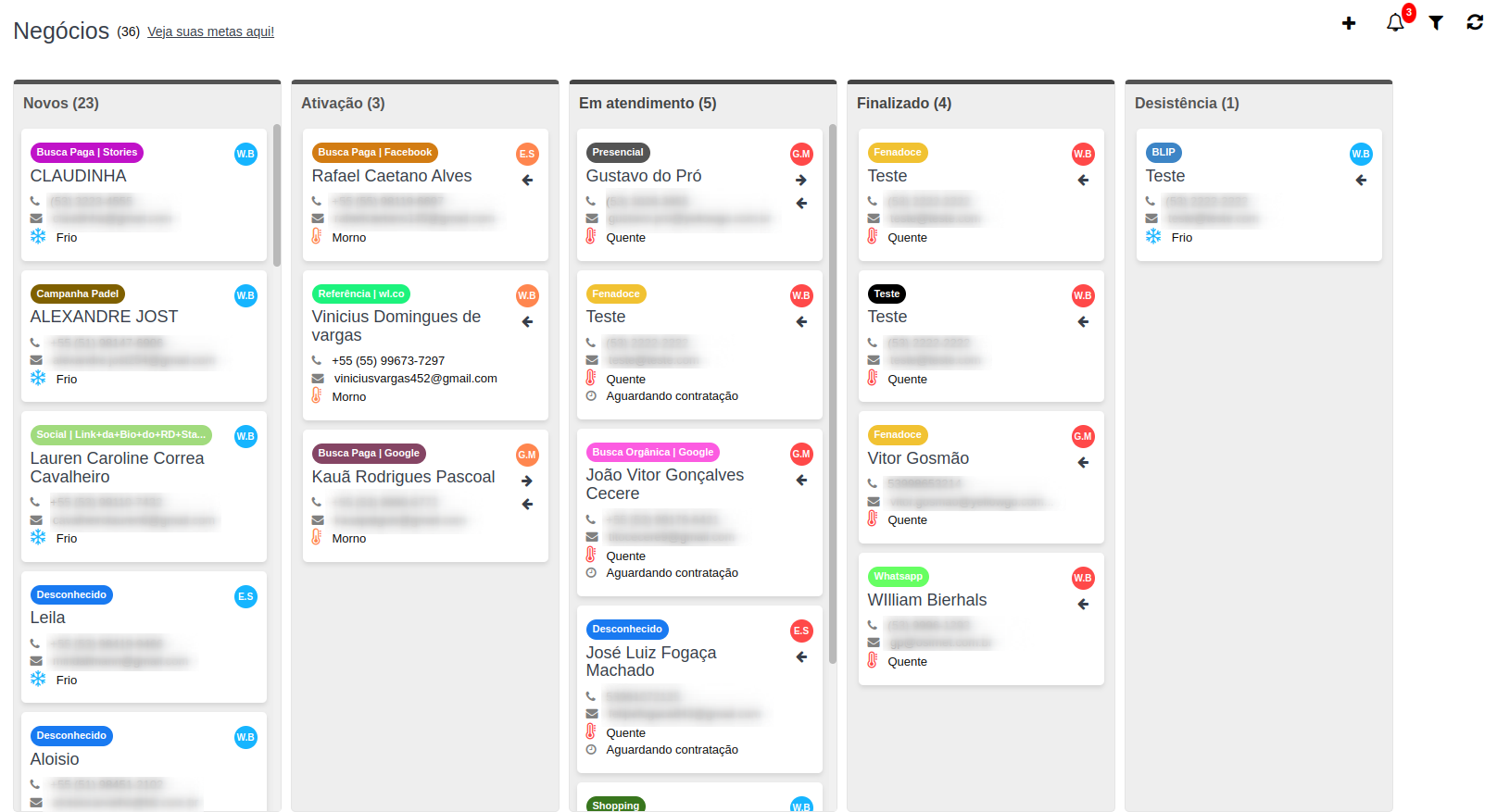
Tela de Negócios
¶ Cadastros
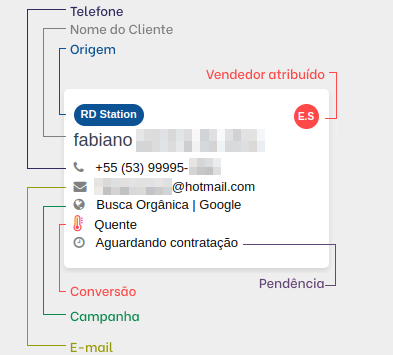
Padrão de Card
¶ Alertas
O formulário de cadastro de um novo alerta no sistema deve conter os seguintes campos:
- Tipo (atribuir uma cor para o alerta entre vermelho, laranja ou azul)
- Status (baseando-se nas ações possíveis na tela de Negociação)
- Tempo (período de ativação do alerta)
Com esse cadastro, o alerta poderá ser ativado na tela de Negociação. A lógica de cadastro de alertas baseia-se no tempo decorrido após o status escolhido. Por exemplo, caso seja cadastrado um novo alerta azul para o status “Novos”, todo novo cliente que cairá para o vendedor gerará o alerta após o tempo cadastrado.
¶ Comissões
Para cadastrar uma nova comissão, o usuário deverá clicar no ícone “+” no canto superior direito e preencher o seguinte formulário:
- Tipo de comissão
- Vendedor - Equipe (comissionamento para toda equipe envolvida ao selecionar o vendedor)*
- Vendedor - Equipes (comissionamento para todas as equipes envolvidas ao selecionar o vendedor)**
- Vendedor (comissionamento individual para o vendedor selecionado)
- Vendedor(es)
- Valor meta
- Status
- Data inicial
- Data final
Com o preenchimento destas informações, o comissionamento estará ativo e poderá ser editado nesta mesma página.
* Caso seja selecionado o vendedor X que pertence à equipe A, a comissão vai ser contabilizada sobre todos os demais vendedores da equipe A. ** Caso seja selecionado o vendedor X e Y que pertencem respectivamento às equipes A e B, a comissão vai ser contabilizada sobre todos demais vendedores das equipes A e B.
No canto superior direito é possível filtrar as comissões criadas, exportá-las em formato PDF ou CSV e configurar os cálculos de comissionamento.
¶ Configurações
Na tela de configurações de comissões é possível ativar ou desativar as definições que definem o cálculo de valores. Essas definições estão descritas a seguir:
- Valor fixo e equipe: configura o cálculo de comissão com base na meta da equipe, recebendo um valor fixo.
- Valor fixo e equipes: configura o cálculo de valor de comissão com base na meta das equipes, recebendo um valor fixo.
- Valor fixo: configura o cálculo de valor de comissão com base na meta pessoal, recebendo um valor fixo.
- Porcentagem: configura o cálculo de valor de comissão com base na meta.
- Prêmio (Comissão): configura o cálculo de valor de prêmio com base na comissão.
¶ Pontuação por Plano, Serviço ou Item Externo
Possibilidade de adicionar um vínculo entre plano, serviço ou item externo (Serviço do ERP) na régua de comissão, permitindo definir quantos pontos aquele item vale.¶ 🎯 Exemplo de vínculo de pontos
Na aba Pontuações da régua de comissão, é possível vincular Planos, Serviços ou Itens externos e atribuir uma pontuação a cada um, através dos botões + Plano, + Serviço e + Item externo.
No exemplo, foi vinculado o plano de 200 MB valendo 80 pontos e o serviço WATCH UP valendo 30 pontos. Essa pontuação poderá ser usada pela nova configuração de comissão.
Cada linha ainda pode ser excluída pelo botão Excluir. No painel lateral da régua também ficam visíveis o status (Ativa), datas de criação/modificação, vigência, origens (CRM, ERP) e o resumo de alcance e vínculos (comissões, vendedores, pontuações e configurações vinculadas).
¶ Nova Configuração de Comissão
Na tela de configurações de comissão, agora existe a opção Comissão e prêmio (Pontuação), que configura o cálculo de comissão e prêmio com base na pontuação dos itens vendidos.
Ao ativar essa configuração, é possível criar faixas de pontuação mínima e máxima e definir, para cada faixa, a porcentagem ganha em comissão e/ou em prêmio:
¶ 💡 Exemplo prático
No exemplo acima, se o usuário juntar 1000 pontos, ele se enquadra na faixa de 1000 a 1200 pontos e vai ganhar 70% de prêmio sobre a meta — ou seja, se a meta de prêmio for R$ 500,00, ele recebe o valor cheio de R$ 500,00.
¶ Acompanhamento de Pontos Acumulados
Por fim, é possível conferir quanto de pontos uma comissão já acumulou, tanto na listagem de comissões quanto na página única de cada vendedor, que passa a exibir o card Pontuação ao lado das demais métricas:
Vendedor A ↩ Taxa de conversão: 0,00 %
🎯 META
R$ 10.000,00
📈 META ALCANÇADA 0%
R$ 0,00
💰 COMISSÃO
R$ 0,00
🏆 PRÊMIO
R$ 0,00
⭐ PONTUAÇÃO
0
¶ Contatos
O formulário de cadastro de novo contato no sistema deve conter os seguintes campos: Nome, Origem, E-mail, Telefone, CPF, CEP, Rua, Número, Bairro, Cidade.
¶ Distribuições
Nesta tela é possível vincular tipos de vendedores que devem receber determinadas distribuições automáticas. Os cards sem vendedores serão direcionados aos tipos de vendedores atribuídos nesta tela. Atualmente, as origens distribuídas são: RD Station, Hotspot e Whatsapp.
¶ Filas
Nesta tela é possível configurar as filas do Native que serão aceitas no CRM.
¶ Indicadores
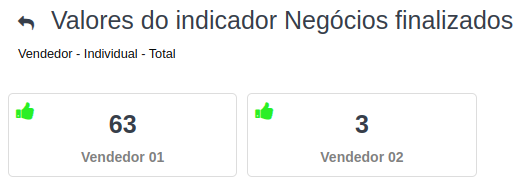
Exemplo de indicador
Aqui você gerencia os indicadores que serão exibidos para os vendedores conforme seu tipo de vendedor. Valores atualizados a cada minuto: 1. Tempo de conversão; 2. Taxa de conversão (%); 3. Negócios perdidos (Quantidade); 4. Negócios finalizados (Quantidade); 5. Negócios abertos (Quantidade); 6. Negócios criados (Quantidade).
¶ Metas
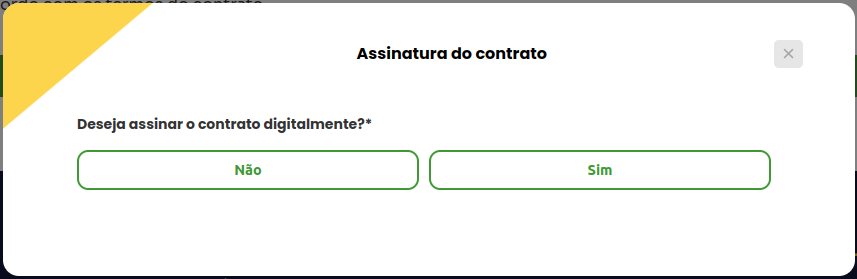
Assinatura do Contrato
O formulário de cadastro de novas metas no sistema deve conter os seguintes campos: Pontos, Tipo (Pessoal, Cidade, Região, Global), Data inicial e Data final.
¶ Motivos de desistência
Para cadastrar novos motivos de desistência, o usuário deverá escolher seu nome. Desta forma, o motivo poderá ser selecionado na tela de Negociação.
¶ Origens
As origens podem ser cadastradas para diferentes tipos de negociações. O sistema irá registrar origens padronizadas como E-mail, Site, Telefone e Whatsapp.
¶ Segmentações
Aqui você configura segmentações do RD Station que serão aceitas no CRM.
¶ Transferências
Nesta página é possível configurar as transferências de ligações de outras filas do Native para desistências automáticas conforme o tempo e o motivo.
¶ Negócios
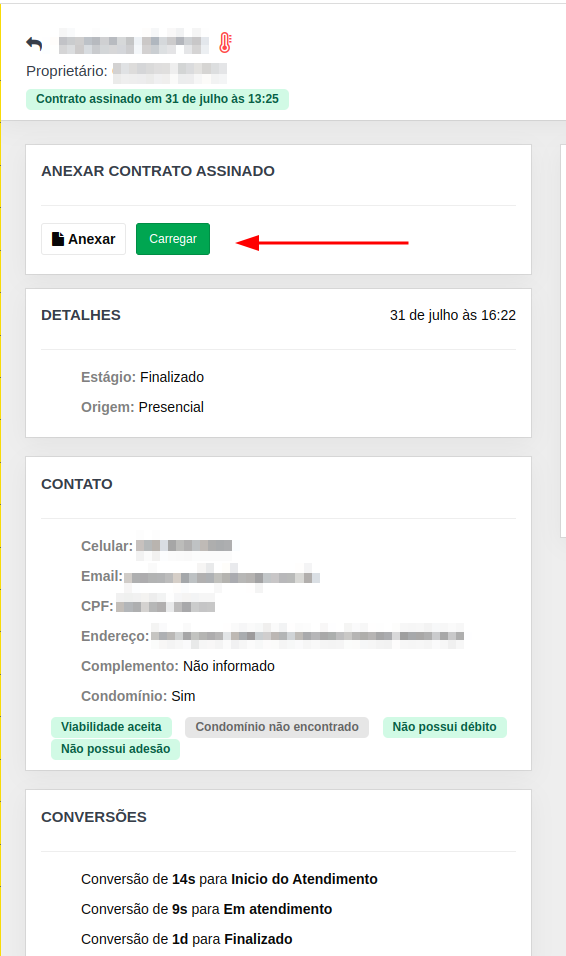
Anexar Contrato Presencial
A tela de Negócios mostra todos os clientes que foram importados através das origens, integrações por APIs e cadastros manuais. O quadro Kanban é dividido em cinco etapas configuráveis.
¶ Novo cliente presencial
Para os clientes orgânicos que gostariam de contratar através das lojas, o vendedor deverá cadastrar um novo contato através da tela de Fluxos da Prospecção de Clientes.
¶ Solicitação de desconto
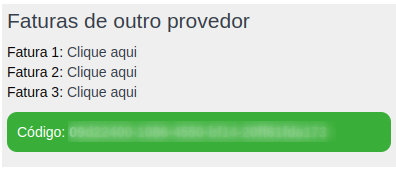
Desconto cedido
Durante o fluxo de venda, o cliente pode apresentar as três últimas faturas pagas do seu provedor de internet antigo para isenção da taxa de adesão. Cabe ao colaborador analisar e ceder o desconto.
¶ Ranqueamentos
Nesta página é possível visualizar a pontuação dos colaboradores dentro do módulo de Prospecção juntamente das metas cadastradas.
¶ Mapa
Para clientes sem viabilidade no seu local de instalação, o vendedor poderá acessar a aba de Localização para analisar sua viabilidade de forma manual.
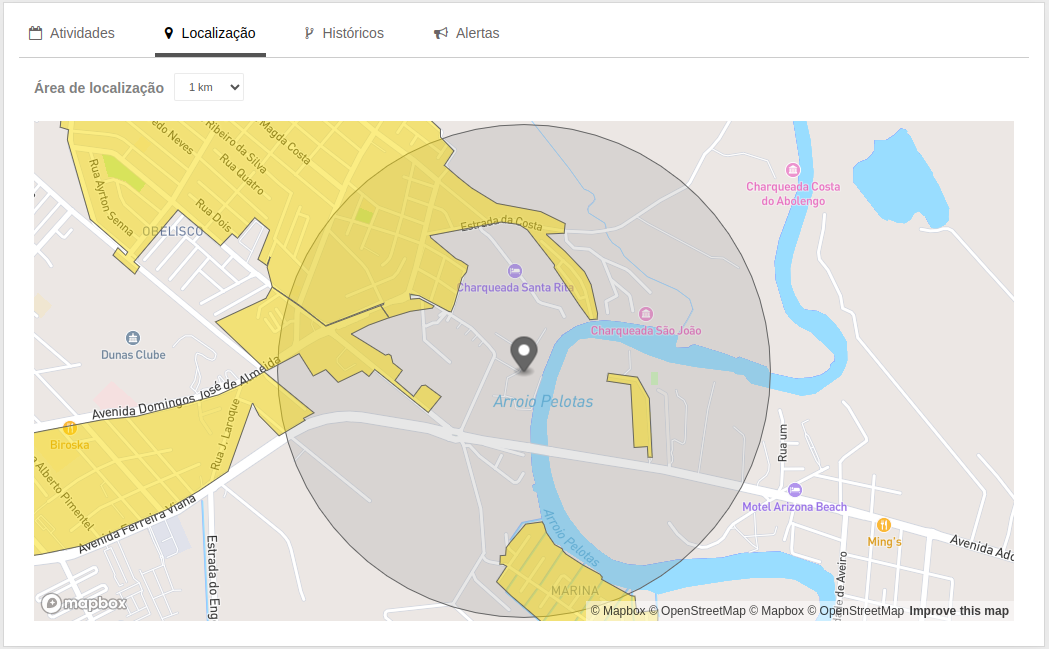
Mapa de Regiões
¶ Dashboard
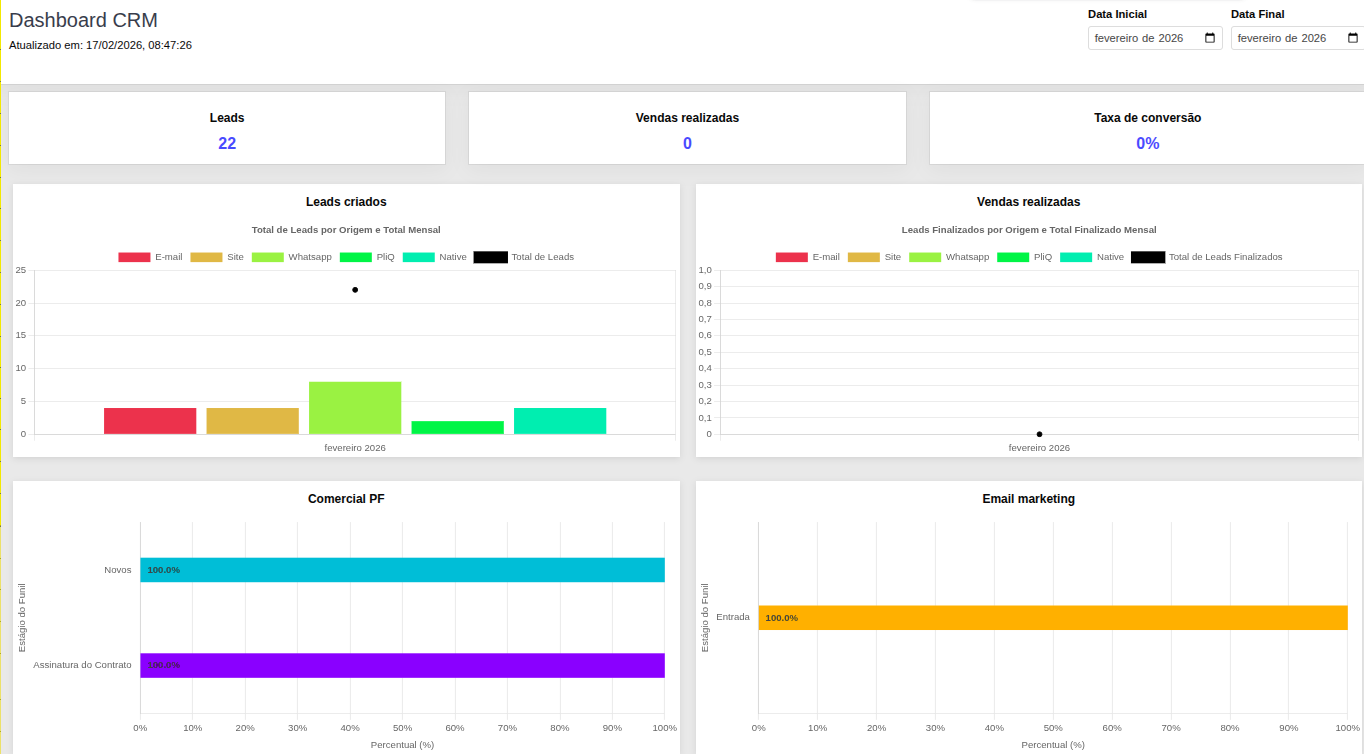
O Dashboard CRM tem como objetivo monitorar o funil de vendas, permitindo a análise da origem dos leads e a eficiência da equipe.
¶ Fluxos
¶ 1. Visão Geral
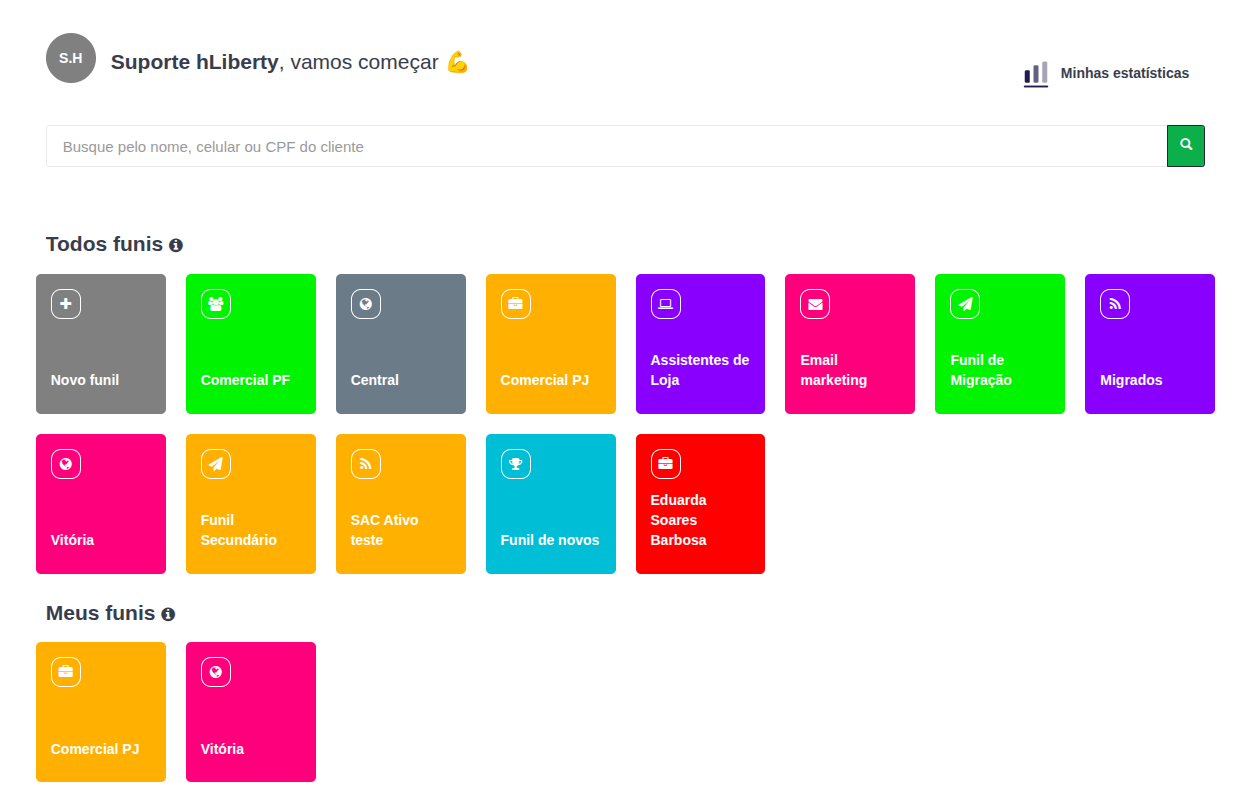
A tela de fluxos da plataforma é o dashboard central para a gestão de processos. A interface utiliza um sistema de cartões coloridos e ícones para facilitar a navegação rápida entre diferentes departamentos e tipos de clientes.
¶ Estrutura da Interface
¶ Cabeçalho e Pesquisa
- Identificação: Exibe o perfil logado.
- Estatísticas: Botão "Minhas estatísticas" no canto superior direito para análise de dados.
- Barra de Busca: Campo de busca global que permite filtrar por: Nome do cliente, Número de celular ou CPF.
¶ Todos os Funis
Esta seção exibe a totalidade dos fluxos cadastrados na organização.
¶ Meus Funis
Área de atalhos personalizados para o usuário, contendo os acessos mais frequentes.
¶ Visão Interna do Funil e Disponibilidade
¶ Visualização em Kanban
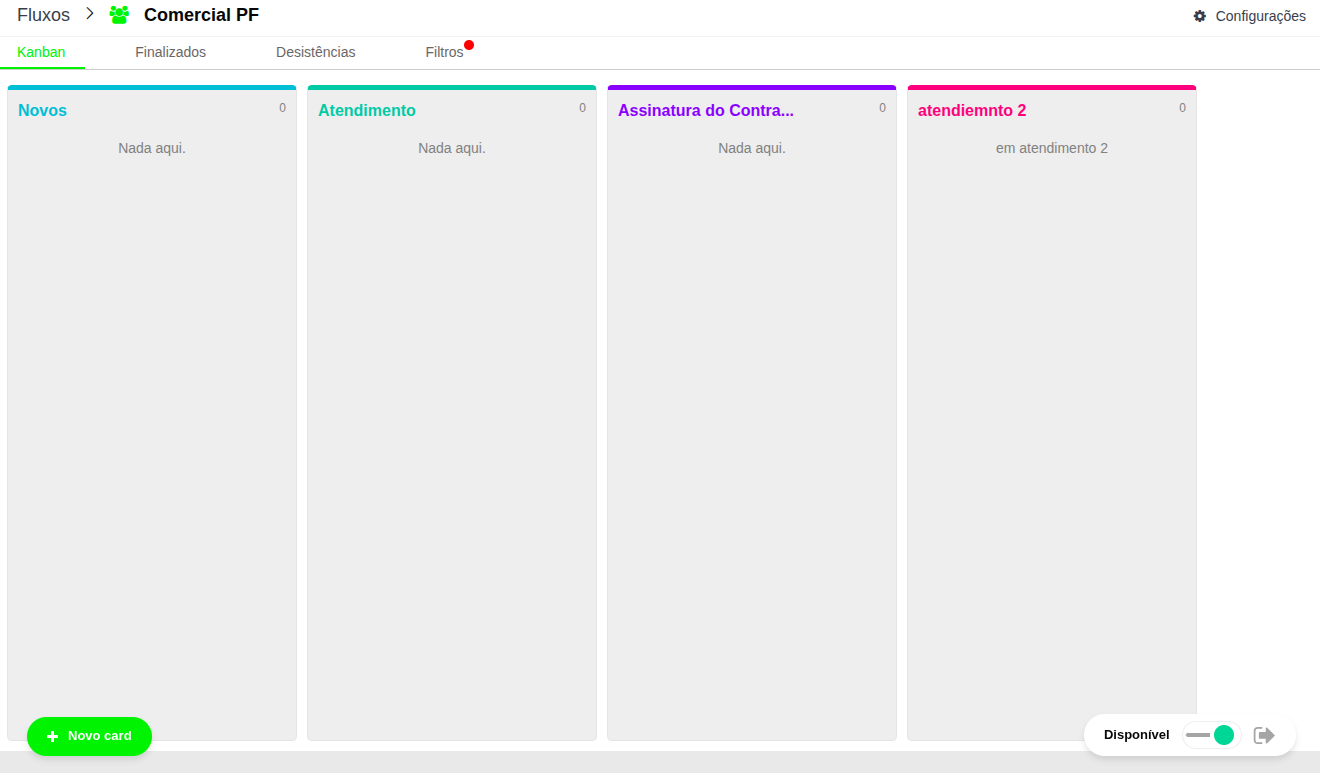
Ao selecionar um funil, o sistema apresenta a visualização em colunas (Kanban), permitindo a gestão visual das negociações.
¶ Colunas de Estágio (Exemplo: Comercial PF):
- Novos: Leads que acabaram de entrar no fluxo.
- Atendimento: Negociações em curso.
- Assinatura do Contrato: Etapa de formalização.
- Atendimento 2: Fluxo secundário ou suporte adicional.
¶ Ações de Gestão:
- Botão "Novo card": Localizado no canto inferior esquerdo para inserção manual de novos leads no funil.
- Menu Superior: Alternância entre as abas Kanban, Finalizados, Desistências e Filtros.
- Configurações: Ícone de engrenagem no canto superior direito para ajustes administrativos do funil.
- Card Expandido: Histórico dentro do card expandido, que registra eventos de movimentação.
¶ Controle de Disponibilidade do Vendedor
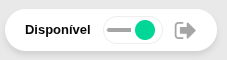
Uma funcionalidade crítica foi incluída no canto inferior direito da tela interna do funil para gerenciar a escala de atendimento.
- Botão de Status "Disponível": Permite ao vendedor ativar ou desativar manualmente sua disponibilidade para receber novos leads ou atendimentos.
- Indicador Visual: O componente apresenta um seletor (toggle) que indica claramente se o usuário está online ou offline para o sistema de distribuição.
¶ Modos de Operação
- Status Manual: O comportamento padrão onde o vendedor controla seu estado. Estando "Online", continuará recebendo cards.
- Status Automático: Caso online com a página aberta, permanece disponível. Caso a página for fechada ou ficar inativa, o sistema altera automaticamente para Offline após o tempo configurado.
¶ Configurações de Inatividade
Ao ativar o "Status Automático", define-se o Timeout de Inatividade (em segundos). O sistema valida a presença do vendedor via página aberta e ping constante para atualizar o timestamp de atividade.
¶ Sistema de Filtros Avançados
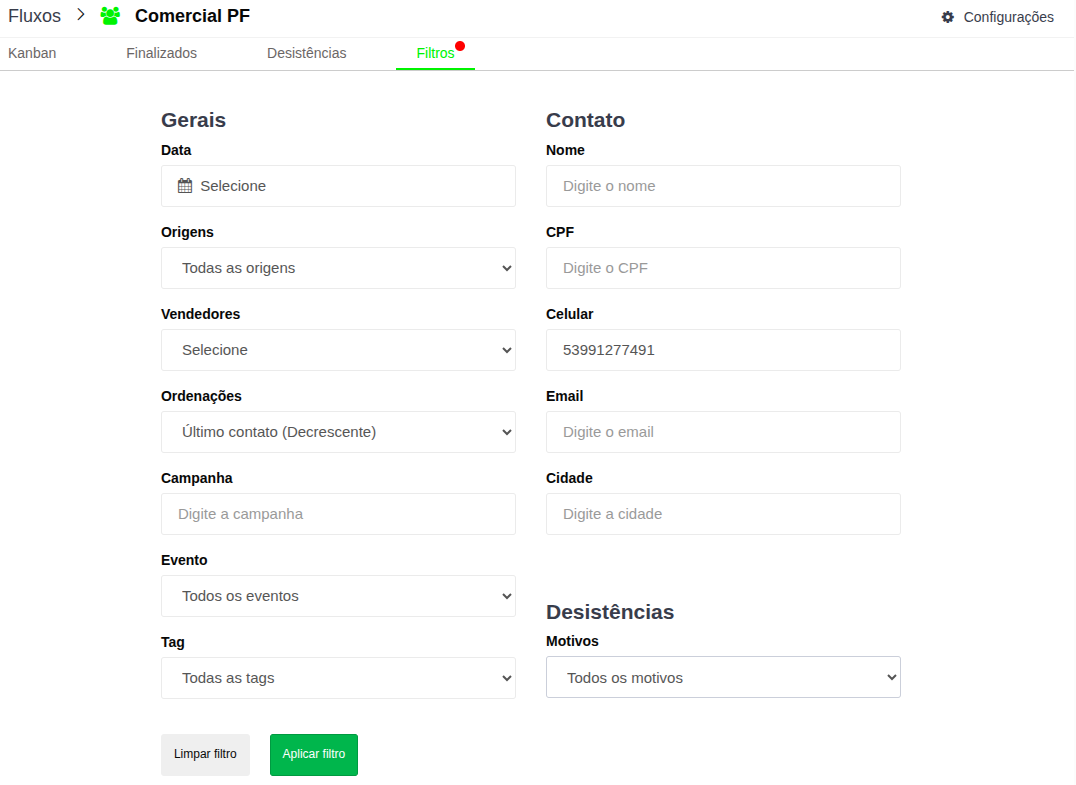
A aba Filtros permite uma segmentação granular das negociações baseada em múltiplos critérios:
¶ Gerais:
- Data: Seleção por período específico.
- Origens: Filtro por canal de entrada do lead.
- Vendedores: Filtragem por responsável pela negociação.
- Ordenações: Opções como "Último contato (Decrescente)".
- Campanha/Evento/Tag: Segmentação por ações de marketing ou etiquetas personalizadas.
¶ Contato:
- Busca direta por Nome, CPF, Celular, Email ou Cidade.
¶ Desistências:
- Motivos: Filtro específico para analisar as razões de perda de negociações.
¶ Tutoriais
- Principais Funcionalidades: Prospecção de Clientes
- Visão Geral: Prospecção + Lançamento de venda
- Visão Geral: Lançamento de venda
- Visão Geral: Configuração
¶ Fluxo Padrão - Prospecção
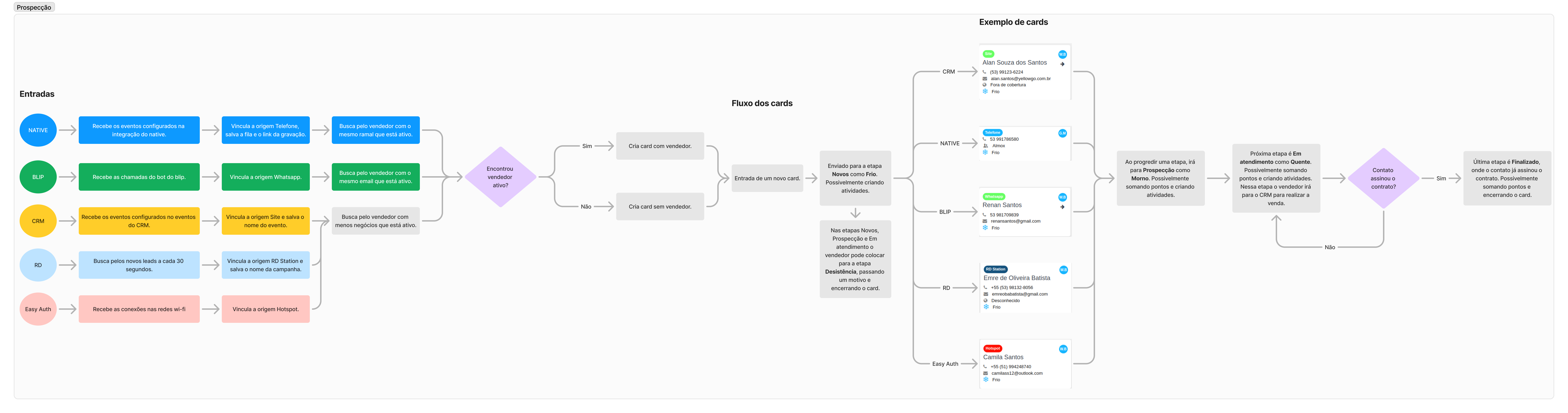
Fluxograma - Prospecção
¶ Valor de Taxa de Instalação Personalizado
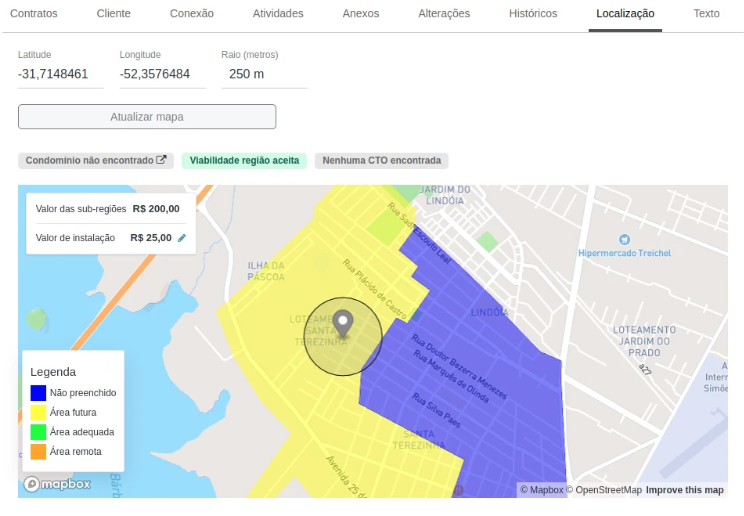
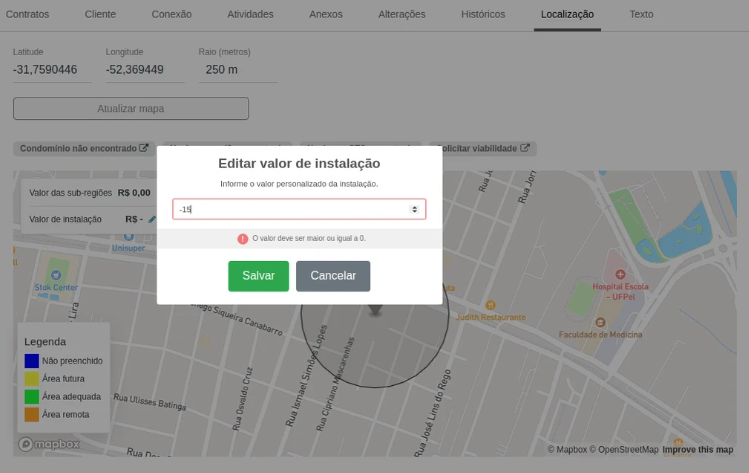
O sistema agora permite definir um Valor de Taxa de Instalação Personalizado diretamente no negócio, garantindo maior flexibilidade comercial nas negociações.
¶ Regra de Cálculo e Aplicação
O comportamento do sistema ao calcular a adesão e na geração de contrato no lançador segue a lógica abaixo:
- Com valor informado: Se for informado um valor de instalação e a regra de taxa por sub-região estiver valendo, será considerado esse valor definido como o valor base.
- Sem valor informado: Caso contrário, será utilizado o valor padrão configurado para as sub-regiões.
¶ Auditoria e Logs
Se a decisão do valor de instalação for considerada na adesão, a seguinte mensagem é gravada automaticamente no histórico de logs:
¶ Integração com SwiftDocs
Na integração com o SwiftDocs, uma nova tag foi adicionada para contemplar essa informação nos documentos gerados:
- Tag:
valor_instalacao - Formato:
R$ 0,00
¶ 🔐 Permissões
Ver Permissões Completas (Vendedor)
Com as seguintes permissões, o usuário poderá visualizar a agenda, dashboard, gerar descontos, alocar leads, editar contatos, adicionar atividades, ver cards em desistência, encaminhar cards, ver e adicionar negócios, regredi-los de fase, ver regiões de atendimento e ver os serviços disponíveis.
- crm agenda ver
- crm dashboard ver
- crm descontos adicionar
- crm descontos ver
- crm lead comercial alocar
- crm lead comercial ver
- crm prosp contatos editar
- crm prosp negócios atividade adicionar
- crm prosp negócio atividade editar feito
- crm prosp negócio atividade editar mensagem
- crm prosp negócio desistência ver
- crm prosp negócio encaminhamento ver
- crm prosp negócio gerar desconto
- crm prosp negócio ver
- crm prosp negócios adicionar
- crm prosp negócios regredir
- crm prosp negócios ver
- crm regiões ver
- crm serviços ver
Última atualização: 17 de Setembro de 2026